
Introducción
Una pantalla negra en un televisor Roku con sonido es uno de los problemas de TV más confusos que puedes enfrentar. El audio funciona, el control remoto responde, pero no ves nada. No hay pantalla de inicio, ni interfaz de aplicaciones, a veces ni siquiera el logotipo de inicio. Parece que el televisor está muerto, pero claramente sigue reproduciendo sonido.
Este problema aparece en muchas marcas de televisores Roku, incluyendo TCL, Hisense, Onn y televisores de marca Roku. La buena noticia es que, en muchos casos, puedes solucionarlo tú mismo sin herramientas ni habilidades técnicas avanzadas. La causa puede ser tan simple como un conflicto HDMI, un fallo en la configuración de pantalla o un bloqueo temporal del software. En otros casos, la pantalla negra indica una luz de fondo defectuosa u otro problema de hardware que necesita reparación.
Esta guía te lleva paso a paso por las soluciones más efectivas para una pantalla negra en un televisor Roku con sonido. Comenzarás con comprobaciones rápidas, pasarás a la solución de problemas de pantalla y aplicaciones, y luego aprenderás a detectar señales claras de fallas de hardware. Al final, sabrás cuándo restablecer, cuándo llamar al soporte y cuándo considerar reemplazar el televisor.
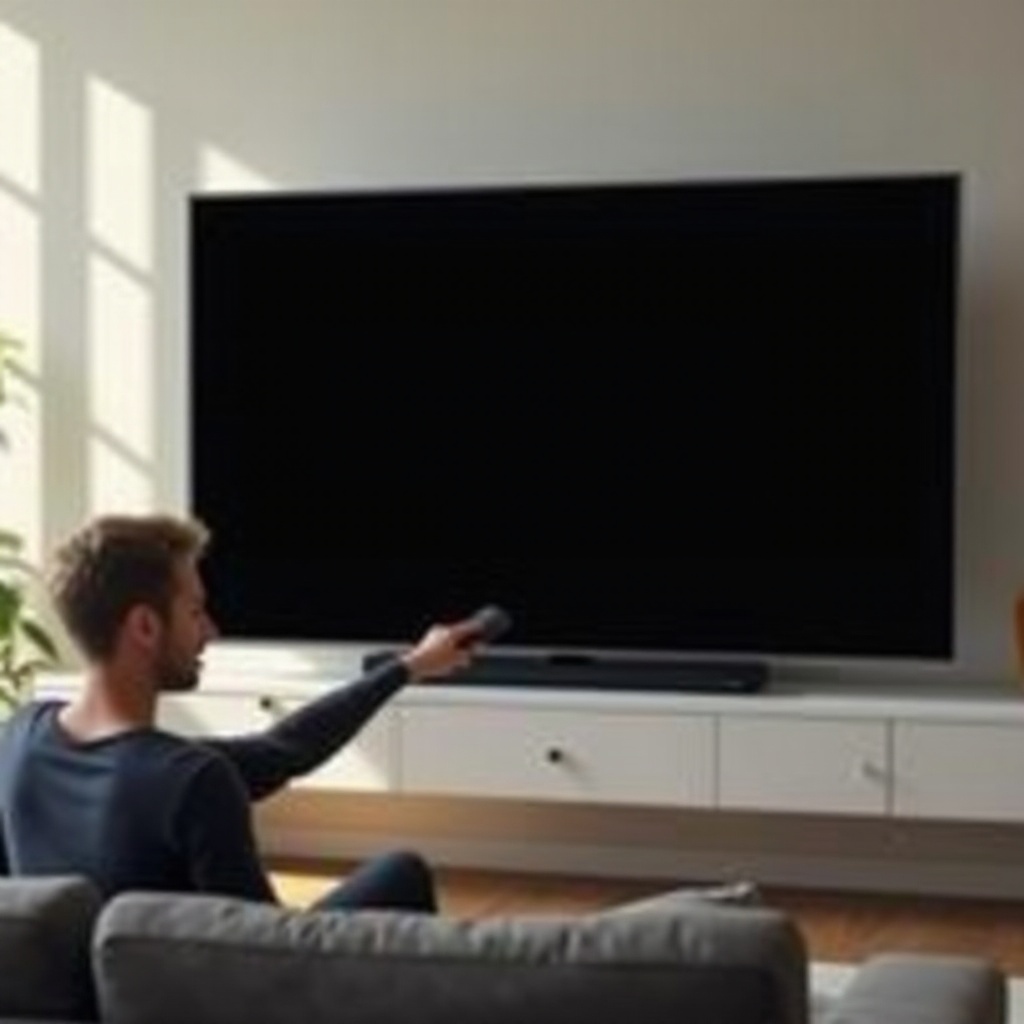
¿Qué significa una pantalla negra en un Roku TV con sonido?
Una “pantalla negra en Roku TV con sonido” significa que el televisor parece funcionar en algún nivel, pero la pantalla muestra poca o ninguna imagen. Puedes escuchar:
- El sonido de inicio de Roku
- Sonidos de aplicaciones como Netflix, YouTube u otros canales
- Clics de botones cuando usas el control remoto
Pero la pantalla permanece negra o muy tenue.
Varios síntomas entran dentro de este problema:
- La pantalla está completamente negra, pero la luz de encendido se enciende y el sonido es normal.
- El logotipo de Roku aparece brevemente, luego la pantalla se vuelve negra mientras el audio continúa.
- La pantalla parpadea o muestra una imagen tenue, luego se oscurece, pero las aplicaciones siguen reproduciendo sonido en segundo plano.
Esto sucede porque el audio y el video viajan por caminos diferentes dentro del televisor. El software del televisor Roku puede seguir ejecutando aplicaciones y enviar sonido a los altavoces mientras la luz de fondo o el panel de la pantalla fallan. También puede tratarse de un modo de pantalla mal configurado que tu televisor o el dispositivo conectado no pueden mostrar.
Entender esta separación entre audio y video te ayuda a solucionar el problema. Si tienes sonido, la placa principal y el sistema operativo Roku probablemente todavía funcionan. Eso significa que debes empezar con soluciones de software y de conexión antes de asumir que el televisor no tiene reparación.
Una vez que entiendas lo que la pantalla negra con sonido realmente te indica sobre el televisor, puedes pasar a las primeras comprobaciones rápidas. Estos pasos sencillos a menudo restablecen la imagen en solo unos minutos.
Primeras comprobaciones: soluciones fáciles que debes probar de inmediato
Antes de abrir menús o pensar en restablecimientos de fábrica, descarta las causas simples. Muchos casos de pantalla negra se deben a problemas de energía o control que puedes solucionar rápidamente.
- Confirma que el televisor está completamente encendido
Asegúrate de que la luz de encendido del televisor se comporte como de costumbre cuando presiones el botón de encendido en el control remoto o en el propio televisor.
- Si la luz permanece apagada, presiona el botón de encendido en el televisor para activarlo.
- Si la luz sigue parpadeando, desconecta el televisor, espera de 30 a 60 segundos y vuelve a enchufarlo.
- Revisa el control remoto, el volumen y el silencio
Presiona cualquier botón y escucha el sonido de “clic” de Roku. Ese sonido te indica que el televisor acepta los comandos del control remoto aunque no puedas ver el menú.
- Presiona el botón Silencio para desactivar el silencio.
- Sube el volumen para confirmar que realmente tienes sonido.
- Prueba los botones físicos del televisor si el control remoto parece no responder.
- Inspecciona regletas, protectores de sobretensión y tomacorrientes
Una alimentación inestable puede causar problemas de energía parcial donde el sonido funciona pero la luz de fondo no.
- Desenchufa el televisor de cualquier regleta o protector de sobretensión.
- Enchúfalo directamente a un tomacorriente de pared y prueba de nuevo.
- Evita encadenar varias regletas de alimentación.
Estas comprobaciones básicas aseguran que tu Roku TV reciba energía estable y responda a tus comandos. Si el televisor está claramente encendido e interactivo, pero la pantalla sigue negra, el siguiente paso lógico es revisar cables HDMI, entradas y dispositivos externos.
Problemas de cables, entradas y fuentes que causan pantalla negra
Una pantalla negra en un televisor Roku con sonido a menudo se debe a problemas de HDMI o de entrada. El televisor puede reproducir sonido desde una aplicación o dispositivo, pero la señal de video nunca llega a la pantalla o utiliza un formato no compatible.
Comienza probando tus conexiones y entradas:
- Prueba diferentes puertos y cables HDMI
- Si usas una caja de cable, consola de juegos o dispositivo de streaming, mueve el cable HDMI a otro puerto HDMI del televisor.
- Prueba con otro cable HDMI si tienes uno. Los cables dañados pueden transmitir audio pero fallar en el video.
- Empuja cada conector HDMI firmemente hasta que haga clic o se sienta bien asegurado.
- Prueba con otro dispositivo como fuente
- Conecta otro dispositivo, como una laptop, un reproductor de DVD o Blu-ray u otro dispositivo de streaming, al televisor Roku.
- Si el nuevo dispositivo muestra imagen, el problema puede estar en el dispositivo fuente original, no en el televisor.
- Si ningún dispositivo externo muestra video en ningún puerto HDMI, es más probable que el problema esté en el televisor.
- Cambia entre entradas y la pantalla de inicio de Roku
- Presiona el botón Inicio en el control remoto de Roku. Espera unos segundos para ver si aparece la pantalla de inicio de Roku.
- Usa los mosaicos de entrada en la pantalla de inicio (HDMI 1, HDMI 2, AV, TV) para cambiar entre fuentes.
- Fíjate si la pantalla negra aparece solo en entradas externas o también en la propia interfaz de Roku.
Si ninguna de las entradas muestra imagen, pero aún escuchas sonidos y clics de botones, es probable que el problema esté dentro del propio televisor Roku. En este punto, un reinicio y un ciclo completo de energía pueden eliminar fallos temporales de software o voltaje que causan pantallas negras.
Reiniciar y hacer un ciclo de energía a tu Roku TV
Los televisores Roku pueden congelarse o fallar como un teléfono o computadora. Cuando eso sucede, la pantalla puede volverse negra mientras el audio continúa. Reiniciar el televisor restablece el sistema y puede recuperar la pantalla sin cambiar tus ajustes.
Usa estos métodos en orden:
- Reinicio suave usando el control remoto de Roku
Si aún puedes ver la pantalla al menos a veces, o si quieres probar el método estándar:
- Presiona Inicio en el control remoto.
- Ve a Configuración > Sistema > Energía > Reinicio del sistema.
- Selecciona Reiniciar y espera a que el televisor se reinicie.
- Ciclo completo de energía (método de desenchufar)
Esto funciona incluso si la pantalla está completamente negra:
- Apaga el televisor con el control remoto o con el botón de encendido del televisor.
- Desenchufa el televisor del tomacorriente.
- Espera al menos 60 segundos.
- Mientras esté desenchufado, mantén presionado el botón de encendido del televisor (si es accesible) durante 10–15 segundos para descargar la energía residual.
- Vuelve a enchufar el televisor y enciéndelo.
- Reiniciar usando la aplicación móvil de Roku
Si tu control remoto no funciona pero el televisor está en línea:
- Instala la aplicación oficial de Roku en tu teléfono.
- Conecta la aplicación a tu Roku TV en la misma red Wi‑Fi.
- Usa la aplicación como control remoto para abrir Configuración y activar un reinicio del sistema.
Si la pantalla negra regresa justo después de reiniciar, es posible que tu televisor esté usando un modo de pantalla o resolución que no puede mostrar de forma fiable. El siguiente paso es ajustar la configuración de pantalla para que la imagen y el sonido se mantengan sincronizados.
Solucionar una pantalla negra en Roku TV con sonido mediante ajustes de pantalla
La configuración de pantalla controla cómo tu Roku TV maneja la resolución, HDR y tasas de refresco. Un ajuste incorrecto puede causar una pantalla negra, especialmente después de conectar un dispositivo nuevo o cambiar modos de video.
Intenta ajustar estos parámetros cuidadosamente:
- Cambiar el tipo de pantalla de Detección automática a manual
- Presiona Inicio en el control remoto.
- Ve a Configuración > Tipo de pantalla.
- Si está en Detección automática, cámbialo a una opción fija como TV 1080p o TV 4K, según tu modelo.
- Prueba la nueva configuración. Si la pantalla vuelve a ponerse negra, retrocede y elige una resolución más baja.
- Ajustar resolución y HDR para compatibilidad
- Algunos dispositivos HDMI antiguos no manejan bien 4K o ciertos modos HDR.
- Si usas una configuración 4K, intenta cambiar a 1080p y verifica si la imagen se vuelve estable.
- Si HDR está activado, desactívalo o usa un modo sin HDR si está disponible.
- Desactivar funciones avanzadas como ajuste de frecuencia de actualización y modo de juego
- Ve a Configuración > Sistema > Configuración avanzada del sistema (o la opción más cercana en tu modelo).
- Desactiva “Ajustar automáticamente la frecuencia de actualización de pantalla” si está habilitado. Esta función puede causar apagones temporales durante los cambios de frecuencia.
- Si usas una consola de juegos, desactiva el “Modo de juego” en esa entrada HDMI y prueba de nuevo.
Si sigues enfrentando una pantalla negra en tu Roku TV con sonido tras los ajustes de pantalla, piensa si el problema aparece solo dentro de ciertas aplicaciones. Algunos canales pueden fallar visualmente mientras el sonido sigue reproduciéndose. Los problemas específicos de aplicaciones necesitan un enfoque diferente.
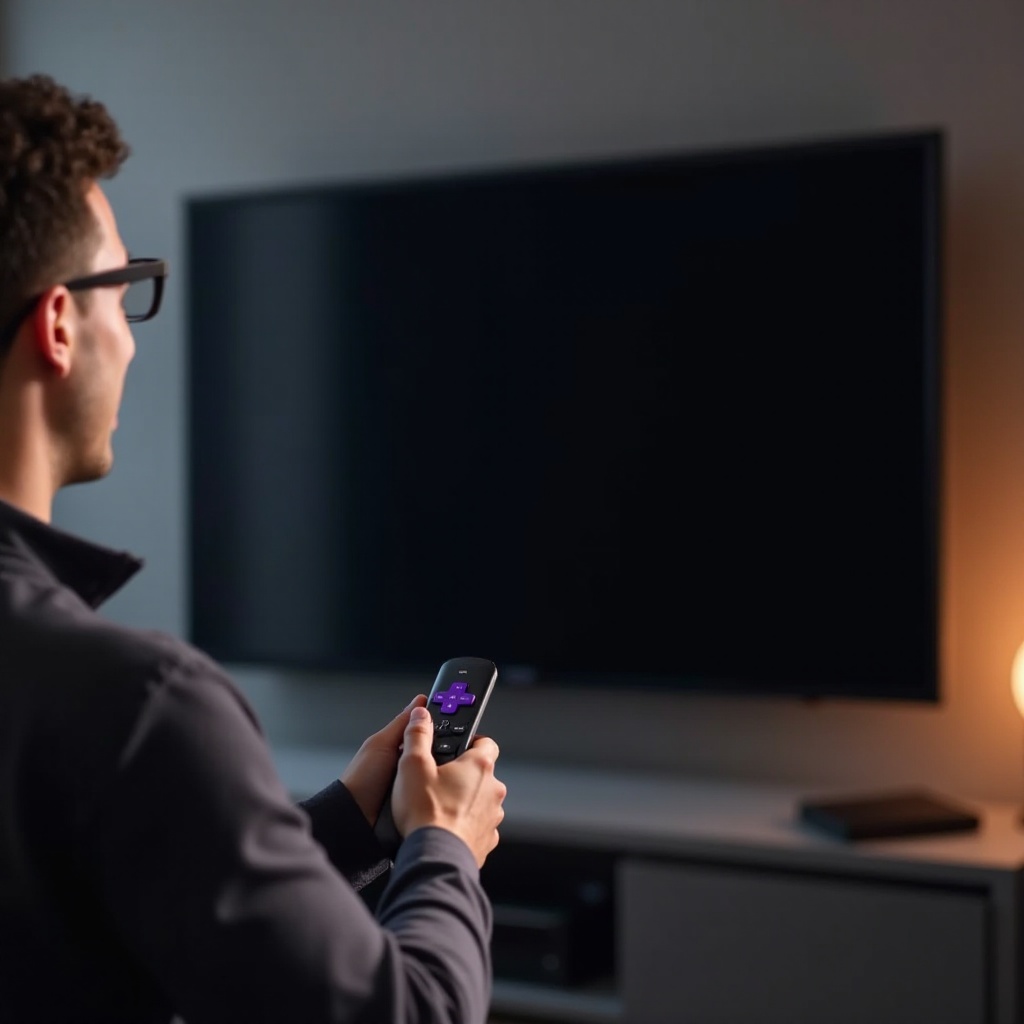
Cuando las aplicaciones causan pantalla negra pero el sonido sigue
A veces la pantalla negra aparece solo cuando abres determinadas aplicaciones de streaming. Puedes ver la pantalla de inicio de Roku normalmente, pero al iniciar Netflix, YouTube u otro canal, la imagen desaparece mientras el audio continúa.
Para corregir pantallas negras relacionadas con aplicaciones:
- Comprueba si el problema se limita a un solo canal
- Abre otra aplicación como The Roku Channel, YouTube u otro servicio de streaming.
- Si esas aplicaciones muestran video, es probable que el problema sea de un solo canal, no de todo el televisor.
- Anota qué aplicación o aplicaciones provocan la pantalla negra para enfocarte en ellas.
- Actualiza, elimina y reinstala las aplicaciones problemáticas
- Resalta el canal en la pantalla de inicio.
- Presiona el botón * (Estrella) en el control remoto.
- Selecciona Buscar actualizaciones. Si se instala una actualización, prueba la aplicación de nuevo.
- Si el problema continúa, resalta el canal, presiona *, elige Eliminar canal, luego reinicia el Roku TV.
- Después del reinicio, ve a Canales de streaming, encuentra la aplicación y añádela de nuevo.
- Busca errores conocidos y actualizaciones del canal
- Si solo falla una aplicación mientras todo lo demás funciona, busca en línea el nombre de esa aplicación más “pantalla negra Roku”.
- Revisa publicaciones de otros usuarios y cualquier nota oficial sobre errores recientes.
- Si el desarrollador de la aplicación confirma un problema, puede que tengas que esperar un parche.
Si varias aplicaciones y entradas muestran una pantalla negra o tenue mientras el sonido continúa, probablemente el problema va más allá de las propias aplicaciones. En ese punto, deberías verificar si el panel aún está produciendo una imagen y si la luz de fondo está fallando.
Problemas de luz de fondo y hardware detrás de la pantalla negra
Cuando todavía tienes sonido pero no imagen, y los ajustes de software no han ayudado, una falla de luz de fondo o de hardware se vuelve más probable. Los televisores LED modernos usan una luz de fondo para iluminar el panel LCD. Si la luz de fondo falla, la pantalla puede verse completamente negra incluso si el televisor sigue generando una imagen.
Usa estos pasos para comprobar problemas de luz de fondo:
- Haz la prueba con linterna
- Enciende el Roku TV y reproduce algo que genere sonido para saber que está activo.
- Apaga o atenúa las luces de la habitación.
- Alumbra la pantalla con una linterna potente desde cerca y en distintos ángulos.
- Busca con atención formas tenues, menús o movimiento.
Si ves una imagen muy tenue al usar la linterna, el panel todavía funciona, pero la luz de fondo probablemente esté muerta o fallando.
- Observa señales de falla en las tiras de luz de fondo, la placa de alimentación o el panel
- La pantalla se ilumina brevemente al encenderse y luego se vuelve negra.
- La imagen aparece si golpeas suavemente o flexionas el marco, y luego desaparece de nuevo.
- Partes de la pantalla están más oscuras o completamente negras mientras otras partes aún muestran imagen.
- Reconoce cuándo el problema casi seguro es de hardware
- Si la prueba de la linterna muestra una imagen tenue, las soluciones de software no restaurarán la luz de fondo.
- Si el televisor enciende, reproduce sonido y responde al control remoto, pero la imagen nunca aparece, es probable que la luz de fondo, la placa de alimentación o el panel estén fallando.
- En este punto, una reparación profesional o el reemplazo son más realistas que seguir probando ajustes de software.
Antes de decidir reparar o reemplazar, puedes probar un último paso de software potente: un restablecimiento de fábrica. Esto puede solucionar problemas profundos de configuración, pero no reparará una luz de fondo dañada ni hardware defectuoso.
Opciones de restablecimiento de fábrica para problemas de pantalla negra persistentes
Un restablecimiento de fábrica devuelve tu Roku TV a su estado original. Borra canales, cuentas y ajustes personalizados. Úsalo solo después de haber probado reinicios básicos y ajustes de pantalla.
Tienes dos opciones principales:
- Restablecimiento de fábrica por software desde el menú de Configuración
Si aún puedes ver la pantalla ocasionalmente:
- Presiona Inicio en el control remoto.
- Ve a Configuración > Sistema > Configuración avanzada del sistema > Restablecimiento de fábrica.
- Elige Restablecer todo y sigue las instrucciones en pantalla.
- Espera a que el televisor se reinicie y complete el proceso de configuración.
- Usar el botón de reinicio del televisor cuando no puedes ver la pantalla
Si la pantalla permanece negra sin importar lo que hagas:
- Localiza el botón físico de reinicio en la parte trasera o lateral del televisor. Suele ser un pequeño orificio.
- Con el televisor encendido, presiona y mantén presionado el botón de reinicio con un clip durante unos 10–15 segundos.
- Suelta el botón cuando el televisor se reinicie.
- Sigue los pasos de configuración usando el control remoto, aunque al principio debas adivinar posiciones.
- Lo que perderás y cómo prepararte
- Tu cuenta de Roku se mantiene, pero tendrás que iniciar sesión de nuevo en el televisor.
- Tendrás que volver a agregar tus canales de streaming e iniciar sesión en cada aplicación.
- Los ajustes de imagen, Wi‑Fi y nombres de entradas se restablecen a los valores predeterminados.
- Si puedes, toma fotos de tus ajustes favoritos antes de restablecer.
Si un restablecimiento de fábrica no soluciona la pantalla negra y has descartado problemas de cables y aplicaciones, probablemente estás enfrentando un problema de hardware. En este punto, ayuda conocer los patrones comunes de distintas marcas de Roku TV y luego decidir cómo manejar el soporte y las reparaciones.
Consejos específicos por marca: televisores TCL, Hisense, Onn y Roku
Diferentes marcas de televisores Roku usan el mismo sistema operativo, pero lo combinan con hardware distinto. Algunos modelos son más propensos a fallas de luz de fondo o a peculiaridades en la energía y ajustes ecológicos. Conocer estos patrones puede ahorrarte tiempo.
Aquí tienes algunos consejos comunes específicos por marca:
- Pantalla negra con sonido en TCL Roku TV
- Muchos propietarios de TCL Roku TV reportan menos problemas de pantalla negra tras desactivar “Inicio rápido de TV” o “Inicio rápido”.
- Para comprobar esto, ve a Configuración > Sistema > Energía.
- Desactiva cualquier opción que mantenga el televisor en modo de inicio rápido o siempre listo.
- Haz de nuevo un ciclo de energía al televisor y prueba si mejora el problema de la pantalla negra.
- Peculiaridades y ajustes eco/ahorro de energía en Hisense Roku TV
- Algunos modelos Hisense atenúan la pantalla de forma agresiva o apagan la luz de fondo bajo ciertos modos ecológicos.
- Ve a Configuración > Sistema > Energía y desactiva “Modo Eco” u opciones de ahorro de energía similares.
- Abre Configuración > Ajustes de imagen de TV en la entrada que usas y cambia de cualquier modo de imagen eco extremo a un modo estándar o normal.
- Televisores Onn y de marca Roku
- Los modelos Onn, a menudo vendidos en grandes cadenas, pueden usar componentes de luz de fondo económicos que fallan antes.
- Los televisores de marca Roku siguen estándares de hardware de Roku pero aún dependen de actualizaciones de firmware para corregir algunos errores de pantalla.
- Para ambas marcas, revisa siempre Configuración > Sistema > Actualización del sistema y selecciona Buscar ahora para instalar las últimas actualizaciones.
Si los ajustes específicos por marca no resuelven la pantalla negra en tu Roku TV con sonido, tendrás que decidir si buscar reparación o reemplazo, según la cobertura de la garantía y el costo.
Cuándo llamar al soporte, reparar o reemplazar tu Roku TV
En este punto, ya has probado reinicios, cambio de cables, ajustes de pantalla, correcciones de aplicaciones y un restablecimiento de fábrica. Si la pantalla sigue negra mientras el sonido funciona, las probabilidades apuntan a una falla de hardware.
Usa estas pautas para decidir tu siguiente paso:
- Revisa la garantía y planes de protección de tienda a partir de 2024
- Consulta la fecha de compra y los términos de garantía del fabricante.
- Comprueba si compraste un plan de protección extendida en una tienda en 2024 o después.
- Si lo hiciste, contacta primero con el minorista o proveedor de garantía y describe en detalle el problema de “pantalla negra con sonido”.
- Compara el costo de reparación con el de reemplazo
- Las reparaciones de luz de fondo o panel pueden ser costosas, especialmente en televisores Roku económicos.
- Pide a un taller de reparación un presupuesto que incluya piezas y mano de obra.
- Si el presupuesto se acerca al precio de un televisor nuevo comparable, generalmente el reemplazo es la mejor opción.
- Reciclar o reutilizar de forma segura un Roku TV averiado
- Si decides reemplazar el televisor, pregunta en tu tienda de electrónica local o en el centro de reciclaje de tu ciudad por opciones de reciclaje de televisores.
- Antes de desechar el televisor, inicia sesión en tu cuenta de Roku en un navegador y desvincula el dispositivo para que ya no aparezca como activo.
- Si el televisor aún mantiene un camino de audio funcional, podrías reutilizarlo temporalmente como dispositivo solo de audio, pero en la mayoría de los casos el reciclaje es la opción práctica.
Una vez que decidas reparar o reemplazar, podrás avanzar con confianza. Ya has descartado las causas comunes de software y entiendes cuándo el hardware es la verdadera fuente del problema.
Conclusión
Una pantalla negra en un Roku TV con sonido puede parecer un misterio, pero sigue un patrón claro. El sistema operativo Roku y la ruta de audio a menudo siguen funcionando mucho después de que falle la luz de fondo de la pantalla o un ajuste clave. Al realizar comprobaciones simples de energía, pruebas de cables y entradas, reinicios y ajustes de pantalla, puedes resolver muchos casos sin herramientas ni llamadas al soporte técnico.
Si esos pasos no funcionan, las actualizaciones de aplicaciones, un restablecimiento de fábrica y los ajustes específicos por marca ofrecen soluciones más profundas. Cuando todas las vías de software fallan, la prueba con linterna y otras señales apuntan a una falla de luz de fondo o de hardware, donde una reparación profesional o un televisor nuevo se convierten en la opción práctica.
Usa esta guía como una lista de verificación cada vez que tu Roku TV muestre una pantalla negra con sonido. Avanza paso a paso, toma nota de qué cambia el comportamiento y sabrás no solo cómo solucionar el problema, sino también cuándo ya no vale la pena seguir con más pruebas.
Preguntas frecuentes
¿Por qué la pantalla de mi Roku TV está en negro pero sigo teniendo sonido después de encenderla?
Esto generalmente significa que el audio del televisor y el sistema operativo de Roku aún funcionan, pero la ruta de video ha fallado o está mal configurada. Las causas comunes incluyen un tipo de pantalla incorrecto, problemas con el HDMI o la entrada, o una luz de fondo defectuosa. Comienza con verificaciones de energía, cambio de cables y un reinicio completo. Luego ajusta la configuración de pantalla y realiza una prueba con linterna para ver si la luz de fondo ha fallado.
¿Puedo arreglar una pantalla negra con sonido en un Roku TV sin hacer un restablecimiento de fábrica?
Sí. Muchas personas solucionan este problema sin un restablecimiento de fábrica. Intenta un ciclo completo de encendido, cambiar los puertos y cables HDMI, cambiar el tipo de pantalla de Detección automática a una configuración manual y actualizar o reinstalar las aplicaciones problemáticas. Usa el restablecimiento de fábrica solo después de que estos pasos fallen, porque borra tus canales y configuraciones personalizadas.
¿Una pantalla negra con sonido en un Roku TV suele ser un problema de software o una falla de hardware?
Ambos son comunes. Si un reinicio o un cambio de pantalla restaura la imagen, la causa probablemente fue un problema de software o de configuración. Si ves una imagen tenue con una linterna, o la pantalla parpadea y luego se oscurece mientras el sonido continúa, es más probable que el problema sea de hardware, como una luz de fondo, placa de alimentación o falla del panel. Prueba primero las soluciones de software y luego evalúa la reparación o el reemplazo si la pantalla permanece en negro.