
Einführung
Wyze-Kameras bieten Ihnen eine günstige, zuverlässige Videoüberwachung für Ihr Zuhause, aber die erste Einrichtung kann verwirrend wirken, wenn Sie nicht an smarte Geräte gewöhnt sind. WLAN‑Bänder, QR‑Codes und App‑Berechtigungen bringen viele Menschen durcheinander. Die gute Nachricht: Sobald Sie den Einrichtungsprozess der Wyze‑Kamera verstanden haben, wird das Installieren weiterer Kameras und deren laufender Betrieb sehr einfach.
Diese Anleitung führt Sie durch die komplette Wyze‑Kamera‑Einrichtung – vom Auspacken bis zur täglichen Nutzung. Sie erfahren, was Sie vorab benötigen, wie Sie die Kamera mit Ihrem 2,4‑GHz‑WLAN verbinden, wie Sie sie für die beste Sicht montieren und wie Sie die Einstellungen in der Wyze‑App so anpassen, dass Sie nicht mit Benachrichtigungen überflutet werden. Sie sehen außerdem, wie Sie Ihre Videos speichern, Wyze mit Alexa und Google Home verbinden und häufige Einrichtungsprobleme wie „Gerät offline“ und QR‑Code‑Fehler beheben.
Am Ende verfügen Sie über eine reibungslose, sichere Wyze‑Kamera‑Einrichtung, die sich nahtlos in Ihr Smart Home einfügt und das schützt, was Ihnen am wichtigsten ist.
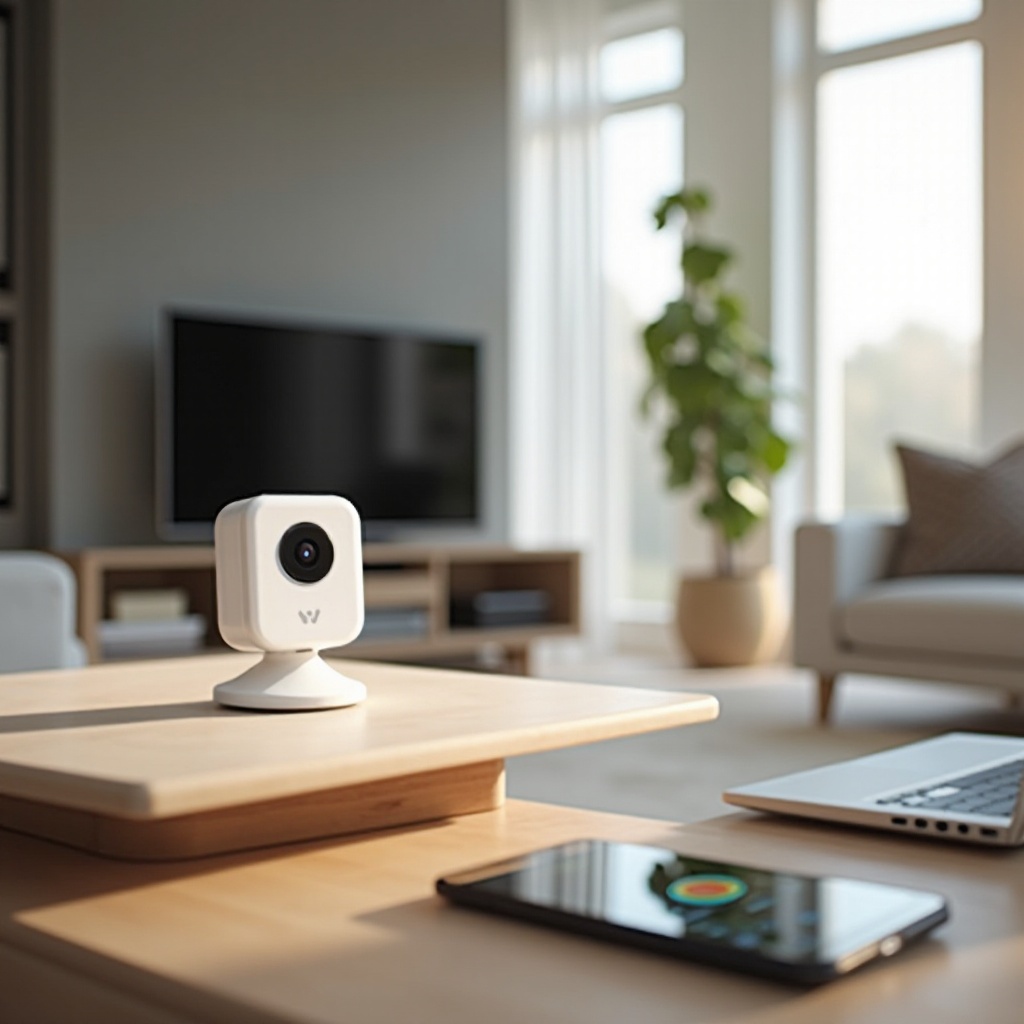
Was Sie vor Beginn der Wyze‑Kamera‑Einrichtung benötigen
Eine reibungslose Wyze‑Kamera‑Einrichtung beginnt lange bevor Sie einen QR‑Code scannen. Wenn Sie Hardware, Netzwerk und App im Voraus vorbereiten, dauert die eigentliche Installation nur wenige Minuten und vermeidet viele typische Fehler.
Kompatible Wyze‑Kamera‑Modelle für 2024
Die meisten aktuellen Wyze‑Kameras folgen denselben grundlegenden Schritten bei der Einrichtung, aber es hilft, das genaue Modell zu kennen. Gängige Modelle im Jahr 2024 sind:
- Wyze Cam v4 (verkabelt, innen/außen)
- Wyze Cam Pan v3 oder neuer (Schwenk-/Neige‑Innenkamera)
- Wyze Battery Cam Pro (akkubetriebene Außenkamera)
- Wyze Video Doorbell und Wyze Video Doorbell Pro
- Wyze Floodlight Cam und ähnliche Varianten
Überprüfen Sie den Modellnamen auf der Verpackung oder dem Aufkleber an der Kamera. In der Wyze‑App wählen Sie dieses exakte Modell aus, wenn Sie das Gerät hinzufügen, also achten Sie darauf, das richtige auszuwählen.
WLAN‑ und Netzwerkanforderungen
Wyze‑Kameras verbinden sich nur mit 2,4‑GHz‑WLAN, nicht mit 5 GHz. Vor der Einrichtung:
- Stellen Sie sicher, dass Ihr Router ein 2,4‑GHz‑Netzwerk ausstrahlt.
- Stellen Sie sicher, dass Sie den WLAN‑Namen (SSID) und das Passwort kennen.
- Streben Sie für flüssiges Streaming mindestens 2–3 Mbit/s Upload‑Geschwindigkeit pro Kamera an.
Wenn Ihr Router 2,4 GHz und 5 GHz unter demselben Namen zusammenfasst, können Sie die Kamera trotzdem verbinden. Wenn jedoch häufig Probleme auftreten, sollten Sie in den Routereinstellungen überlegen, sie in zwei unterschiedliche Netzwerknamen aufzuteilen, damit Sie die Kamera gezielt mit 2,4 GHz verbinden können.
Wyze‑App herunterladen und Konto erstellen
Die Einrichtung der Wyze‑Kamera erfolgt über die Wyze‑App:
- Laden Sie die Wyze‑App aus dem App Store (iOS) oder von Google Play (Android) herunter.
- Öffnen Sie die App und erstellen Sie ein Wyze‑Konto mit Ihrer E‑Mail‑Adresse.
- Bestätigen Sie Ihre E‑Mail‑Adresse und melden Sie sich an.
- Erlauben Sie erforderliche Berechtigungen wie Bluetooth, Kamera und Standort, wenn Sie dazu aufgefordert werden.
Die Nutzung der neuesten App‑Version hilft, viele anfängliche Probleme zu vermeiden, und stellt sicher, dass Sie die aktuellste Oberfläche und die neuesten Funktionen sehen.
Den richtigen Standort für Ihre Wyze‑Kamera wählen
Bevor Sie etwas montieren, entscheiden Sie, wo die Kamera stehen oder hängen soll:
- In der Nähe einer Steckdose, wenn es sich um ein kabelgebundenes Modell handelt.
- Innerhalb einer starken WLAN‑Signalstärke (zwei bis drei Balken auf Ihrem Handy sind ein gutes Zeichen).
- Mit freier Sichtlinie auf den Bereich, den Sie überwachen möchten.
- Abgewandt von direktem Sonnenlicht, das in die Linse scheint, und von reflektierendem Glas.
Diese Planung im Voraus macht den nächsten Schritt – die eigentliche Wyze‑Kamera‑Einrichtung in der App – deutlich schneller und zuverlässiger.
Schritt‑für‑Schritt‑Wyze‑Kamera‑Einrichtung für Erstnutzer
Sobald Ihr Netzwerk, Ihr Konto und der Standort bereit sind, können Sie mit dem eigentlichen Einrichtungsprozess der Wyze‑Kamera beginnen. Ihr Ziel ist einfach: die Kamera einschalten, in den Kopplungsmodus versetzen und sie dann über die App fehlerfrei mit dem WLAN verbinden.
Auspacken und Einschalten Ihrer Wyze‑Kamera
Im Karton finden Sie in der Regel:
- Das Kameragehäuse
- Ein USB‑Stromkabel und ein Netzadapter (bei verkabelten Modellen)
- Montagezubehör oder Standfuß
- Eine Schnellstartanleitung
So schalten Sie eine verkabelte Wyze‑Kamera ein:
- Stecken Sie das USB‑Kabel in die Kamera.
- Stecken Sie das andere Ende in den Netzadapter und diesen in eine Steckdose.
- Warten Sie, bis die Status‑LED dauerhaft gelb leuchtet und dann je nach Modell blinkt oder die Farbe wechselt.
Eine blinkende Status‑LED bedeutet normalerweise, dass die Kamera bereit zum Koppeln ist. Bei Akkumodellen stellen Sie sicher, dass der Akku vor Beginn geladen ist.
Die Kamera in den Kopplungsmodus versetzen
Die meisten Wyze‑Kameras wechseln beim ersten Start automatisch in den Kopplungsmodus. Falls nicht:
- Suchen Sie nach einer Setup‑ oder Reset‑Taste, meist an der Unterseite oder Rückseite.
- Drücken und halten Sie die Taste, bis Sie eine Ansage wie „Ready to connect“ hören oder ein bestimmtes Lichtmuster sehen.
Wenn Sie die Kamera bereits zuvor verwendet haben, benötigen Sie möglicherweise einen Werksreset, bevor Sie sie mit einem neuen Netzwerk oder Konto koppeln. Dadurch werden alte Einstellungen gelöscht, die eine frische Wyze‑Kamera‑Einrichtung blockieren können.
Ein neues Wyze‑Gerät in der Wyze‑App hinzufügen
Wechseln Sie nun zur Wyze‑App:
- Öffnen Sie die Wyze‑App und melden Sie sich an.
- Tippen Sie auf das +‑Symbol in der oberen Ecke.
- Wählen Sie Gerät hinzufügen und dann Kameras.
- Wählen Sie Ihr genaues Wyze‑Kamera‑Modell aus der Liste.
- Folgen Sie den Anweisungen auf dem Bildschirm, bis Sie zum WLAN‑Schritt gelangen.
Die App wird Sie bitten, Berechtigungen wie Bluetooth und Standort zu bestätigen, um nahegelegene Geräte zu finden. Akzeptieren Sie diese, damit die App Ihre Kamera finden und konfigurieren kann.
Wyze‑Kamera mit 2,4‑GHz‑WLAN verbinden
Wenn Sie dazu aufgefordert werden:
- Wählen Sie Ihr 2,4‑GHz‑WLAN aus der Liste.
- Geben Sie das WLAN‑Passwort sorgfältig ein.
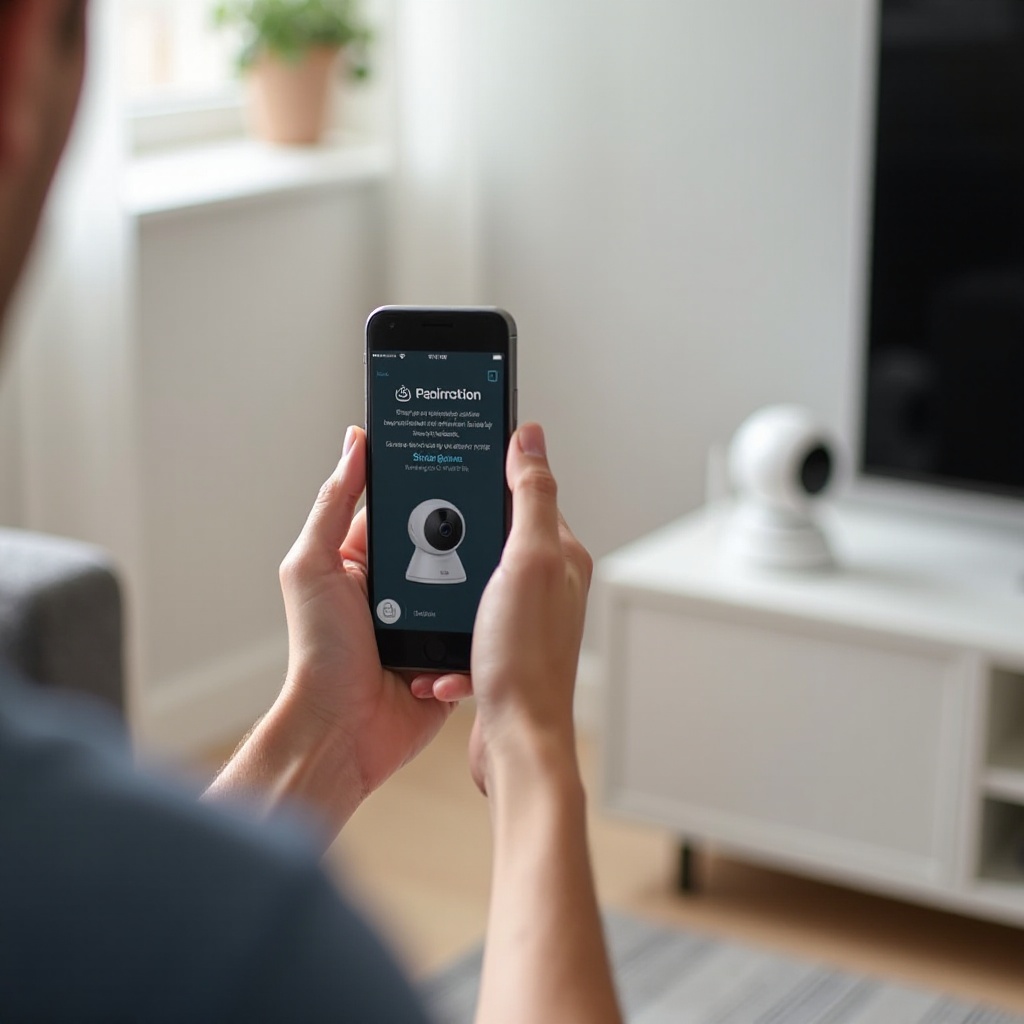
- Die App zeigt einen QR‑Code auf Ihrem Handybildschirm an.
- Halten Sie Ihr Handy 12–20 cm vor die Kameralinse, damit sie den QR‑Code scannen kann.
Sie hören eine Sprachansage wie „QR code scanned“ oder etwas Ähnliches. Die Kamera verbindet sich dann mit Ihrem WLAN und der Wyze‑Cloud. Dieser Vorgang kann bis zu ein oder zwei Minuten dauern, geben Sie ihm Zeit, sich zu vollenden.
Ihre Kamera benennen und die Grundeinrichtung abschließen
Nachdem die Verbindung erfolgreich war:
- Geben Sie der Kamera einen klaren, aussagekräftigen Namen wie Haustür, Garage oder Wohnzimmer.
- Bestätigen Sie die Zeitzone.
- Beenden Sie den Assistenten, bis Sie den Live‑View‑Bildschirm erreichen.
Zu diesem Zeitpunkt ist die grundlegende Wyze‑Kamera‑Einrichtung abgeschlossen, und Sie sollten Live‑Video Ihrer Kamera sehen. Als Nächstes montieren Sie sie und optimieren ihre Position, damit Sichtfeld und Bewegungserkennung gut funktionieren.
Ihre Wyze‑Kamera richtig montieren und ausrichten
Wenn die Kamera verbunden und online ist, können Sie sie an ihrem endgültigen Standort installieren. Eine gute Platzierung verbessert die Videoqualität, die Bewegungserkennung und den praktischen Nutzen der Kamera in echten Situationen.
Empfehlungen für die Platzierung im Innenbereich
Für Wyze‑Kameras im Innenbereich:
- Montieren Sie sie in 1,8–2,4 m Höhe und leicht nach unten geneigt.
- Decken Sie Eingänge, Flure und zentrale Wohnbereiche ab.
- Richten Sie die Kamera nicht direkt auf Fernseher oder helle Fenster, da dies die Bewegungserkennung stören kann.
Sie können den mitgelieferten Standfuß auf einem Regal nutzen oder die Kamera mit dem Montageset an Wand oder Decke befestigen. Prüfen Sie immer den Live‑View, während Sie den Winkel einstellen.
Platzierung im Außenbereich und Witterungsschutz
Für wetterfeste Außenkameras:
- Montieren Sie sie unter Dachvorsprüngen oder einem kleinen Vordach für zusätzlichen Schutz.
- Richten Sie die Kamera auf Ihre Einfahrt, Haustür oder Gartentür.
- Halten Sie die vom Hersteller angegebenen Temperatur‑ und Witterungsbereiche ein.
Verwenden Sie wetterfeste Kabelabdeckungen bei verkabelten Modellen und vermeiden Sie es, die Kamera so zu platzieren, dass Regenwasser am Kabel entlang in das Gehäuse laufen kann. Das verlängert die Lebensdauer Ihrer Wyze‑Kamera‑Installation im Freien.
Spiegelungen, Reflexionen und tote Winkel vermeiden
Für ein klares Bild:
- Richten Sie die Kamera nicht direkt auf Glasfenster, insbesondere nachts.
- Halten Sie starke Lichtquellen und die Sonne möglichst außerhalb des Bildausschnitts.
- Überprüfen Sie den Live‑View, während Sie den Winkel anpassen, um tote Winkel zu erkennen.
Kleine Anpassungen können die Qualität Ihrer Aufnahmen deutlich verbessern, insbesondere bei Nachtsicht und Bewegungserkennung.
Kabelmanagement und Stromversorgung
Für verkabelte Wyze‑Kameras:
- Verwenden Sie Kabelclips oder Kabelkanäle, um Leitungen ordentlich und sicher zu verlegen.
- Vermeiden Sie Kabelverläufe, bei denen sie in Türen oder Fenstern eingeklemmt werden können.
- Wenn Sie Verlängerungskabel nutzen, wählen Sie hochwertige Modelle, die für die Leistungsaufnahme der Kamera ausgelegt sind.
Wenn Kamera und Kabel befestigt sind, ist die physische Installation abgeschlossen. Als Nächstes optimieren Sie die Einstellungen in der Wyze‑App, damit sich die Kamera im Alltag so verhält, wie Sie es wünschen.
Wichtige Wyze‑App‑Einstellungen nach der Einrichtung
Die Standardeinstellungen funktionieren, passen aber selten perfekt zu Ihrem Zuhause oder Lebensstil. Das Anpassen einiger Optionen nach der Wyze‑Kamera‑Einrichtung kann Fehlalarme reduzieren, die Videoqualität verbessern und Ihre Privatsphäre schützen.
Firmware‑Updates und grundlegende Geräteinformationen
Beginnen Sie mit einem Firmware‑Update:
- Öffnen Sie die Wyze‑App und tippen Sie auf Ihre Kamera.
- Gehen Sie zu Einstellungen > Geräteinformationen > Firmware‑Version.
- Wenn ein Update verfügbar ist, installieren Sie es.
Firmware‑Updates beheben häufig Fehler, verbessern die Erkennung und schließen Sicherheitslücken. Prüfen Sie in diesem Zuge auch, ob Name, Zeitzone und andere Basisdaten korrekt sind.
Empfindlichkeit der Bewegungserkennung und Erfassungszonen
Um Bewegungsbenachrichtigungen zu steuern:
- Passen Sie die Bewegungsempfindlichkeit an, um Fehlalarme durch Haustiere oder kleine Bewegungen zu reduzieren.
- Nutzen Sie Erfassungszonen, um sich auf Türen, Einfahrten oder bestimmte Bereiche zu konzentrieren.
- Schließen Sie belebte Straßen oder Bäume, die im Wind wackeln, aus.
Durch Feintuning dieser Einstellungen erfassen Sie relevante Ereignisse, ohne von ständigen Benachrichtigungen überflutet zu werden, die Sie am Ende ignorieren.
Videoqualität, Nachtsicht und Tonaufzeichnung
In den Einstellungen können Sie wählen:
- Videoqualität: SD, um Bandbreite zu sparen, oder HD für mehr Details.
- Nachtsichtmodus: Ein, Aus oder Automatisch, je nach Beleuchtung.
- Tonaufzeichnung: Aktivieren oder deaktivieren, je nach Datenschutzbedarf.
Wenn Sie nachts körnige Bilder sehen, versuchen Sie, die Nachtsicht anzupassen oder in der Nähe eine kleine, indirekte Lichtquelle hinzuzufügen. Tests zu verschiedenen Tageszeiten zeigen Ihnen die beste Kombination.
Benachrichtigungseinstellungen zur Reduzierung von Alarmmüdigkeit
Um Benachrichtigungsüberflutung zu vermeiden:
- Gehen Sie zu Benachrichtigungen und wählen Sie, welche Ereignistypen Meldungen auslösen.
- Deaktivieren Sie Warnungen für geringfügige Bewegungen, wenn Sie sich nur für Personen oder Pakete interessieren (wo unterstützt).
- Überprüfen Sie die Benachrichtigungseinstellungen Ihres Smartphone‑Betriebssystems, damit Wyze‑Meldungen zugelassen, aber nicht aufdringlich sind.
Das Ziel sind zeitnahe, relevante Meldungen, nicht ein ständiger Strom von Pings, die Sie am Ende stumm schalten.
Zeitpläne und Regeln für den Alltag
Wyze‑Regeln und Zeitpläne helfen bei der Automatisierung:
- Erstellen Sie einen Zeitplan, der Bewegungswarnungen nur nachts oder während Ihrer Abwesenheit aktiviert.
- Schalten Sie Aufzeichnungen zu bestimmten Zeiten ein oder aus.
- Koppeln Sie andere Wyze‑Geräte, etwa eine Wyze‑Glühbirne, die sich einschaltet, wenn Ihre Kamera eine Bewegung erkennt.
Diese Regeln helfen, Ihre Wyze‑Kamera in Ihren Alltag einzubetten, statt ihn zu stören. Wenn Einstellungen und Regeln stimmig sind, können Sie sich darauf konzentrieren, wie und wo Ihre Aufnahmen gespeichert werden.
Speicheroptionen: Cloud vs. microSD für Wyze‑Kameras
Wenn Ihre Kamera zuverlässig läuft, brauchen Sie einen Plan zum Aufzeichnen und Speichern von Aufnahmen. Wyze unterstützt sowohl Cloud‑ als auch lokale Speicherung, und viele Nutzer verwenden eine Kombination aus beidem.
Funktionen und Einschränkungen des Wyze‑Cloud‑Speichers
Der Wyze‑Cloud‑Speicher, oft über Wyze‑Dienste oder ‑Abos:
- Speichert Bewegungs‑ oder Tonereignis‑Clips auf Wyze‑Servern.
- Ermöglicht den Zugriff auf Ereignisse, selbst wenn jemand die Kamera stiehlt oder beschädigt.
- Kann auf unterstützten Modellen Zusatzfunktionen wie längere Clip‑Dauer oder intelligente Erkennung enthalten.
Cloud‑Speicher erfordert eine Internetverbindung und in vielen Fällen nach einer Testphase ein kostenpflichtiges Abonnement. Er bietet jedoch eine zusätzliche Schutzebene, falls der lokale Speicher ausfällt.
Einrichten einer microSD‑Karte für lokale Aufzeichnung
Für lokale Speicherung:
- Verwenden Sie eine hochbelastbare (High Endurance) microSD‑Karte, in der Regel 32–128 GB, abhängig von den Spezifikationen des Modells.
- Stecken Sie die Karte bei ausgeschalteter Kamera in den microSD‑Kartenslot.
- Schalten Sie die Kamera ein und gehen Sie in der App zu Einstellungen > Erweitert, um die Karte bei Bedarf zu formatieren.
Lokale Aufzeichnung speichert Aufnahmen auf der Karte, auch ohne Cloud‑Abo, und ohne dass Videos an externe Server gesendet werden.
Ereignisaufzeichnung vs. Daueraufzeichnung
Wyze bietet zwei Hauptaufzeichnungsmodi:
- Nur Ereignisse: Es wird aufgezeichnet, wenn Bewegung oder Ton ein Ereignis auslöst. Spart Speicher, kann aber Kontext verpassen.
- Dauerhaft: Nimmt 24/7 auf die microSD‑Karte auf. Nutzt mehr Speicher, erfasst dafür alles.
Wählen Sie je nach Wichtigkeit lückenloser Überwachung, Kartengröße und der Häufigkeit, mit der Sie alte Aufnahmen verwalten möchten.
Anzeigen, Herunterladen und Verwalten von Aufnahmen
So greifen Sie auf Aufnahmen zu:
- Für Cloud‑Ereignisse nutzen Sie den Tab Ereignisse in der Wyze‑App.
- Für lokale Aufnahmen verwenden Sie Wiedergabe anzeigen im Live‑View der Kamera.
Sie können wichtige Clips auf Ihr Handy herunterladen und zur langfristigen Aufbewahrung in Cloud‑Speichern wie Google Drive oder iCloud sichern. Sobald Sie die Speicheroptionen verstanden haben, folgt der nächste Schritt: Ihre Wyze‑Kamera‑Einrichtung mit dem restlichen Smart Home zu verbinden.
Wyze‑Kameras in Ihr Smart Home integrieren
Wenn Aufzeichnung und Einstellungen optimiert sind, können Sie Ihre Wyze‑Kamera‑Einrichtung mit anderen Smart‑Home‑Geräten verbinden, insbesondere mit gängigen Sprachassistenten und weiteren Wyze‑Produkten.
Wyze‑Kameras mit Amazon Alexa verbinden
So verknüpfen Sie Wyze mit Alexa:
- Öffnen Sie die Alexa‑App.
- Gehen Sie zu Mehr > Skills & Spiele und suchen Sie nach Wyze.
- Aktivieren Sie den Wyze‑Skill und melden Sie sich mit Ihrem Wyze‑Konto an.
- Erlauben Sie Alexa, Geräte zu erkennen.
Ihre Kameras erscheinen nun als Alexa‑Geräte, und Sie können sie per Sprachbefehl steuern.
Wyze‑Streams auf Echo Show und Fire TV ansehen
Nach der Verknüpfung von Wyze und Alexa:
- Sagen Sie: „Alexa, zeige [Kameraname]“, um den Stream auf einem Echo Show oder Fire TV anzuzeigen.
- Erstellen Sie Alexa‑Routinen, die auf Kameraereignisse reagieren, z. B. ein Smart‑Licht einschalten, wenn im Flur eine Bewegung erkannt wird (wo unterstützt).
So wird Ihre Wyze‑Kamera Teil eines reaktionsfähigeren Sicherheitssystems zu Hause, das Sie freihändig steuern und ansehen können.
Wyze‑Kameras mit Google Home verbinden
Für die Google‑Home‑Integration:
- Öffnen Sie die Google‑Home‑App.
- Tippen Sie auf + > Gerät einrichten > Funktioniert mit Google.
- Suchen Sie nach Wyze Home oder der aktuellen Wyze‑Integration.
- Verknüpfen Sie Ihr Wyze‑Konto und gewähren Sie Zugriff.
Ihre Wyze‑Kameras erscheinen in Google Home unter den verknüpften Geräten und stehen für Sprachsteuerung zur Verfügung.
Wyze‑Video auf Google Nest Hub und Chromecast übertragen
Nach der Verknüpfung können Sie sagen:
- „Hey Google, zeige [Kameraname] auf Wohnzimmer‑Display.“
- „Hey Google, zeige [Kameraname] auf [Chromecast‑Gerät].“
Damit erhalten Sie schnellen, freihändigen Zugriff auf Ihren Live‑Kamerastream auf Smart‑Displays und Fernsehern, ohne die App öffnen zu müssen.
Wyze‑Kameras mit anderen Wyze‑Smart‑Home‑Geräten verwenden
Innerhalb des Wyze‑Ökosystems können Sie:
- Wyze‑Kontaktsensoren mit Kameras koppeln, um Aufnahmen zu starten, wenn Türen oder Fenster geöffnet werden.
- Wyze‑Steckdosen oder ‑Lichter basierend auf Kamerabewegungen einschalten.
- Einfache Szenen erstellen, z. B. „Nachtmodus“, die mehrere Geräte gleichzeitig anpassen.
Durch Integration wird Ihre Wyze‑Kamera‑Einrichtung zu einem umfassenderen, leistungsfähigeren Smart‑Home‑System. Wenn Sie weitere Geräte hinzufügen, wird es umso wichtiger, alles stabil und sicher zu halten – damit kommen wir zu häufigen Einrichtungsproblemen und Sicherheitsempfehlungen.
Häufige Probleme bei der Wyze‑Kamera‑Einrichtung und schnelle Lösungen
Selbst mit sorgfältiger Planung können bei der Wyze‑Kamera‑Einrichtung Probleme auftreten. Die meisten lassen sich leicht beheben, wenn Sie wissen, wo Sie ansetzen und systematisch vorgehen.
Kamera scannt den QR‑Code nicht
Wenn die Kamera Schwierigkeiten hat, den QR‑Code zu lesen:
- Stellen Sie die Bildschirmhelligkeit Ihres Handys auf Maximum.
- Halten Sie das Handy 12–20 cm entfernt und bewegen Sie es langsam.
- Kippen Sie es leicht, um Spiegelungen zu reduzieren.
- Reinigen Sie die Kameralinse mit einem weichen Tuch.
Wenn es immer noch nicht klappt, starten Sie Kamera und App neu, erzeugen Sie den QR‑Code erneut und versuchen Sie es noch einmal.
Keine Verbindung zum lokalen Netzwerk und WLAN‑Fehler
Wenn während der Wyze‑Kamera‑Einrichtung Netzwerkfehler auftreten:
- Vergewissern Sie sich, dass Sie sich mit einem 2,4‑GHz‑Netzwerk verbinden, nicht mit 5 GHz.
- Prüfen Sie das WLAN‑Passwort Zeichen für Zeichen.
- Stellen Sie die Kamera für die Einrichtung näher an den Router.
- Starten Sie Ihren Router neu und versuchen Sie es erneut.
Manchmal hilft es auch, die zufällige MAC‑Adresse in den WLAN‑Einstellungen Ihres Handys während der Einrichtung zu deaktivieren, um hartnäckige Verbindungsprobleme zu lösen.
Wyze‑Kamera wird in der App als offline angezeigt
Bei offline angezeigten Geräten:
- Stellen Sie sicher, dass die Kamera mit Strom versorgt wird und die Status‑LED leuchtet.
- Testen Sie das WLAN mit einem anderen Gerät an derselben Stelle.
- Starten Sie die Kamera neu, indem Sie den Stecker ziehen und wieder einstecken.
- Starten Sie Ihren Router neu, wenn mehrere smarte Geräte Probleme zeigen.
Wenn das Problem weiterhin besteht, müssen Sie die Kamera möglicherweise aus der App löschen und sie anhand der üblichen Wyze‑Kamera‑Einrichtungsschritte erneut hinzufügen.
Verzögertes Video, schlechte Bildqualität oder kein Ton
So beheben Sie Leistungsprobleme:
- Reduzieren Sie die Videoqualität von HD auf SD, um zu sehen, ob sich die Leistung verbessert.
- Stellen Sie die Kamera näher an den Router oder nutzen Sie ein Mesh‑WLAN‑System.
- Überprüfen Sie, ob Ihre Upload‑Geschwindigkeit im Internet für die Anzahl der Kameras ausreicht.
- Stellen Sie sicher, dass Ihr Handy und die Wyze‑App aktualisiert sind.
Bei Tonproblemen überprüfen Sie, ob Mikrofon‑ und Lautsprecher‑Symbole im Live‑View aktiviert sind, und testen Sie nach Möglichkeit mit einem anderen Gerät oder Netzwerk.
Wyze‑Kamera zurücksetzen und erneut hinzufügen
Wenn nichts hilft:
- Drücken und halten Sie die Reset‑ oder Setup‑Taste an der Kamera so lange, wie es im Handbuch angegeben ist, bis Sie eine Ansage hören.
- Löschen Sie die Kamera aus der Wyze‑App.
- Wiederholen Sie den vollständigen Wyze‑Kamera‑Einrichtungsprozess von Anfang an.
Ein kompletter Reset löscht alte Einstellungen und behebt häufig hartnäckige Verbindungsprobleme. Wenn die Kamera wieder stabil läuft, nehmen Sie sich einen Moment Zeit, um Privatsphäre und Sicherheit zu überprüfen, damit Ihr System geschützt bleibt.
Datenschutz‑ und Sicherheitsempfehlungen für die Wyze‑Kamera‑Einrichtung
Ihre Wyze‑Kamera erfasst sensible Daten, daher ist eine sichere Einrichtung genauso wichtig wie eine stabile Verbindung. Einige einfache Schritte schützen Ihr Konto, Ihr Netzwerk und Ihr Zuhause im Alltag.
Ihr Wyze‑Konto mit starken Passwörtern und 2FA absichern
- Verwenden Sie ein einzigartiges, komplexes Passwort für Ihr Wyze‑Konto.
- Speichern Sie es in einem seriösen Passwortmanager.
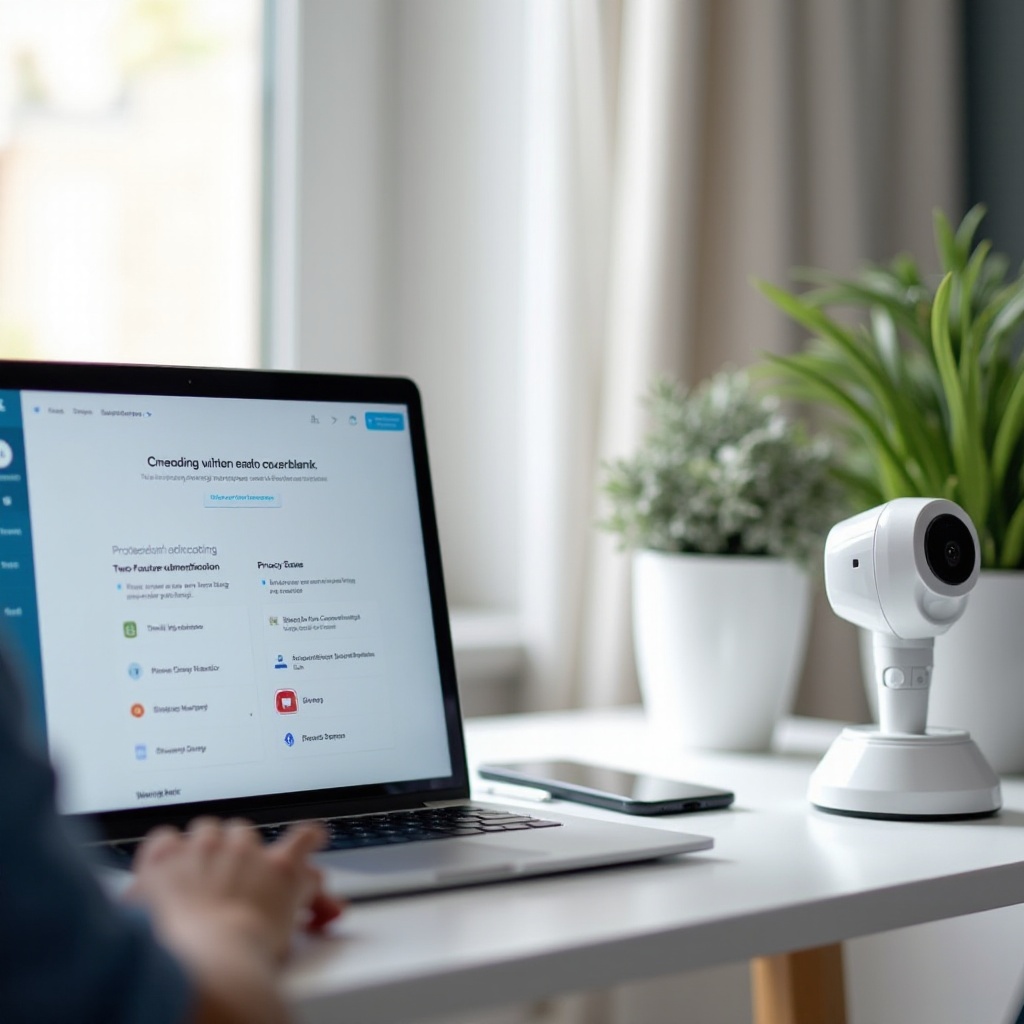
- Aktivieren Sie die Zwei‑Faktor‑Authentifizierung (2FA) in den Wyze‑Kontoeinstellungen, um eine zusätzliche Sicherheitsebene hinzuzufügen.
So reduzieren Sie die Wahrscheinlichkeit, dass jemand ohne Erlaubnis auf Ihre Kameras zugreift, selbst wenn er Ihr Passwort irgendwie erfährt.
Ihr Heimnetzwerk und den Router schützen
- Ändern Sie das Standard‑Admin‑Passwort Ihres Routers.
- Halten Sie die Router‑Firmware auf dem neuesten Stand.
- Erwägen Sie ein separates Gastnetzwerk für Besucher und nicht kritische Geräte.
Ein sicheres Netzwerk schützt alle smarten Geräte in Ihrem Zuhause, nicht nur Wyze‑Kameras, und hilft, Ihre Wyze‑Kamera‑Einrichtung vor einfachen Angriffen zu bewahren.
Geteilten Zugriff und Gastnutzer verwalten
Wenn Sie den Zugriff auf Ihre Kameras teilen:
- Nutzen Sie die Freigabefunktion (Sharing) in der Wyze‑App, statt Ihre eigenen Zugangsdaten weiterzugeben.
- Entziehen Sie den Zugriff, wenn ihn jemand nicht mehr benötigt.
- Überprüfen Sie regelmäßig in der App, welche Geräte geteilt sind.
So behalten Sie die Kontrolle über Ihre Kameras und können nachvollziehen, wer was sehen darf.
Privacy‑Zonen und sinnvolle Platzierung im Innenbereich nutzen
- Verwenden Sie Privacy‑Zonen, um sensible Bereiche im Bild von der Aufzeichnung auszunehmen.
- Platzieren Sie Kameras nicht in Badezimmern, Schlafzimmern oder anderen Bereichen, in denen Personen Privatsphäre erwarten.
- Nutzen Sie Zeitpläne, um die Aufzeichnung bei Bedarf zu bestimmten Zeiten zu pausieren.
Durchdachte Platzierung und Einstellungen schützen sowohl Sicherheit als auch Privatsphäre, sodass sich Ihre Wyze‑Kamera‑Einrichtung hilfreich anfühlt statt aufdringlich.
Fazit
Die Wyze‑Kamera‑Einrichtung wirkt weit weniger einschüchternd, wenn Sie sie in klare Schritte aufteilen: Bereiten Sie Ihr Netzwerk vor, fügen Sie die Kamera in der Wyze‑App hinzu, montieren Sie sie korrekt, optimieren Sie die Einstellungen und wählen Sie die passenden Speicher‑ und Integrationsoptionen. Sobald alles reibungslos funktioniert, bieten Ihnen Ihre Wyze‑Kameras zuverlässige Überwachung, nützliche Benachrichtigungen und einfachen Zugriff über Alexa, Google Home und die Wyze‑App.
Halten Sie Firmware und App aktuell, überprüfen Sie regelmäßig Ihre Benachrichtigungen und passen Sie Erfassungszonen an, wenn sich Ihr Zuhause verändert. Mit diesen Gewohnheiten bleibt Ihre Wyze‑Kamera‑Einrichtung stabil, sicher und eng mit dem Rest Ihres Smart Homes verzahnt.
Häufig gestellte Fragen
Wie lange dauert die Einrichtung einer Wyze-Kamera im Jahr 2024 normalerweise?
Die meisten Wyze-Kameraeinrichtungen dauern 10–20 Minuten pro Kamera. Das umfasst das Auspacken, die Verbindung mit einem 2,4‑GHz‑WLAN, das Scannen des QR-Codes und das Anpassen der Grundeinstellungen. Die Montage und Kabelorganisation können zusätzliche Zeit in Anspruch nehmen.
Warum verbindet sich meine Wyze-Kamera nicht mit dem WLAN, obwohl ich den QR-Code gescannt habe?
Die häufigsten Gründe sind die Nutzung eines 5‑GHz‑Netzwerks, ein falsch eingegebenes WLAN-Passwort oder ein schwaches Signal an dem Standort, an dem die Kamera steht. Achte darauf, dass du 2,4 GHz verwendest, überprüfe das Passwort sorgfältig und stelle die Kamera während der Einrichtung näher an den Router.
Kann ich meine Wyze-Kamera ohne Abonnement nutzen und trotzdem Videos aufzeichnen?
Ja. Du kannst eine kompatible microSD-Karte einlegen und die lokale Aufzeichnung für kontinuierliche oder ereignisbasierte Speicherung aktivieren. Ein kostenpflichtiger Tarif bietet Cloud-Aufzeichnung und erweiterte Funktionen, ist aber für die grundlegende lokale Videoaufzeichnung nicht erforderlich.