
Einführung
Das Ansehen des Wyze-Cam-Feeds auf einem großen Fernseher macht Ihr Smart Home deutlich praktischer. Sie können vom Sofa aus nachsehen, wer an der Tür ist, das Baby beim Kochen im Blick behalten oder Haustiere überwachen, ohne den ganzen Abend auf Ihr Handy zu starren. Die Idee „Wyze Cam auf dem Fernseher“ zu einer reibungslosen täglichen Gewohnheit zu machen, ist einfach, wenn Sie die richtige Methode für Ihr Setup wählen.
Diese Anleitung führt Sie durch alle praktischen Möglichkeiten, 2024 eine Wyze Cam auf dem Fernseher anzuzeigen. Sie erfahren, wie Sie Amazon Fire TV, Google TV und Chromecast, Roku, Apple TV und eine direkte HDMI-Verbindung verwenden. Jede Methode enthält klare Voraussetzungen, Schritt-für-Schritt-Anweisungen, Vor- und Nachteile sowie Tipps zur Behebung typischer Probleme wie Verzögerungen, Timeouts und „Kamera nicht erreichbar“-Fehler.
Wir betrachten außerdem Ideen für Smart-Home-Automatisierung, Datenschutz- und Sicherheitsgrundlagen sowie die besten Setups für Einsteiger, Power-User und preisbewusste Haushalte. Am Ende wissen Sie genau, welcher Ansatz zu Ihrem Zuhause, Ihrem Fernseher und Ihrem Technik-Komfort passt.
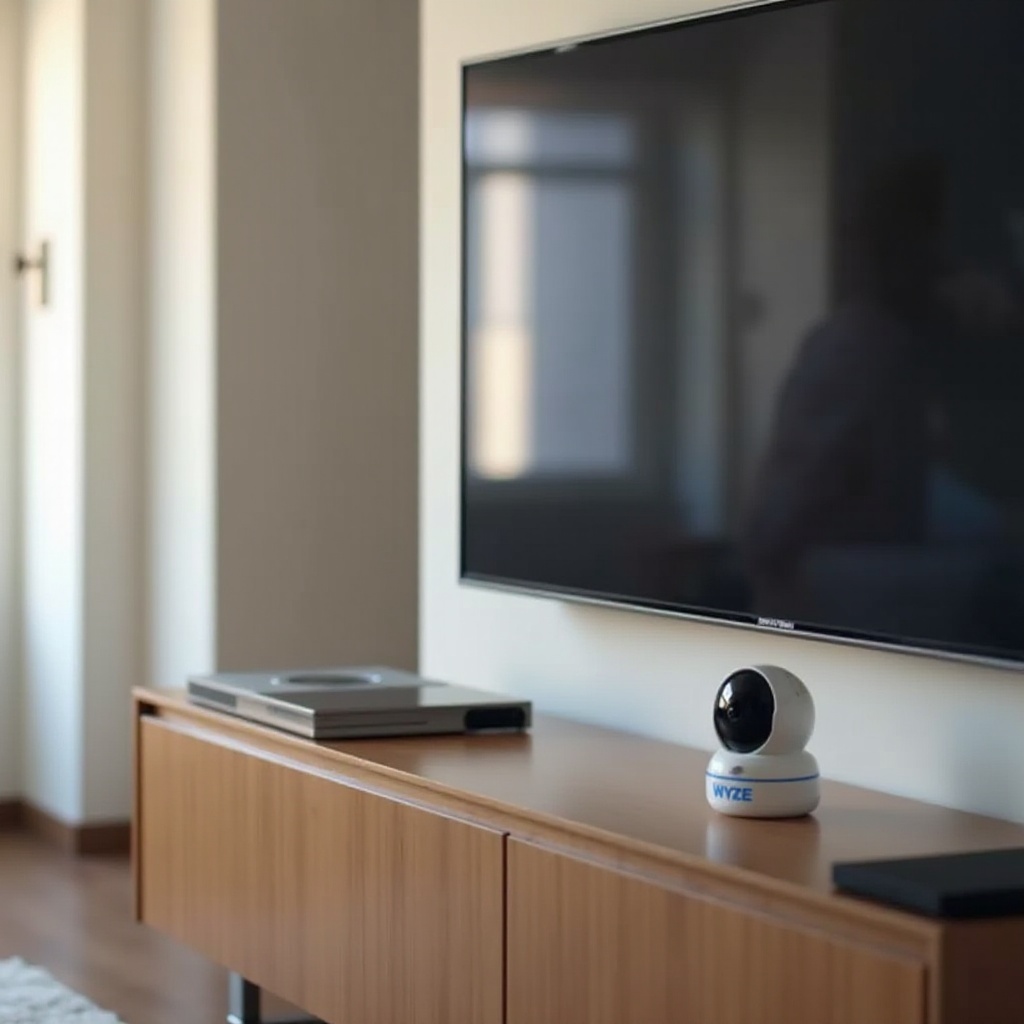
Was Sie benötigen, um Wyze Cam auf den Fernseher zu streamen
Bevor Sie beginnen, Wyze Cam mit dem Fernseher zu verbinden, sollten Sie kurz prüfen, ob Ihre Kameras, Ihr Fernseher und Ihr Netzwerk ein paar grundlegende Anforderungen erfüllen. Diese einfache Checkliste verhindert später viele Verbindungs- und Qualitätsprobleme.
Kompatible Wyze-Cam-Modelle und Funktionen
Die meisten aktuellen Wyze-Cam-Modelle eignen sich 2024 gut für die Anzeige auf dem Fernseher, darunter:
- Wyze Cam v3 und neuere Indoor-Modelle
- Wyze Cam Pan-Serie für Schwenk- und Neigefunktion
- Wyze Video Doorbell-Modelle, die Live-Ansicht unterstützen
- Wyze Cam OG und andere aktuelle Modelle
Sie benötigen keine spezielle „TV“-Version der Kamera. Wichtig ist vor allem, dass die Kamera zuverlässig eine Live-Ansicht in der Wyze-App streamen kann und dass sie die neueste Firmware ausführt. Öffnen Sie die Wyze-App, gehen Sie zu den Kameraeinstellungen und aktualisieren Sie die Firmware, bevor Sie irgendein TV-Setup vornehmen. Neue Firmware verbessert häufig die Stabilität und reduziert Streaming-Störungen.
Netzwerk-, Konto- und App-Anforderungen
Für ein reibungsloses „Wyze Cam auf TV“-Streaming stellen Sie sicher, dass Sie Folgendes haben:
- Ein stabiles Heim-WLAN, idealerweise mit 2,4-GHz- und 5-GHz-Bändern
- Ein Wyze-Konto mit vollständig in der Wyze-App eingerichteten Kameras
- Ein Streaming-Gerät oder Smart-TV (Fire TV, Google TV, Roku oder Apple TV)
- Die passenden Begleit-Apps: Alexa, Google Home oder die App Ihres TV-Geräts
Stellen Sie sicher, dass Ihre Kameras und Ihr TV-Gerät mit demselben Heimnetzwerk verbunden sind. Wenn Sie Gastnetzwerke oder mehrere Router verwenden, halten Sie alles auf einer Haupt-SSID, um Erkennungsprobleme zu vermeiden.
Grundlagen zu Sicherheit und Datenschutz vor dem Start
Das Streamen von Kamera-Feeds auf einem gemeinsamen, großen Bildschirm wirft Datenschutzfragen auf. Bevor Sie Wyze Cam auf dem Fernseher anzeigen, befolgen Sie diese Schritte:
- Ändern Sie das Standardpasswort Ihres Routers und verwenden Sie WPA2- oder WPA3-Verschlüsselung.
- Verwenden Sie starke, einzigartige Passwörter für Wyze-, Amazon-, Google- und Apple-Konten.
- Aktivieren Sie die Zwei-Faktor-Authentifizierung, wo dies möglich ist.
- Entscheiden Sie, welche Räume auf einem gemeinsam genutzten Fernseher sichtbar sein dürfen und welche privat bleiben sollen.
Mit funktionierender Hardware, einem stabilen Netzwerk und grundlegenden Sicherheitsmaßnahmen sind Sie bereit für die erste und für viele Haushalte nahtloseste Option: Amazon Fire TV und Alexa.
Methode 1 – Wyze Cam mit Amazon Fire TV und Alexa mit dem Fernseher verbinden
Für die meisten Nutzer bietet Amazon Fire TV die einfachste und direkteste Möglichkeit, Wyze Cam auf den Fernseher zu bringen. Sie benötigen keine Bildschirmspiegelung und können mit einfachen Alexa-Sprachbefehlen Kamera-Feeds aufrufen.
Benötigte Geräte und Apps für das Fire-TV-Setup
Um Wyze Cam auf einem Fire TV anzuzeigen, benötigen Sie:
- Ein Fire TV Stick, Fire TV Cube oder einen Fernseher mit integriertem Fire TV
- Mindestens eine Wyze-Kamera, die in der Wyze-App eingerichtet ist und funktioniert
- Ein Amazon-Konto, das mit Ihrem Fire TV verknüpft ist
- Die Alexa-App auf Ihrem Smartphone oder Tablet
Schließen Sie das Fire-TV-Gerät an den HDMI-Anschluss Ihres Fernsehers an und melden Sie sich mit Ihrem Amazon-Konto an. Stellen Sie sicher, dass das Fire TV ein starkes WLAN-Signal hat und dass es dasselbe Netzwerk wie Ihre Wyze-Kameras nutzt.
Wyze Cam mit Alexa verknüpfen und den Wyze-Skill aktivieren
Als Nächstes verknüpfen Sie Ihr Wyze-Konto mit Alexa, damit Fire TV auf Ihre Kameras zugreifen kann:
- Öffnen Sie die Alexa-App auf Ihrem Smartphone.
- Tippen Sie auf „Mehr“ → „Skills & Spiele“.
- Suchen Sie nach „Wyze“.
- Wählen Sie den „Wyze“-Skill und tippen Sie auf „Zur Verwendung aktivieren“.
- Melden Sie sich mit Ihrem Wyze-Konto an und gewähren Sie die angeforderten Berechtigungen.
- Bitten Sie Alexa, „Geräte zu suchen“, oder tippen Sie auf „Geräte“ → „Kameras“, um zu aktualisieren.
Ihre Wyze-Kameras sollten nun in der Alexa-App als Kamerageräte erscheinen. Benennen Sie jede Kamera mit einem einfachen, klaren Namen wie „Eingang“, „Garage“ oder „Kinderzimmer“, damit sich Sprachbefehle natürlich anfühlen.
Wyze Cam auf Fire TV mit Sprache und Fernbedienung anzeigen
Nachdem die Verknüpfung abgeschlossen ist, können Sie Wyze Cam auf Ihrem Fernseher per Sprache oder Fernbedienung anzeigen:
- Sagen Sie: „Alexa, zeige [Kameraname] auf [Fire-TV-Name].“
- Wenn Sie nur ein Haupt-Fire-TV haben, können Sie oft einfach sagen: „Alexa, zeige [Kameraname].“
- Nutzen Sie die Alexa-App, um auf eine Kamera zu tippen und Ihr Fire TV als Display auszuwählen, falls dies angeboten wird.
Für eine bessere Performance:
- Platzieren Sie das Fire-TV-Gerät so, dass es einen klaren WLAN-Empfang hat.
- Wenn Ihr Router es unterstützt, lassen Sie Wyze-Kameras im 2,4-GHz-Band und Fire TV im 5-GHz-Band laufen.
- Reduzieren Sie die Wyze-Videoqualität von HD auf SD, wenn Ihr Netzwerk ausgelastet ist.
Fire TV mit Alexa ist oft der beste Kompromiss aus Einfachheit und Zuverlässigkeit. Wenn Sie lieber Google-Dienste und Android-Geräte nutzen, zeigt die nächste Methode, wie Sie mit Google TV und Chromecast dasselbe Ziel erreichen.
Methode 2 – Wyze Cam mit Google TV und Chromecast auf dem Fernseher anzeigen
Google TV und Chromecast bieten derzeit noch keine vollständig native Wyze-TV-App, aber Sie können Wyze Cam dennoch per Casting oder Spiegelung von Ihrem Smartphone oder Laptop auf den Fernseher streamen. Das funktioniert besonders gut, wenn Ihr Haushalt ohnehin auf Android-Smartphones und Chrome setzt.
Die Wyze-App von Android auf Google TV casten
So casten Sie von einem Android-Smartphone oder -Tablet mit der Wyze-App:
- Stellen Sie sicher, dass Ihr Android-Gerät und Google TV / Chromecast im selben WLAN sind.
- Öffnen Sie die Wyze-App und starten Sie die Live-Ansicht der gewünschten Kamera.
- Wischen Sie nach unten, um die Schnelleinstellungen zu öffnen, und tippen Sie auf „Cast“, „Bildschirm übertragen“ oder eine ähnliche Option.
- Wählen Sie Ihr Chromecast- oder Google-TV-Gerät aus der Liste.
- Drehen Sie Ihr Smartphone ins Querformat, um die Ansicht auf dem Fernseher zu maximieren.
Ihr gesamter Bildschirm wird auf den Fernseher gespiegelt, einschließlich des Wyze-Live-Feeds. Halten Sie Ihr Smartphone eingesteckt oder ausreichend geladen, da kontinuierliche Spiegelung mehr Akku verbraucht.
Wyze Cam vom Chrome-Browser eines Laptops aus casten
Sie können auch einen Laptop mit Chrome verwenden, um Wyze auf den Fernseher zu casten:
- Öffnen Sie Chrome und melden Sie sich im Wyze-Webviewer in einem Tab an.
- Starten Sie die Live-Ansicht der Kamera, die Sie überwachen möchten.
- Klicken Sie auf das Drei-Punkte-Menü in Chrome und wählen Sie „Streamen“ („Cast“).
- Wählen Sie Ihr Chromecast- oder Google-TV-Gerät aus.
- Wählen Sie „Tab casten“, um nur den Wyze-Tab zu übertragen, oder „Desktop casten“, um den gesamten Bildschirm zu spiegeln.
Ein Laptop eignet sich in der Regel besser für längere Casting-Sitzungen als ein Smartphone. Für den stabilsten Stream verbinden Sie den Laptop nach Möglichkeit per Ethernet mit Ihrem Router.
Einschränkungen, Verzögerungen und Leistungsverbesserung
Wyze Cam über Google TV auf den Fernseher zu casten ist flexibel, hat aber einige Einschränkungen:
- Sie werden möglicherweise eine Verzögerung von ein bis drei Sekunden zwischen der tatsächlichen Bewegung und dem Bild auf dem Fernseher feststellen.
- Benachrichtigungen und Pop-ups Ihres Smartphones können während des Castens auf dem Bildschirm erscheinen.
- Der Akkuverbrauch ist bei mobilen Geräten, die gespiegelt werden, höher.
Verbessern Sie die Leistung, indem Sie:
- Andere ressourcenintensive Apps oder Browser-Tabs während des Castens schließen.
- Den Router näher an Kamera und Google TV heranstellen.
- Wenn möglich, 5-GHz-WLAN für das Casting-Gerät verwenden.
- Die Wyze-Videoqualität reduzieren, wenn Ihr Netzwerk langsam ist.
Wenn Sie statt Google TV einen Roku-TV oder Roku-Streaming-Stick besitzen, können Sie ähnliche Spiegelungsfunktionen mit leicht anderen Bedienelementen nutzen, wie in der nächsten Methode beschrieben.
Methode 3 – Roku verwenden, um Wyze Cam auf einem Roku-TV oder Roku-Stick anzuzeigen
Roku bietet keine dedizierte Wyze-App, aber Sie können Wyze Cam dennoch per Bildschirmspiegelung von Android- oder Windows-Geräten oder über fortgeschrittenere Drittanbieter-Apps auf den Fernseher bringen.
Wyze von Android oder Windows auf Roku spiegeln
Die meisten modernen Roku-Geräte unterstützen Bildschirmspiegelung. So spiegeln Sie von einem Android-Smartphone:
- Öffnen Sie auf dem Roku „Einstellungen“ → „System“ → „Bildschirmspiegelung“ und aktivieren Sie diese Funktion.
- Öffnen Sie auf Ihrem Android-Smartphone „Cast“, „Smart View“ oder „Screen Mirroring“ in den Schnelleinstellungen.
- Wählen Sie Ihren Roku aus der Liste der verfügbaren Geräte.
- Öffnen Sie die Wyze-App und starten Sie die Live-Ansicht der Kamera.
- Wechseln Sie in den Querformatmodus für eine breitere Ansicht auf dem Fernseher.
So spiegeln Sie von einem Windows-PC:
- Drücken Sie unter Windows die Windows-Taste + K, um das „Verbinden“-Panel zu öffnen.
- Wählen Sie Ihr Roku-Gerät.
- Öffnen Sie die Wyze-App oder den Wyze-Webviewer und starten Sie die Live-Ansicht.
- Verwenden Sie den Vollbildmodus in Ihrem Browser oder der App für ein klareres Bild.
Mit diesem Ansatz fungiert Ihr Roku als drahtloses Display für das Gerät, das Sie spiegeln.
Drittanbieter-Kamera-Apps und Workarounds verwenden
Einige Nutzer greifen auf Drittanbieter-IP-Kamera-Apps auf Roku zurück, um Streams anzuzeigen. Dies erfordert in der Regel:
- RTSP-fähige Wyze-Firmware, sofern für Ihre Kamera und Ihren Kontotyp verfügbar
- Einrichten von RTSP- oder ähnlichen Stream-URLs in der Drittanbieter-App
- Komfort im Umgang mit erweiterten Netzwerkkonfigurationen
Da sich Wyze auf Cloud-Streaming konzentriert, empfinden viele Nutzer reine Bildschirmspiegelung auf Roku als einfacher und zuverlässiger als ein vollständig RTSP-basiertes Setup aufzubauen.
Vor- und Nachteile der Roku- + Wyze-Konfiguration
Vorteile der Nutzung von Roku mit Wyze sind:
- Kein zusätzliches Hardware nötig, wenn Sie bereits einen Roku-TV oder -Stick besitzen.
- Einfache Spiegelung von Android- und Windows-Geräten.
- Flexible Nutzung verschiedener Smartphones und Laptops.
Nachteile sind:
- Keine offizielle Wyze-App auf Roku.
- Spiegelung kann bei schwachem WLAN verzögert sein oder abbrechen.
- Geringe Verzögerung und variable Qualität im Vergleich zur direkten Fire-TV-Integration.
Wenn Sie in einem Apple-orientierten Haushalt leben, bevorzugen Sie möglicherweise die vertraute AirPlay-Erfahrung. Die nächste Methode zeigt, wie Sie Apple TV und AirPlay nutzen, um dasselbe Ziel zu erreichen.
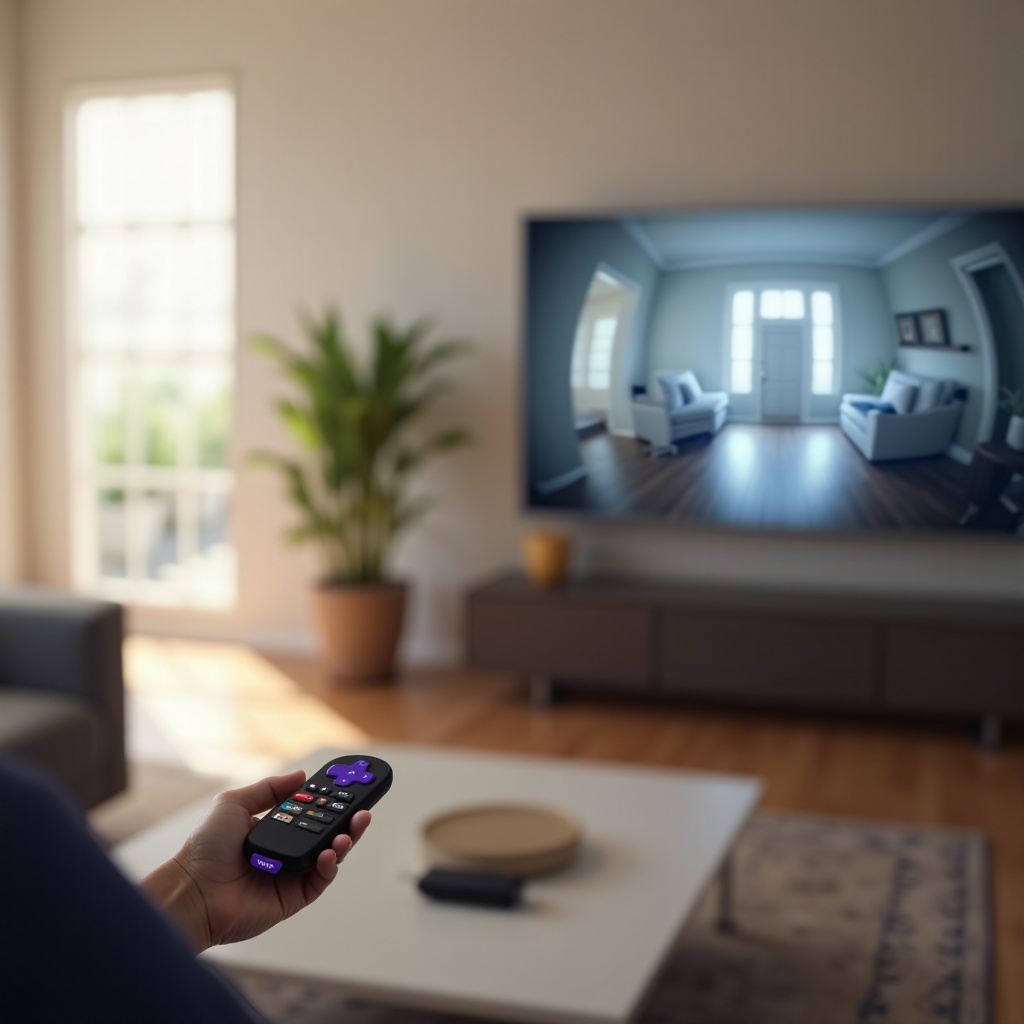
Methode 4 – Wyze Cam mit Apple TV und AirPlay auf den Fernseher streamen
Apple TV hat noch keine native Wyze-App für Live-Ansicht auf dem Fernseher, aber AirPlay-Spiegelung bietet eine einfache, integrierte Möglichkeit, Wyze Cam auf dem Fernseher anzuzeigen, wenn Sie iPhone, iPad oder Mac verwenden.
Wyze von iPhone oder iPad auf Apple TV spiegeln
So spiegeln Sie von einem iPhone oder iPad:
- Verbinden Sie Ihr iOS-Gerät und Apple TV mit demselben WLAN.
- Öffnen Sie die Wyze-App und starten Sie die Live-Ansicht der gewünschten Kamera.
- Wischen Sie von der oberen rechten Ecke nach unten, um das Kontrollzentrum zu öffnen.
- Tippen Sie auf „Bildschirm synchronisieren“ („Screen Mirroring“).
- Wählen Sie Ihr Apple TV aus der Geräteliste.
- Drehen Sie Ihr Gerät ins Querformat, um mehr vom TV-Bildschirm auszufüllen.
Ihr Wyze-Feed erscheint in Echtzeit auf dem Fernseher, mit einer leichten Verzögerung je nach Netzwerkqualität. Halten Sie das Gerät eingesteckt, wenn Sie länger überwachen möchten.
Einen Mac und den Wyze-Webviewer mit AirPlay nutzen
So spiegeln Sie von einem Mac:
- Stellen Sie sicher, dass Ihr Mac und Apple TV im selben WLAN sind.
- Öffnen Sie einen Browser und melden Sie sich im Wyze-Webviewer an.
- Starten Sie die Live-Ansicht der gewünschten Kamera.
- Klicken Sie in der Menüleiste des Mac auf das Kontrollzentrum-Symbol.
- Wählen Sie „Bildschirm synchronisieren“ und dann Ihr Apple TV.
- Schalten Sie den Wyze-Webviewer in den Vollbildmodus.
Ein Mac ist für lange Ansichts-Sitzungen oft stabiler, da er leichter eingesteckt und wach gehalten werden kann als ein Smartphone oder Tablet.
Wann Apple TV die richtige Wahl für Wyze Cam ist
Apple TV mit AirPlay ist eine gute Wahl, wenn:
- Ihr Zuhause ohnehin iPhone-, iPad- und Mac-Geräte nutzt.
- Sie ein Apple TV besitzen und die Apple-Oberfläche und -Ökosystem bevorzugen.
- Sie eher kurze, temporäre Ansichten wünschen als einen dedizierten 24/7-Monitor.
Wenn Sie hingegen ein dauerhaftes Wyze-Kamera-Display aufbauen möchten, das den ganzen Tag läuft, ist ein kabelgebundenes HDMI-Setup mit einem kleinen Computer oder Android-Box oft zuverlässiger. Die nächste Methode erklärt, wie das funktioniert.
Methode 5 – Jeden Fernseher mit HDMI in einen Wyze-Monitor verwandeln
Manchmal ist die zuverlässigste Methode, Wyze Cam auf den Fernseher zu bringen, ganz ohne drahtloses Casting oder Sprachassistenten. Eine einfache HDMI-Verbindung funktioniert mit fast jedem Fernseher und bietet eine stabile, dauerhafte Lösung.
Wyze Cam auf einem Laptop oder Mini-PC anzeigen
Beginnen Sie damit, Wyze auf einem Computer einzurichten:
- Öffnen Sie auf einem Laptop oder Mini-PC die Wyze-App (falls unterstützt) oder den Wyze-Webviewer im Browser.
- Melden Sie sich bei Ihrem Wyze-Konto an und öffnen Sie die Live-Ansicht der gewünschten Kamera(s).
- Verwenden Sie den Vollbildmodus oder ordnen Sie mehrere Fenster nach Bedarf an.
Dieser Computer wird zum zentralen Gerät, das alle Wyze-Streams verwaltet.
Computer oder Android-Box per HDMI mit dem Fernseher verbinden
Verbinden Sie anschließend dieses Gerät mit Ihrem Fernseher:
- Stecken Sie ein HDMI-Kabel von Ihrem Laptop, Mini-PC oder Ihrer Android-Box in einen freien HDMI-Anschluss Ihres Fernsehers.
- Verwenden Sie die TV-Fernbedienung, um auf den entsprechenden HDMI-Eingang umzuschalten.
- Stellen Sie auf Ihrem Computer oder der Box die Anzeige so ein, dass sie auf den Fernseher gespiegelt oder erweitert wird.
- Maximieren Sie das Wyze-Fenster oder das Dashboard auf dem Fernsehbildschirm.
Sie können die Wyze-App auch auf einigen Android-TV-Boxen installieren, diese dann per HDMI verbinden und die Wyze-App so konfigurieren, dass sie standardmäßig gestartet wird.
Ein dediziertes Always-on-Wyze-Kamera-Display einrichten
So machen Sie daraus einen permanenten Wyze-Monitor:
- Verwenden Sie einen günstigen Mini-PC oder eine Android-Box, die ausschließlich für Kamera-Feeds genutzt wird.
- Konfigurieren Sie das Gerät so, dass beim Start automatisch Wyze oder ein Smart-Home-Dashboard geladen wird.
- Deaktivieren Sie Bildschirmschoner und Energiesparmodus auf dem Gerät.
- Verwenden Sie einen energieeffizienten Fernseher oder Monitor und reduzieren Sie die Helligkeit, um Strom zu sparen.
Dieses Setup eignet sich gut für Flure, Eingangsbereiche oder ein Homeoffice als einfache, konstante Ansicht Ihrer Immobilie. Sobald Sie eine stabile Anzeige-Methode haben, können Sie Ihren Fernseher mithilfe von Automatisierung tiefer in Ihre Smart-Home-Routinen integrieren.
Smart-Home-Automatisierung: Wyze Cam und Fernseher zusammenarbeiten lassen
Nachdem Sie Wyze Cam mit dem Fernseher verbunden haben, besteht der nächste Schritt darin, die Nutzung stärker zu automatisieren. Smart-Home-Automatisierung kann Kameraansichten zum richtigen Zeitpunkt einblenden, ohne dass Sie zusätzliche Schritte ausführen müssen.
Tür- und Türklingel-Kameras automatisch auf dem Fernseher anzeigen
Wenn Sie eine Wyze-Video-Türklingel oder eine Kamera an der Haustür verwenden, können Sie:
- Eine Alexa-Routine erstellen, die die Haustürkamera auf Fire TV zeigt, wenn jemand die Klingel drückt.
- Eine smarte Fernbedienung oder einen Hub nutzen, um den TV-Eingang auf das dedizierte HDMI-Kamera-Display zu schalten, wenn Bewegung an der Tür erkannt wird.
- Klingel-Benachrichtigungen mit On-Screen-Ansichten kombinieren, um schnell nachsehen zu können.
So wird Ihr Fernseher zum sofortigen digitalen Türspion für den ganzen Haushalt.
Routinen mit Alexa und Google Assistant nutzen
Sie können Wyze außerdem in umfassendere Sprachassistent-Routinen einbinden:
- Erstellen Sie eine „Gute Nacht“-Alexa-Routine, die Lichter ausschaltet, smarte Schlösser verriegelt und kurz die Kinderzimmerkamera auf Fire TV anzeigt, um ein letztes Mal nachzusehen.
- Verwenden Sie Google-Assistant-Sprachbefehle wie „Zeige Eingang auf dem Fernseher“, um das Casting von Ihrem Android-Gerät zu starten.
- Verknüpfen Sie Bewegungs- oder Personenerkennungs-Ereignisse mit anderen Geräten, z. B. Smart Lights, während Sie den Feed auf dem Fernseher ansehen.
Diese kleinen Automatisierungen lassen die Kameranutzung natürlich wirken, statt wie eine separate Aufgabe.
Wyze-Feeds mit Smart-Home-Dashboards kombinieren
Wenn Sie Plattformen wie Home Assistant oder ähnliche Dashboards nutzen, können Sie:
- Wyze-Feeds integrieren (sofern durch Integrationen oder Bridge-Tools unterstützt).
- Ein Dashboard erstellen, das mehrere Kamera-Kacheln plus Wetter, Licht- und Sensorstatus anzeigt.
- Dieses Dashboard auf einem Fire TV, einer Android-Box oder einem Mini-PC anzeigen, der mit Ihrem Fernseher verbunden ist.
Damit wird Ihr Fernseher zu einem vollständigen Smart-Home-Kontrollzentrum und nicht nur zu einem Viewer für eine einzelne Kamera. Sobald Automatisierungen eingerichtet sind, ist es wichtig, alles stabil am Laufen zu halten – dazu gehören typische Schritte zur Fehlerbehebung.
Fehlerbehebung bei Wyze-Cam-zu-TV-Problemen
Selbst mit dem richtigen Setup können Probleme beim Wyze-Cam-Streaming auf den Fernseher auftreten. Die meisten Probleme hängen mit WLAN, Bandbreite oder Kontosynchronisation zusammen. Einige gezielte Prüfungen können die Zuverlässigkeit wiederherstellen.
Wyze-Streams beheben, die auf dem Fernseher auslaufen oder puffern
Wenn Streams häufig stoppen, einfrieren oder puffern:
- Stellen Sie den Router näher an Wyze-Kamera und TV-Gerät oder nutzen Sie einen WLAN-Repeater oder einen Mesh-Knoten.
- Reduzieren Sie die Videoqualität der Kamera in der Wyze-App von HD auf SD.
- Pausieren Sie große Downloads und starkes Streaming auf anderen Geräten während der Kameraansicht.
- Starten Sie Router, Wyze-Kameras und Streaming-Geräte nacheinander neu – in dieser Reihenfolge.
Kürzere Entfernungen und weniger Wände zwischen Ihren Geräten und dem Router verbessern die Stabilität erheblich.
„Kamera nicht erreichbar“ und Verbindungsfehler beheben
Wenn Assistenten oder Apps melden, dass eine Kamera nicht erreichbar ist:
- Überprüfen Sie, ob die Wyze-App auf Ihrem Smartphone die Live-Ansicht der Kamera anzeigen kann.
- Stellen Sie sicher, dass Ihr Wyze-Konto weiterhin korrekt mit Alexa, Google oder Apple verknüpft ist.
- Entfernen und verknüpfen Sie den Wyze-Skill oder die Integration neu, wenn Kameras nicht mehr angezeigt werden.
- Aktualisieren Sie Kamera-Firmware und Wyze-App auf die neuesten Versionen.
- Stellen Sie sicher, dass alle Geräte dasselbe Haupt-WLAN-Netz verwenden und nicht ein Gast- oder isoliertes Netzwerk.
Die meisten „nicht erreichbar“-Fehler resultieren aus WLAN-Änderungen, Router-Resets oder Problemen bei der Kontoverknüpfung.
WLAN, Videoqualität und Audio-Synchronität verbessern
Um die Gesamtqualität und Synchronität zu verbessern:
- Erwägen Sie ein Mesh-WLAN-System, wenn Ihr Zuhause groß ist oder viele Wände hat.
- Platzieren Sie Streaming-Sticks (Fire TV, Chromecast, Roku) so, dass sie nicht hinter Metall oder dicken Schränken versteckt sind.
- Verwenden Sie 5-GHz-WLAN für TV-Geräte und 2,4-GHz für Kameras, wenn Ihr Router beide Bänder gut verwaltet.
- Wenn Bild und Ton asynchron werden, stoppen Sie den Stream und starten Sie ihn neu; dies setzt das Buffering oft zurück.
Wenn Ihr System zuverlässig funktioniert, sollten Sie sich darauf konzentrieren, Ihr Zuhause sicher zu halten und die Privatsphäre zu respektieren, besonders wenn mehrere Personen den Fernseher nutzen.
Datenschutz, Sicherheit und Best Practices für Wyze auf dem Fernseher
Kamera-Feeds können sensible Details über Ihr Leben und Ihre Gewohnheiten offenbaren. Wenn Sie Wyze Cam auf den Fernseher bringen, sollten Sie sowohl Ihr Konto als auch Ihre Nutzungsgewohnheiten schützen.
Ihr Wyze-Konto und Heimnetzwerk absichern
So sichern Sie Ihr Setup:
- Verwenden Sie ein langes, einzigartiges Passwort für Ihr Wyze-Konto und nutzen Sie es nirgendwo sonst.
- Aktivieren Sie die Zwei-Faktor-Authentifizierung, damit für eine Anmeldung sowohl Passwort als auch Code nötig sind.
- Halten Sie Router-Firmware, Wyze-App und Kamera-Firmware aktuell.
- Vermeiden Sie es, Wyze-Kameras mit Gastnetzwerken oder unzuverlässigem WLAN zu verbinden.
Diese grundlegenden Maßnahmen verringern das Risiko unbefugten Zugriffs von außerhalb Ihres Hauses.
Steuern, wer Kameras auf gemeinsamen Fernsehern ansehen kann
Gemeinsam genutzte Fernseher erfordern zusätzliche Überlegungen:
- Melden Sie sich von persönlichen Konten auf Smart-TVs ab, wenn Gäste längere Zeit bei Ihnen wohnen.
- Nutzen Sie Sprachprofile oder Haushaltsprofile, damit nur bestimmte Personen Alexa oder Google bitten können, Kameras anzuzeigen.
- Schalten Sie Kameraansichten auf dem Fernseher bei Feiern oder wenn bestimmte Räume nicht sichtbar sein sollen, aus.
Behandeln Sie den Fernseher wie jeden anderen gemeinsamen Bildschirm: Zeigen Sie nur, was Sie auch wirklich teilen möchten.
Sicherer Umgang mit Always-on- und geteilten Kamera-Displays
Für 24/7-Displays:
- Platzieren Sie den Fernseher so, dass er keine privaten Bereiche wie Schlafzimmer oder Badezimmer zeigt.
- Legen Sie Zeitpläne oder Timer fest, um den Monitor auszuschalten, wenn niemand zu Hause ist.
- Reduzieren Sie die Helligkeit, um Aufmerksamkeit und Stromverbrauch zu senken.
Ein Smart-Kamera-System sollte die Sicherheit erhöhen, ohne Ihre Familie oder Gäste unnötiger Überwachung auszusetzen.
Beste Wyze-Cam-zu-TV-Setups für unterschiedliche Nutzer
Nicht jeder Haushalt braucht dieselbe „Wyze Cam auf TV“-Lösung. Ihr ideales Setup hängt von Ihren Geräten, Ihrem Budget und dem Zeitaufwand ab, den Sie in die Konfiguration investieren möchten.
Einfaches Setup für Einsteiger und kleine Wohnungen
Für Einsteiger und kleine Räume sollten Sie auf Einfachheit setzen:
- Verwenden Sie einen Amazon Fire TV Stick oder ein Fire-TV-Gerät.
- Verknüpfen Sie Wyze mit Alexa und geben Sie jeder Kamera einen klaren Namen.
- Verwenden Sie Sprachbefehle wie „Alexa, zeige Eingang“, wenn Sie schnell nachsehen möchten.
- Verlassen Sie sich für detaillierte Steuerung und Einstellungen auf die Wyze-App auf Ihrem Smartphone.
Dieses Setup ist kostengünstig, schnell eingerichtet und leicht von allen Haushaltsmitgliedern nutzbar.
Power-User-Setup für mehrere Kameras und große Häuser
Power-User mit größeren Häusern wünschen sich häufig mehr Kontrolle und mehr Kameraansichten:
- Kombinieren Sie mehrere Wyze-Kameras mit einem Mini-PC oder einer Android-Box, die per HDMI mit einem Hauptfernseher verbunden sind.
- Nutzen Sie ein Smart-Home-Dashboard oder den Wyze-Webviewer, um mehrere Feeds gleichzeitig anzuzeigen.
- Fügen Sie Automatisierungen hinzu, sodass Türklingelbetätigungen und Bewegungsereignisse Ansichten oder Alarme auf dem Fernseher auslösen.
- Integrieren Sie bei Bedarf weitere Smart-Geräte wie Lichter und Sensoren in dasselbe Dashboard.
Dieser Ansatz erfordert mehr Aufwand, verwandelt Ihren Fernseher aber in ein vollständiges Hausüberwachungszentrum.
Kostengünstige Optionen für Nebenräume und Mietobjekte
Für Nebenräume, Büros und Mietobjekte stehen niedrige Kosten und geringer Wartungsaufwand im Vordergrund:
- Nutzen Sie einen älteren Fernseher erneut, zusammen mit einem einfachen Streaming-Stick oder einem günstigen Mini-PC.
- Verwenden Sie einfache Bildschirmspiegelung von einem Smartphone, Tablet oder stromsparenden Laptop.
- Schalten Sie das System aus, wenn der Raum leer ist, um Strom und Bandbreite zu sparen.
- Begrenzen Sie den Gastzugriff, sodass Mieter oder Besucher nur das sehen, was Sie erlauben.
Diese Setups bieten Sicherheit und Ruhe, ohne teure Hardware oder komplexe Automatisierung zu erfordern.
Fazit
Wyze Cam im Jahr 2024 mit einem Fernseher zu verbinden, ist nicht auf eine einzige App oder ein einziges Gerät beschränkt. Amazon Fire TV mit Alexa bietet für viele Haushalte die direkteste und am einfachsten zu nutzende Integration. Google TV und Chromecast, Roku und Apple TV ermöglichen flexible Casting- und Spiegelungsoptionen, die in unterschiedliche Ökosysteme passen. Eine einfache HDMI-Verbindung mit einem Laptop, Mini-PC oder einer Android-Box kann jeden Bildschirm in einen dedizierten Wyze-Monitor verwandeln.
Welche Methode für Sie am besten ist, hängt davon ab, was Sie bereits besitzen, wie stabil Ihr Netzwerk ist und ob Sie schnelle, temporäre Ansichten oder eine dauerhafte Überwachungsstation wünschen. Sobald Sie Ihren Weg gewählt haben, können Sie ihn durch Smart-Home-Automatisierung, solide Sicherheitspraktiken und ein auf Ihren Raum zugeschnittenes Layout erweitern.
Mit dem richtigen Setup wird Ihr Fernseher mehr als nur ein Unterhaltungsgerät. Er wird zu einem klaren, jederzeit verfügbaren Fenster in Ihre Haussicherheit und zu einem zentralen Bestandteil Ihres Smart-Home-Erlebnisses.
Häufig gestellte Fragen
Kann ich mehrere Wyze-Cams gleichzeitig auf meinem Fernseher ansehen?
Ja, aber nicht alle Methoden unterstützen die Mehrfachansicht. Fire TV und die meisten Sprachassistenten-Integrationen zeigen normalerweise eine Kamera nach der anderen. Um mehrere Wyze-Cams auf einem einzelnen Fernsehbildschirm anzusehen, verwenden Sie einen Laptop, Mini-PC oder eine Android-Box, die per HDMI angeschlossen ist, und zeigen Sie ein Smart-Home-Dashboard oder den Wyze-Webviewer mit mehreren geöffneten Streams an. Dies funktioniert am besten auf größeren Fernsehern und mit einem starken, stabilen Netzwerk.
Gibt es im Jahr 2024 eine native Wyze-App für Smart-TVs?
Mit Stand 2024 bietet Wyze keine vollwertige native TV-App für große Smart-TV-Plattformen wie Roku oder Apple TV an. Stattdessen nutzen Sie hauptsächlich Fire TV mit Alexa-Integration, Casting und Mirroring mit Google TV und Chromecast, AirPlay mit Apple TV oder HDMI-Verbindungen mit einem Computer oder einer Android-Box. Es lohnt sich dennoch, die neuesten Release Notes von Wyze zu prüfen, da sich App-Unterstützung und Integrationen im Laufe der Zeit weiterentwickeln können.
Wie viel Daten verbraucht das Streaming einer Wyze-Cam auf den Fernseher?
Der Datenverbrauch hängt von der Videoqualität und der Dauer des Streams ab. Ein typischer 1080p-Wyze-Stream kann etwa 1–2 Mbit/s verbrauchen, was ungefähr 0,45–0,9 GB pro Stunde entspricht. Wenn Sie eine Wyze-Cam viele Stunden täglich auf dem Fernseher laufen lassen, kann sich dies bei begrenzten Internet-Tarifen summieren. Um den Datenverbrauch zu reduzieren, wechseln Sie in der Wyze-App von HD auf SD, vermeiden Sie unnötiges 24/7-Streaming und verwenden Sie nach Möglichkeit lokales WLAN statt mobiler Hotspots.