
Einführung
Ein Vizio-Fernseher, der langsam lädt, kann einen einfachen Filmabend zu einer Geduldsprobe machen. Sie schalten den Fernseher ein, aber SmartCast bleibt beim Logo hängen. Apps wie Netflix oder YouTube laden endlos. Menüs reagieren verzögert, und manchmal friert der Fernseher ein, bevor Sie überhaupt etwas zum Anschauen auswählen können.
Die gute Nachricht ist, dass Sie in den meisten Fällen einen langsamen Vizio-Fernseher mit ein paar klaren Schritten reparieren können. Sie müssen den Fernseher nicht immer ersetzen. Netzwerkprobleme, veraltete Firmware oder falsch konfigurierte Einstellungen verursachen die Langsamkeit oft häufiger als ein fataler Hardwaredefekt.
Diese Anleitung konzentriert sich auf die häufigsten Probleme vom Typ „Vizio-Fernseher lädt langsam“ und darauf, wie man sie im Jahr 2024 löst. Sie gehen Schritt für Schritt vor: Zuerst verstehen Sie, welche Art von Langsamkeit vorliegt, dann optimieren Sie Ihr Netzwerk, aktualisieren den Fernseher, optimieren SmartCast und passen die Energieeinstellungen an. Wenn der Fernseher selbst zu alt oder zu leistungsschwach ist, erfahren Sie auch, wann ein externes Streaming-Gerät oder ein Austausch sinnvoller ist.
Beginnen wir damit, genau herauszufinden, in welcher Weise Ihr Vizio-Fernseher langsam ist.
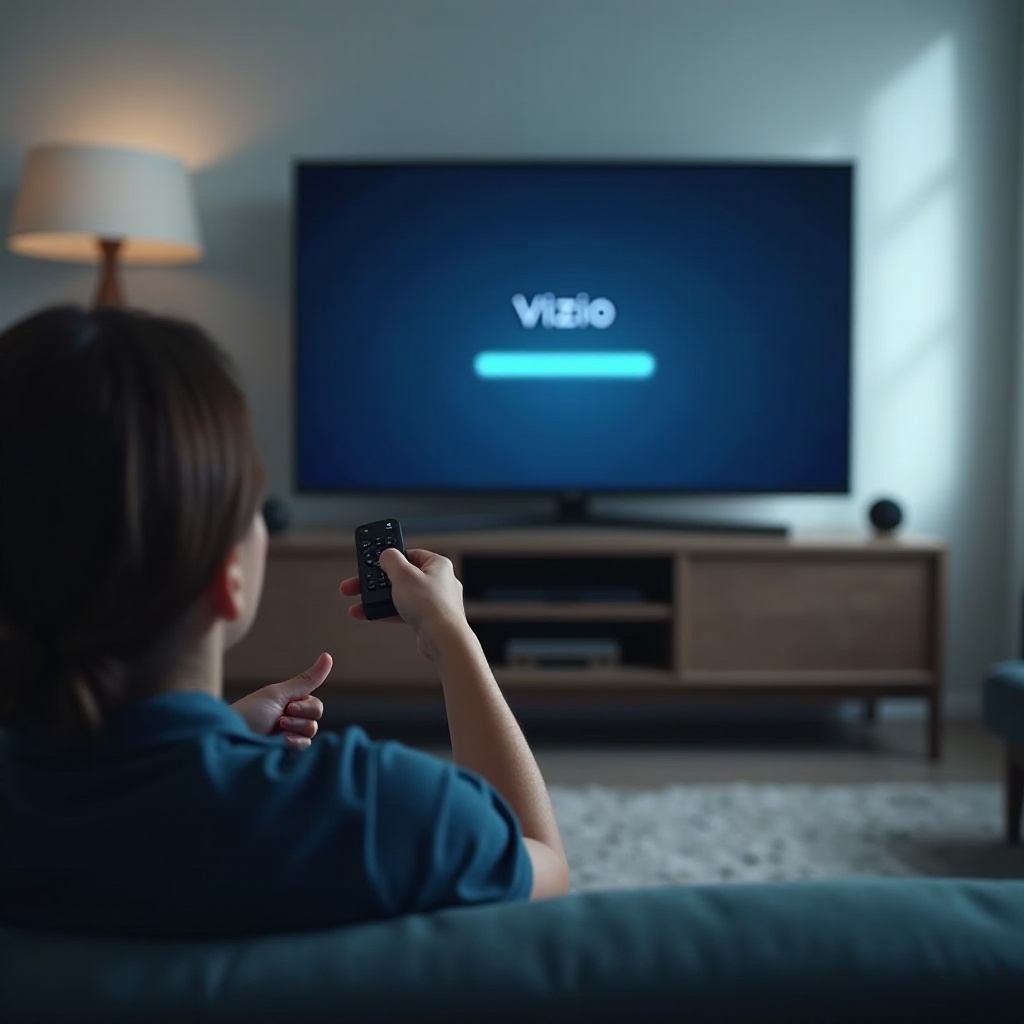
Schritt 1 – Ermitteln, auf welche Weise Ihr Vizio-Fernseher langsam lädt
Bevor Sie Einstellungen ändern oder Ihren Internetanbieter verantwortlich machen, definieren Sie das Problem klar. „Vizio-Fernseher lädt langsam“ kann Verschiedenes bedeuten, und jedes Symptom weist auf andere Ursachen hin. Je besser Sie das Verhalten beschreiben, desto leichter fällt es später, die richtige Lösung zu finden.
Langsamer Start und lange Bootzeit
Wenn das Vizio-Logo lange auf dem Bildschirm bleibt oder der Fernseher während des Bootens festzustecken scheint, könnte das Problem sein:
- Energieeinstellungen, die einen vollständigen Start bei jedem Einschalten erzwingen
- Veraltete Firmware, die länger zum Laden braucht
- Systemmüll oder Hintergrunddienste, die langsam starten
Beobachten Sie, wie lange es vom Drücken der Einschalttaste bis zum Erreichen des SmartCast-Startbildschirms oder eines HDMI-Eingangs dauert. Notieren Sie sich das. Es bietet einen Ausgangswert, mit dem Sie nach Änderungen vergleichen können.
SmartCast-Startbildschirm lädt langsam
Manchmal geht der Fernseher an, aber die SmartCast-Oberfläche erscheint leer, nur halb geladen oder sehr träge. Kacheln brauchen mehrere Sekunden, um zu erscheinen, und das Scrollen fühlt sich zäh an. Das deutet oft hin auf:
- Eine langsame oder instabile Netzwerkverbindung
- Vorübergehende Probleme mit SmartCast-Diensten
- Begrenzte Rechenleistung, die durch umfangreiche Inhalte auf dem Startbildschirm überlastet wird
Beobachten Sie, ob diese Langsamkeit jedes Mal oder nur zu bestimmten Tageszeiten auftritt. Konstanz hilft Ihnen zu erkennen, ob es sich um ein Systemproblem oder um ein temporäres Serviceproblem handelt.
Streaming-Apps bleiben beim Laden hängen
Eine andere Form von „Vizio-Fernseher lädt langsam“ tritt auf, wenn:
- Netflix auf dem Logoschirm stehen bleibt
- YouTube mit einem Ladekreis endlos rotiert
- Disney+, Hulu oder Prime Video ewig brauchen, um zu starten oder ein Video abzuspielen
Dies deutet in der Regel auf Netzwerkgeschwindigkeit, app-spezifische Probleme oder veraltete App-Daten auf dem Fernseher hin. Wenn nur eine App Probleme macht, während andere problemlos funktionieren, konzentrieren Sie sich eher auf diese App als auf den Fernseher oder das Netzwerk.
Menüs und Eingänge reagieren mit Verzögerung
Wenn Tastendrücke auf der Fernbedienung lange brauchen, bis sie registriert werden, oder das Umschalten der HDMI-Eingänge träge wirkt, kann das hinweisen auf:
- Allgemeine Systemträgheit durch begrenzte Hardware
- Speicherengpässe durch zu viele Apps oder Dienste
- Probleme mit der Fernbedienung, Batterien oder HDMI-CEC-Konflikten
Wenn Sie wissen, ob Start, SmartCast, Apps oder Menüs langsam sind, können Sie Ihre Maßnahmen gezielt einsetzen, statt zu raten. Wenn die Symptome klar sind, besteht der nächste Schritt darin, den häufigsten Übeltäter auszuschließen: Ihr Netzwerk.
Schritt 2 – Internetgeschwindigkeit und Netzwerkprobleme prüfen
Wenn ein Vizio-Fernseher Streaming-Apps oder SmartCast-Inhalte langsam lädt, ist oft Ihr Heimnetzwerk schuld. Selbst wenn es auf Ihrem Telefon gut aussieht, kann der Fernseher auf einer schwächeren Verbindung, einem überlasteten Band oder einem ausgelasteten Router sitzen.
Mindestgeschwindigkeit für ruckelfreies Streaming
Die meisten Streaming-Dienste empfehlen:
- Mindestens 5 Mbit/s pro HD-Stream
- Etwa 15–25 Mbit/s pro 4K-Stream
Wenn mehrere Geräte gleichzeitig streamen, benötigen Sie mehr. Wenn Ihr Tarif oder die tatsächliche Geschwindigkeit darunter liegt, werden Apps langsam laden, oft puffern oder die Videoqualität reduzieren.
So testen Sie Ihr Netzwerk auf einem anderen Gerät
Gehen Sie in der Nähe Ihres Fernsehers wie folgt vor:
- Stellen Sie sich mit Ihrem Smartphone oder Laptop in die Nähe Ihres Vizio-Fernsehers.
- Verbinden Sie sich mit demselben WLAN, das Ihr Fernseher verwendet.
- Führen Sie einen Geschwindigkeitstest mit einem Dienst wie Speedtest.net oder Fast.com durch.
- Vergleichen Sie das Ergebnis mit den Streaming-Anforderungen oben.
Wenn Ihre Geschwindigkeit deutlich unter Ihrem Internettarif liegt oder stark schwankt, stammt die Langsamkeit wahrscheinlich vom Netzwerk, nicht vom Fernseher. Sie sollten dann die WLAN-Leistung optimieren, bevor Sie tiefer in die Fernseheinstellungen eingreifen.
2,4-GHz- vs. 5-GHz-WLAN für Vizio-Fernseher
Die meisten Router senden zwei Frequenzbänder:
- 2,4 GHz: größere Reichweite, langsamer, mehr Störungen
- 5 GHz: schneller, kürzere Reichweite, weniger Störungen
Wenn Ihr Fernseher in der Nähe des Routers steht, verwenden Sie 5 GHz für bessere Geschwindigkeit und Stabilität. Wenn er weit entfernt steht oder durch mehrere Wände getrennt ist, erreicht 2,4 GHz vielleicht besser, kann aber langsamer und stärker ausgelastet sein. Melden Sie sich im Router an und prüfen Sie, welches Band Ihr Fernseher nutzt. Probieren Sie einen Wechsel der Bänder und sehen Sie, ob sich die Ladezeiten verbessern.
Wann Sie auf eine kabelgebundene Ethernet-Verbindung wechseln sollten
WLAN ist praktisch, aber empfindlich für Entfernung und Störungen. Falls möglich:
- Verlegen Sie ein Ethernet-Kabel vom Router zum Fernseher
- Oder verwenden Sie einen Powerline-Adapter, wenn ein direktes Kabel schwierig ist
Eine kabelgebundene Verbindung liefert die stabilste Geschwindigkeit und behebt oft chronische Probleme vom Typ „Vizio-Fernseher lädt langsam“. Sobald Sie den Status Ihres Netzwerks verstehen, können Sie im nächsten Schritt sinnvollere Entscheidungen zur WLAN-Optimierung treffen.
Schritt 3 – WLAN für schnelleres Laden optimieren
Wenn Ihre Geschwindigkeitstests eine ordentliche Bandbreite zeigen, Ihr Vizio-Fernseher aber noch immer langsam lädt, könnte Ihre WLAN-Umgebung das Problem sein. Kleine Änderungen an der Platzierung des Routers, der Geräteauslastung und Routerfunktionen können große Auswirkungen auf SmartCast und App-Performance haben.
Router-Platzierung und Verringerung von Störungen
Um die Signalqualität zu verbessern:
- Stellen Sie Ihren Router auf ein Regal oder einen Tisch, nicht auf den Boden
- Halten Sie ihn fern von Metallgegenständen und dicken Betonwänden
- Platzieren Sie ihn nicht in der Nähe von Mikrowellen oder Schnurlostelefonen
- Positionieren Sie ihn möglichst zentral in Ihrer Wohnung
Wenn der Fernseher weit vom Router entfernt steht oder in einer Ecke, kann das Signal schwach sein. Das Verschieben des Routers um wenige Meter oder das Höherstellen kann helfen, dass der Fernseher ein stärkeres, stabileres Signal erhält.
Überlastung durch andere Geräte reduzieren
Wenn viele Geräte gleichzeitig streamen oder herunterladen, wird Ihr Vizio-Fernseher beim Laden langsam wirken. Um die Auslastung zu verringern:
- Pausieren Sie große Downloads oder Spiele-Updates während des Fernsehens
- Beenden Sie unnötige Streams auf anderen Fernsehern, Smartphones oder Tablets
- Verbinden Sie Geräte mit hohem Bandbreitenbedarf nach Möglichkeit mit 5 GHz
- Lassen Sie 2,4 GHz für Geräte mit geringem Datenbedarf wie smarte Steckdosen
Das schafft Bandbreite, insbesondere in Haushalten mit vielen gleichzeitigen Streams.
QoS nutzen, um Ihren Vizio-Fernseher zu priorisieren
Viele moderne Router bieten QoS (Quality of Service). Damit können Sie bestimmten Geräten wie Ihrem Vizio-Fernseher Priorität geben:
- Melden Sie sich im Admin-Bereich Ihres Routers in einem Webbrowser an.
- Suchen Sie den Bereich QoS oder Traffic Management.
- Suchen Sie Ihren Vizio-Fernseher in der Geräteliste.
- Markieren Sie ihn als „hohe Priorität“ oder ähnliche Bezeichnung.
Mit aktivem QoS erhält Ihr Fernseher während stark ausgelasteter Zeiten eine bevorzugte Behandlung, sodass Apps und SmartCast-Startbildschirme schneller laden.
Wann sich ein Mesh-WLAN-System oder ein neuer Router lohnt
Wenn Ihr Haus groß ist, mehrere Etagen hat oder viele dicke Wände enthält, reicht ein Router allein möglicherweise nicht aus. Ein Mesh-WLAN-System verteilt die Abdeckung mit mehreren Zugangspunkten in Ihrer Wohnung. Sie sollten erwägen:
- Ein Mesh-WLAN-System, wenn der Fernseher weit vom Hauptrouter entfernt ist
- Einen neuen Router, wenn Ihr aktueller mehrere Jahre alt ist und mit vielen Geräten kämpft
Nachdem Sie das WLAN stabilisiert und optimiert haben, ist es an der Zeit, den Fokus wieder auf den Fernseher selbst zu richten. Der nächste Schritt ist sicherzustellen, dass die Vizio-Firmware und die SmartCast-Software vollständig aktuell sind.
Schritt 4 – Vizio-TV-Firmware und SmartCast-Software aktualisieren
Selbst bei einem starken Netzwerk kann veraltete Firmware dafür sorgen, dass Ihr Vizio-Fernseher SmartCast und Apps langsam lädt. Updates beheben häufig Fehler, verbessern die Leistung und erhöhen die Kompatibilität mit neueren Streaming-Diensten.
So prüfen Sie Ihre aktuelle Firmware-Version
Auf den meisten aktuellen Vizio-Modellen prüfen Sie die Firmware so:
- Drücken Sie die Menü- oder Einstellungstaste auf Ihrer Fernbedienung.
- Gehen Sie zu „System“.
- Wählen Sie „Systeminformationen“.
- Notieren Sie sich die auf dem Bildschirm angezeigte Firmware-Version.
Bewahren Sie diese Version auf, falls Sie sie mit Vizio-Supportseiten oder zukünftigen Release-Hinweisen vergleichen müssen.
Systemupdate manuell anstoßen
So erzwingen Sie eine Prüfung auf Updates:
- Öffnen Sie „Einstellungen“ auf Ihrem Vizio-Fernseher.
- Gehen Sie zu „System“.
- Wählen Sie „Nach Updates suchen“ oder „Systemupdate“.
- Bestätigen Sie, wenn ein neues Update verfügbar ist, und lassen Sie es installieren.
Lassen Sie den Fernseher das Update herunterladen und installieren, ohne ihn vom Strom zu trennen. Testen Sie nach dem Update Start, SmartCast und Apps, um zu sehen, ob sie schneller laden.
Automatische Updates: eingeschaltet lassen oder nicht?
Standardmäßig aktualisieren sich Vizio-Fernseher meist automatisch, wenn sie im Standby sind und mit dem Internet verbunden sind. Das Einschalten der automatischen Updates hilft dabei:
- Apps mit Streaming-Diensten kompatibel zu halten
- Bekannte Fehler und Sicherheitsprobleme zu beheben
- Leistung und Stabilität im Laufe der Zeit zu verbessern
Wenn Sie feststellen, dass ein bestimmtes Update Probleme verursacht, können Sie zukünftige Updates verzögern, bis Sie Nutzerfeedback sehen. Die meisten Nutzer profitieren jedoch davon, automatische Updates aktiviert zu lassen.
Was tun, wenn ein Update Ihren Fernseher noch langsamer macht
Wenn Ihr Vizio-Fernseher nach einem kürzlichen Update langsam zu laden begann:
- Starten Sie den Fernseher mit einem vollständigen Power-Cycle neu (Netzstecker für 30–60 Sekunden ziehen).
- Prüfen Sie erneut auf kleinere Updates, die Probleme beheben könnten.
- Kontaktieren Sie den Vizio-Support, wenn die Langsamkeit stark und neu ist.
- Planen Sie einen Werksreset später in dieser Anleitung ein, wenn nichts anderes hilft.
Wenn Ihre Firmware auf dem neuesten Stand ist, sollten Sie als Nächstes das Verhalten der Apps und die SmartCast-Leistung optimieren. Dort bemerken Nutzer oft die größten Verbesserungen oder anhaltende Probleme.
Schritt 5 – Langsame Apps und SmartCast-Leistung beheben
Selbst mit aktueller Firmware und einem stabilen Netzwerk können einzelne Apps oder SmartCast ausgebremst sein. Dies ist oft die sichtbarste Form des Problems „Vizio-Fernseher lädt langsam“, da es die Apps betrifft, die Sie täglich öffnen.
Langsame Streaming-Apps entfernen und neu installieren
Wenn nur eine App Probleme macht, z. B. Netflix hängen bleibt, während YouTube funktioniert, versuchen Sie Folgendes:
- Markieren Sie die App auf dem SmartCast-Startbildschirm.
- Öffnen Sie das Optionsmenü (oft über die *-Taste oder „Mehr“).
- Wählen Sie „App entfernen“ oder „Löschen“.
- Führen Sie nach dem Entfernen einen Power-Cycle des Fernsehers durch.
- Installieren Sie die App über die App-Reihe oder den App-Store erneut.
Eine Neuinstallation entfernt beschädigte Daten, die lange Ladezeiten oder Abstürze verursachen könnten.
App-Daten oder Cache löschen, sofern verfügbar
Einige Vizio-Modelle erlauben das direkte Löschen von App-Daten:
- Gehen Sie zu „Einstellungen“.
- Wählen Sie „Apps“ oder „System-Apps“ (Bezeichnungen können variieren).
- Wählen Sie die betroffene App aus.
- Wählen Sie „Cache leeren“ oder „Daten löschen“, sofern vorhanden.
Dadurch wird die App gezwungen, ihren Cache neu aufzubauen, was das Laden beim nächsten Öffnen oft beschleunigt.
Auto-Play-Vorschauen und schwere Empfehlungselemente deaktivieren
SmartCast und einige Apps zeigen automatisch abspielende Vorschauen, Hintergrundvideos oder umfangreiche Empfehlungsreihen. Diese können den Startbildschirm und Menüs verlangsamen. Wo Optionen vorhanden sind:
- Deaktivieren Sie automatisch abspielende Videovorschauen auf dem Startbildschirm.
- Reduzieren Sie Hintergrundanimationen oder „Live“-Kachel-Inhalte.
- Begrenzen Sie stark personalisierte Empfehlungsreihen, wenn sie träge wirken.
Schlichtere, übersichtlichere Bildschirme laden schneller und belasten den Prozessor des Fernsehers weniger.
Verzögerungen beim Casten vom Handy oder Tablet beheben
Wenn das Casten langsam ist, die Apps aber direkt auf dem Fernseher gut laufen:
- Stellen Sie sicher, dass Ihr Smartphone und der Fernseher im selben WLAN sind.
- Starten Sie sowohl den Fernseher als auch Ihr Smartphone neu.
- Aktualisieren Sie Casting-Apps wie Google Home und Ihre Streaming-Apps.
- Schalten Sie Chromecast built-in oder AirPlay in den Fernseheinstellungen aus und wieder ein.
Nachdem Sie das Verhalten von Apps und SmartCast verbessert haben, können Sie zusätzliche Geschwindigkeit gewinnen, indem Sie die Start- und Energieverwaltung des Fernsehers anpassen.
Schritt 6 – Energie-, Start- und Leistungseinstellungen anpassen
Die Energie- und Starteinstellungen Ihres Vizio-Fernsehers beeinflussen, wie schnell er einsatzbereit ist. Die falsche Kombination kann den Fernseher jedes Mal langsam laden lassen, wenn Sie ihn einschalten, selbst wenn Apps und Netzwerk in Ordnung sind.
Quick Start / Fast Start für schnelleres Booten verwenden
Viele Vizio-Modelle verfügen über eine Quick-Start- oder Fast-Start-Option:
- Wenn aktiviert, bleibt der Fernseher im Standby in einem Halbschlafmodus.
- Er erreicht den Startbildschirm oder den letzten Eingang deutlich schneller.
So aktivieren Sie ihn:
- Gehen Sie zu „Einstellungen“.
- Öffnen Sie „System“ oder „Energie“-Einstellungen.
- Suchen Sie „Quick Start“ oder „Fast Start“ und schalten Sie die Option ein.
Dieser Modus verbraucht etwas mehr Standby-Strom, aber die Startgeschwindigkeit verbessert sich oft ausreichend, um die Änderung zu rechtfertigen.
Aggressive Energiesparmodi deaktivieren
Einige Eco-Modi oder Tiefschlaffunktionen sparen Energie, erzwingen aber bei jedem Einschalten einen vollständigen Start. Wenn Sie lange Startzeiten bemerken:
- Deaktivieren Sie die aggressivsten Energiesparoptionen.
- Erlauben Sie dem Fernseher, in einem leichteren Schlafmodus zu bleiben.
Sie können weiterhin moderate Eco-Einstellungen nutzen, ohne Geschwindigkeit zu opfern, insbesondere in Kombination mit Quick Start.
Hintergrundfunktionen und „Extras“ reduzieren
Je mehr Dienste beim Start ausgeführt werden, desto langsamer fühlt sich Ihr Fernseher an. Wo Optionen vorhanden sind:
- Deaktivieren Sie selten genutzte Ambient-Modi oder Bildschirmschoner, die Online-Daten laden.
- Schalten Sie ungenutzte automatische Inhaltserkennung aus.
- Reduzieren Sie zusätzliche Overlays oder „Assistent“-Funktionen, die Sie nie verwenden.
So werden Rechenleistung und Speicher für SmartCast und Streaming-Apps frei.
Eingabeverzögerung von Ladeverzögerung unterscheiden
Wenn das Bild schnell erscheint, sich Ihre Tastendrücke aber verzögert anfühlen, liegt eher eine Eingabeverzögerung als eine Ladeverzögerung vor. Um die Eingabeverzögerung zu verringern:
- Aktivieren Sie den Spielemodus (Game Mode) am HDMI-Eingang, den Sie für Konsolen verwenden.
- Deaktivieren Sie umfangreiche Bildverarbeitung wie Bewegungsoptimierung an diesem Eingang.
Bei Streaming-Apps ist hingegen hauptsächlich die Ladeverzögerung relevant, die Sie bereits über Netzwerk-, App- und Energieeinstellungen angehen. Wenn die Langsamkeit nach all diesen Anpassungen bestehen bleibt, können weitergehende Reset-Optionen versteckte Probleme beseitigen.
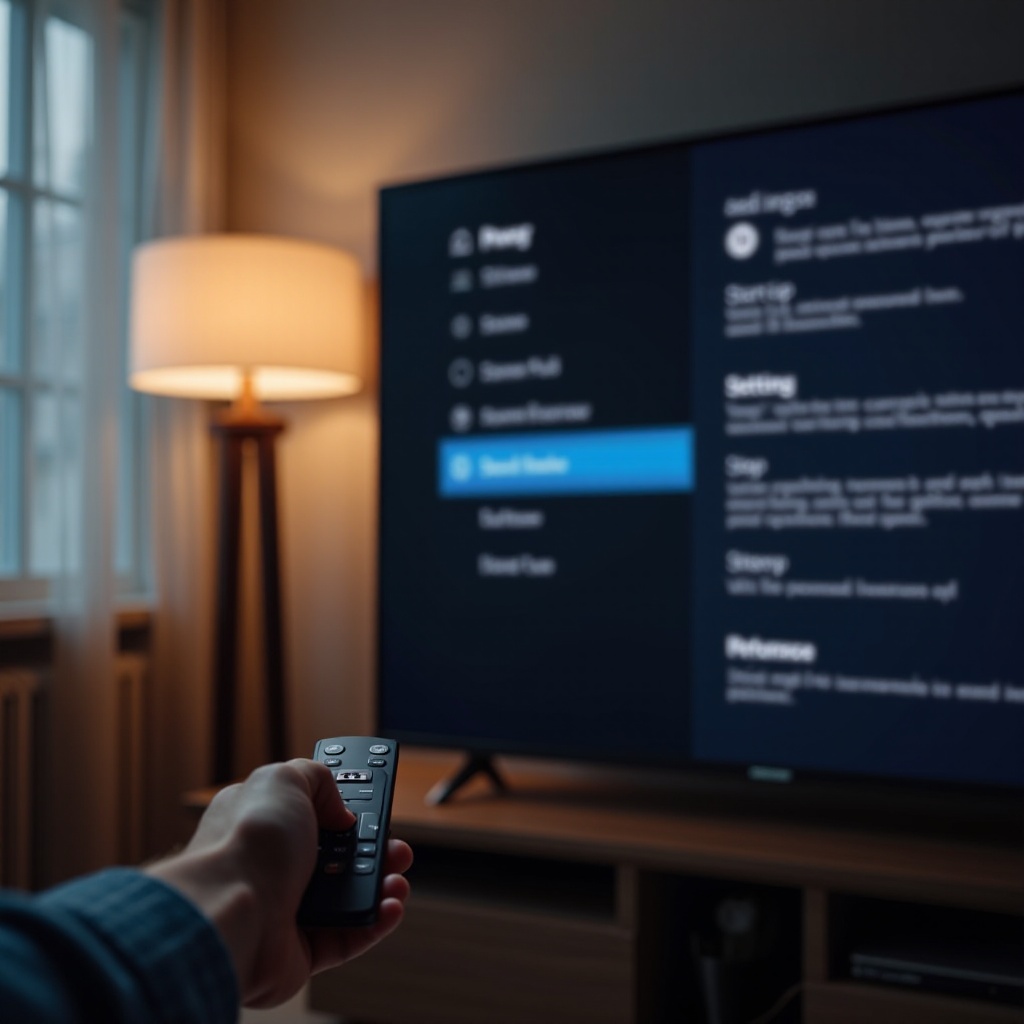
Schritt 7 – Reset-Optionen: Netzwerkreset und Werksreset
Manchmal verursachen zwischengespeicherte Einstellungen oder beschädigte Daten anhaltende Langsamkeit. Wenn einfache Anpassungen nicht helfen, kann ein Reset Ihrem Vizio-Fernseher einen Neuanfang verschaffen und verborgene Konflikte entfernen.
Wenn ein einfacher Power-Cycle nicht ausreicht
Beginnen Sie mit einem vollständigen Power-Cycle:
- Schalten Sie den Fernseher mit der Fernbedienung aus.
- Ziehen Sie den Netzstecker aus der Steckdose.
- Warten Sie 30–60 Sekunden.
- Stecken Sie den Stecker wieder ein und schalten Sie den Fernseher ein.
Wenn der Fernseher danach immer noch langsam lädt, führen Sie einen Netzwerkreset durch, um netzwerkspezifische Probleme auszuschließen.
So führen Sie sicher einen Netzwerkreset durch
Ein Netzwerkreset löscht Ihre WLAN-Einstellungen, behält aber Apps und Konten bei:
- Gehen Sie zu „Einstellungen“.
- Wählen Sie „System“.
- Wählen Sie „Reset & Admin“ oder eine ähnliche Option.
- Wählen Sie „Netzwerkeinstellungen zurücksetzen“ und bestätigen Sie.
Verbinden Sie den Fernseher anschließend erneut mit Ihrem WLAN und testen Sie das Laden der Apps. Wenn sich etwas verbessert, stammte das Problem aus der alten Netzwerkkonfiguration.
Vollständiger Werksreset: Schritte und was verloren geht
Ein Werksreset setzt den Fernseher in seinen ursprünglichen Zustand zurück:
- Öffnen Sie „Einstellungen“.
- Gehen Sie zu „System“ → „Reset & Admin“.
- Wählen Sie „TV auf Werkseinstellungen zurücksetzen“.
- Geben Sie die PIN ein, falls abgefragt (häufig standardmäßig 0000).
Sie verlieren dabei:
- WLAN-Einstellungen und gespeicherte Netzwerke
- App-Anmeldungen und einige App-Daten
- Bild- und Toneinstellungen
Führen Sie dies nur durch, nachdem Sie Einstellungen, die Ihnen wichtig sind, gesichert oder notiert haben, insbesondere Bildprofile, die Sie mögen.
Apps und WLAN nach einem Reset neu einrichten
Nach einem Werksreset:
- Verbinden Sie sich über das Menü „Netzwerk“ erneut mit Ihrem WLAN.
- Melden Sie sich in Ihren wichtigsten Streaming-Apps (Netflix, YouTube usw.) wieder an.
- Wenden Sie Ihre bevorzugten Bild- und Toneinstellungen erneut an.
Wenn Ihr Vizio-Fernseher an diesem Punkt noch immer langsam lädt, liegt die Einschränkung wahrscheinlich eher an der Hardware als an der Software. Der nächste Abschnitt hilft Ihnen zu entscheiden, ob Alter oder Design des Fernsehers inzwischen das eigentliche Problem sind.
Schritt 8 – Wenn Hardwaregrenzen oder Alter das Problem sind
Nicht jedes Problem „Vizio-Fernseher lädt langsam“ liegt an Einstellungen oder Software. In manchen Fällen werden Prozessor, Speicher oder das Alter des Fernsehers zum Engpass, insbesondere wenn Streaming-Apps anspruchsvoller werden.
Anzeichen, dass die Hardware Ihres Vizio-Fernsehers am Limit ist
Hardwarebegrenzungen können die Ursache sein, wenn:
- Der Fernseher mehrere Jahre alt ist und sich schon immer etwas träge angefühlt hat.
- Neuere, schwerere Apps selbst nach einem Werksreset unbenutzbar wirken.
- Menüs und SmartCast ruckeln, obwohl Netzwerk und Firmware in Ordnung sind.
Ältere CPUs und begrenzter Speicher tun sich einfach schwer mit modernen Streaming-Apps, höheren Auflösungen und animierten Benutzeroberflächen.
Wie ältere Einstiegsmodelle mit neuen Apps kämpfen
Einstiegsmodelle von Vizio verfügen oft über einfache Prozessoren und weniger RAM. Wenn Dienste ihre Apps mit umfangreicheren Oberflächen und mehr Funktionen aktualisieren, können diese älteren Fernseher nicht mehr mithalten. Ladezeiten werden länger, App-Abstürze häufiger und das gesamte System fühlt sich überlastet an.
Typische Lebensdauer und Leistungserwartung ab 2024
Ab 2024 können Sie erwarten:
- Etwa 5–7 Jahre ordentliche Smart-Leistung bei einem Mittelklasse-Fernseher
- Weniger bei sehr günstigen oder frühen Smart-TV-Modellen
Danach mag das Panel noch gut aussehen, aber die Smart-Plattform fühlt sich veraltet und langsam an. An diesem Punkt müssen Sie entscheiden, ob Sie die Lebensdauer des Fernsehers mit einem externen Streaming-Gerät verlängern oder auf ein neueres Modell umsteigen.
Wann Sie den Vizio-Support kontaktieren sollten und wann nicht
Kontaktieren Sie den Vizio-Support, wenn:
- Der Fernseher neu oder noch in der Garantie ist.
- Die Langsamkeit plötzlich nach kurzer Nutzungszeit auftritt.
- Sie Fehlercodes oder wiederholte Neustarts sehen.
Ist der Fernseher älter und außerhalb der Garantie, bietet der Support oft nicht viel mehr als grundlegende Fehlerbehebung. In diesem Fall ist ein externes Streaming-Gerät meist eine praktischere Lösung, als weiterhin mit der integrierten Smart-Plattform zu kämpfen.
Schritt 9 – Externes Streaming-Gerät verwenden, um die Langsamkeit zu umgehen
Wenn Ihnen das Bild Ihres Vizio gefällt, aber nicht dessen Geschwindigkeit, kann ein externes Streaming-Gerät die einfachste und günstigste Lösung sein. Sie erhalten damit eine neue, schnellere Smart-Plattform, während der Fernseher als Display weiter genutzt wird.
Warum Roku, Fire TV oder Apple TV deutlich schneller wirken können
Dedizierte Streaming-Geräte bieten häufig:
- Neuere, schnellere Prozessoren, die speziell fürs Streaming ausgelegt sind
- Mehr Speicher, der Apps und Navigation zur Verfügung steht
- Regelmäßige Updates, die sich auf Leistung und App-Unterstützung konzentrieren
Dadurch öffnen Apps schneller, die Navigation ist flüssig und Updates kommen oft häufiger als bei vielen integrierten Smart-Systemen.
Beste Einsatzszenarien für ein externes Streaming-Gerät im Jahr 2024
Sie sollten ein Streaming-Gerät ernsthaft in Betracht ziehen, wenn:
- Die Bildqualität des Fernsehers noch gut und hell ist.
- Ihre Hauptbeschwerde „Vizio-Fernseher lädt langsam“ ist und nicht Bildprobleme.
- Sie eine einheitliche Oberfläche auf mehreren Fernsehern in Ihrem Haushalt möchten.
Roku-, Fire-TV-, Google-TV- und Apple-TV-Geräte funktionieren alle gut mit Vizio-Fernsehern und können einen alten Fernseher wie neu erscheinen lassen.
Ihren Vizio so einstellen, dass er standardmäßig ein HDMI-Streaming-Gerät nutzt
So machen Sie das Streaming-Gerät zu Ihrer primären Nutzung:
- Stecken Sie das Gerät in einen HDMI-Anschluss Ihres Vizio-Fernsehers.
- Gehen Sie in die „Eingangs“- oder „System“-Einstellungen des Fernsehers.
- Stellen Sie diesen HDMI-Eingang als Standard-Eingang beim Einschalten ein, falls Ihr Modell dies erlaubt.
- Aktivieren Sie HDMI-CEC, damit die Streaming-Fernbedienung den Fernseher ein- und ausschalten kann.
Von da an können Sie SmartCast größtenteils ignorieren und die Oberfläche des externen Geräts nutzen, die sich schneller und reaktionsfreudiger anfühlen sollte.
Kostenvergleich: günstiger Streaming-Stick vs. neuer Fernseher
In vielen Fällen gilt:
- Ein einfacher Streaming-Stick kostet deutlich weniger als ein neuer Fernseher.
- Sie erhalten für wenig Geld eine moderne, gut unterstützte Streaming-Plattform.
- Sie vermeiden den Aufwand, einen neuen Fernseher zu montieren und einzurichten.
Wenn das Panel dunkel ist, Bildprobleme hat oder Funktionen fehlen, die Sie möchten, ist ein neuer Fernseher vielleicht die bessere Wahl. Wenn Ihre einzige Beschwerde jedoch „Vizio-Fernseher lädt langsam“ lautet, ist ein Streaming-Gerät meist die wirtschaftlichste und effektivste Lösung.
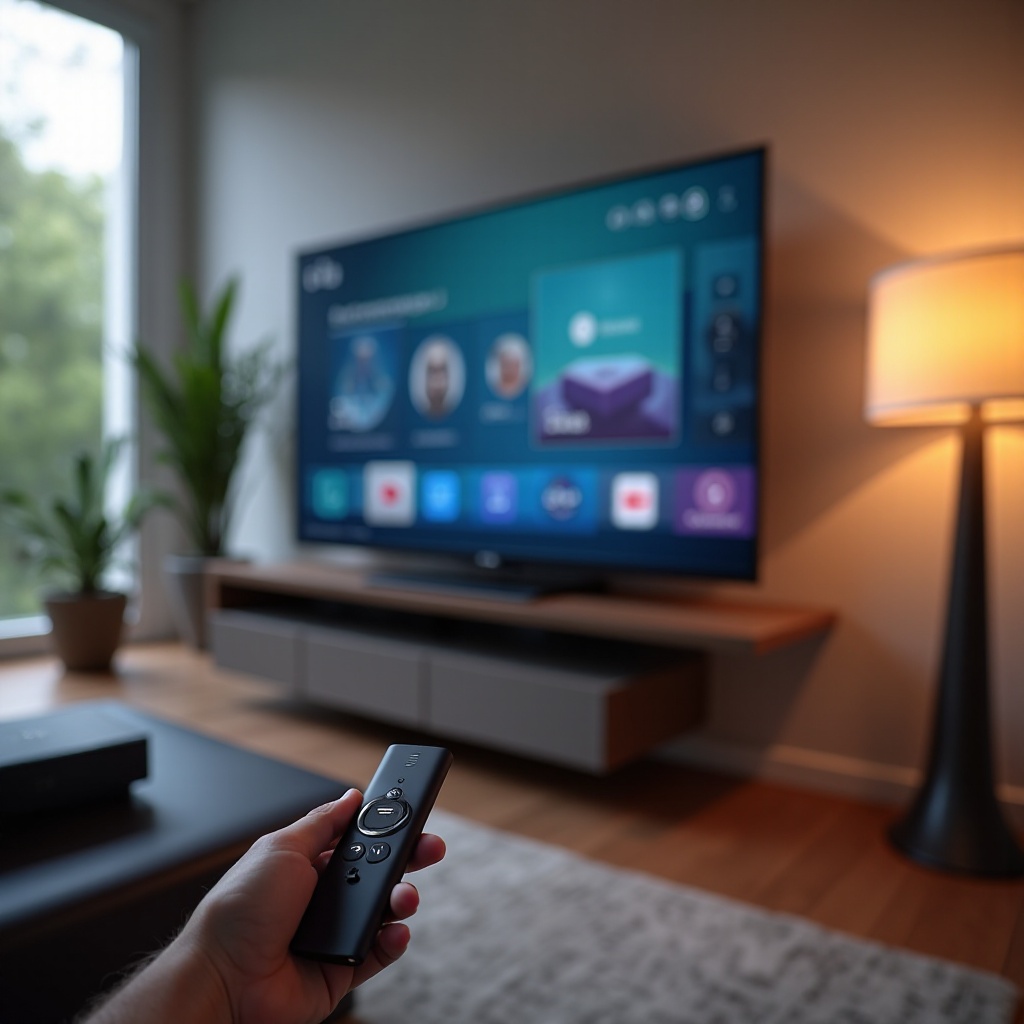
Fazit
Ein Vizio-Fernseher, der langsam lädt, bedeutet nicht zwangsläufig, dass der Fernseher defekt ist. Indem Sie zunächst ermitteln, wo genau die Langsamkeit auftritt, dann Ihr Netzwerk optimieren, die Firmware aktualisieren, das App-Verhalten anpassen und Energieeinstellungen justieren, können Sie häufig ein flüssiges Fernseherlebnis wiederherstellen. Wenn diese Maßnahmen nicht ausreichen, können Netzwerk- und Werksresets versteckte Probleme beseitigen, und ein externes Streaming-Gerät kann Ihrem Fernseher ein zweites Leben schenken.
Wenn Ihr Vizio-Fernseher nach all diesen Schritten immer noch langsam lädt, ist vermutlich die Hardware selbst der begrenzende Faktor. Dann können Sie entscheiden, ob Sie den Fernseher als einfaches Display mit Streaming-Gerät weiter nutzen oder auf ein neues Modell aufrüsten. In jedem Fall wissen Sie nun, dass Sie alle sinnvollen Lösungen ausprobiert haben, bevor Sie ihn ersetzen.
Häufig gestellte Fragen
Warum braucht mein Vizio SmartCast so lange zum Laden, obwohl ich schnelles Internet habe?
SmartCast kann selbst bei einer schnellen Verbindung langsam sein, wenn das WLAN-Signal am Fernseher schwach ist, die Firmware veraltet ist oder die SmartCast-Dienste überlastet sind. Versuchen Sie, den Router näher an den Fernseher zu stellen, Ethernet zu verwenden, ein Firmware-Update durchzuführen und den Fernseher aus- und wieder einzuschalten. Wenn ein externes Streaming-Gerät im selben Netzwerk schnell läuft, während SmartCast langsam bleibt, sind wahrscheinlich die Hardware des Fernsehers oder die SmartCast-Software der Engpass.
Behebt ein Zurücksetzen auf die Werkseinstellungen dauerhaft einen Vizio-Fernseher, der langsam lädt?
Ein Zurücksetzen auf die Werkseinstellungen behebt häufig Langsamkeit, die durch beschädigte Einstellungen, fehlerhafte App-Daten oder ein fehlgeschlagenes Update verursacht wird, da es den Fernseher auf seinen ursprünglichen Softwarezustand zurücksetzt. Es kann jedoch den Prozessor oder den Speicher des Fernsehers nicht aufrüsten. Wenn die Hardware für moderne Apps zu schwach ist, kann die Leistung im Laufe der Zeit wieder abnehmen. Betrachten Sie ein Zurücksetzen auf die Werkseinstellungen als wichtigen Schritt zur Fehlerbehebung, nicht als Garantie für dauerhafte Geschwindigkeit.
Ist es 2024 besser, meinen Vizio-Fernseher aufzurüsten oder einfach ein separates Streaming-Gerät hinzuzufügen?
Wenn Ihr Vizio-Fernseher immer noch eine gute Bildqualität hat und Ihr Hauptproblem ist, dass Apps oder SmartCast langsam laden, ist das Hinzufügen eines separaten Streaming-Geräts in der Regel das bessere Preis-Leistungs-Verhältnis. Ein kostengünstiger Roku, Fire TV, Google TV oder Apple TV kann eine schnelle, moderne Oberfläche bieten, ohne den Fernseher zu ersetzen. Wenn das Panel außerdem dunkel ist, schlechtes HDR hat oder Bildprobleme zeigt, ist ein Upgrade auf einen neuen Fernseher wahrscheinlich die klügere langfristige Entscheidung.