
Einführung
Stille bei Ihrem Roku‑Fernseher, während das Bild gut aussieht, ist frustrierend. Wenn Sie außerdem keine funktionierende Fernbedienung haben, kann es sich fast unmöglich anfühlen, das Problem zu beheben. Die gute Nachricht ist, dass Sie trotzdem mehrere Möglichkeiten haben, den Ton mit TV‑Tasten, Ihrem Telefon und einigen cleveren Kontrollen zurückzubringen.
Diese Anleitung führt Sie durch alles, was Sie tun können, wenn Sie vor dem Problem „Roku‑TV kein Ton ohne Fernbedienung“ stehen. Sie beginnen mit einfachen Überprüfungen und gehen dann zu tieferen Einstellungen, App‑Problemen und Hardware‑Diagnosen über. Sie erfahren außerdem, wie Sie Ihr Telefon in eine Fernbedienung verwandeln und was Sie tun können, wenn Sie überhaupt kein Telefon verwenden können.
Am Ende wissen Sie, wie Sie jedes Teil Ihres Systems testen, von Kabeln bis zu Lautsprechern, und wann es Zeit ist, den Support zu kontaktieren oder eine Ersatzfernbedienung oder einen neuen Fernseher in Betracht zu ziehen.
Das Problem verstehen: Warum Ihr Roku‑TV keinen Ton hat
Bevor Sie mit den Lösungen beginnen, hilft es zu verstehen, was dazu führen kann, dass Ihr Roku‑TV den Ton verliert. Wenn Sie die üblichen Verdächtigen kennen, wird die Fehlersuche schneller und effektiver und bereitet die Schritte vor, die Sie in den nächsten Abschnitten ausprobieren werden.
Häufige Audioprobleme speziell bei Roku‑Fernsehern
Roku‑Fernseher verlieren häufig den Ton durch:
- Falsche Audioeinstellungen, etwa ein inkompatibles Audioformat.
- Fehler bei Lautstärkeanpassung oder Nachtmodus, die den Ton stummschalten oder verzerren.
- HDMI‑Handshake‑Probleme mit Soundbars, Receivern oder Konsolen.
- Streaming‑App‑Fehler, bei denen nur eine App keinen Ton hat.
- Software‑Updates, die das Audioverhalten ändern oder zurücksetzen.
All dies lässt sich mit den richtigen Schritten beheben, selbst wenn Sie nicht die Originalfernbedienung haben.
Warum die Fehlersuche ohne Fernbedienung schwieriger ist
Ohne Fernbedienung können Sie nicht einfach:
- Einstellungen bequem vom Sofa aus öffnen.
- Audioausgänge und ‑modi wechseln.
- Ihren Roku‑TV über das Menü neu starten.
- Kanäle und Apps zur Audiotestung navigieren.
Sie können jedoch weiterhin die physischen Tasten am Fernseher und die Roku‑Mobile‑App als virtuelle Fernbedienung verwenden. Diese Werkzeuge ersetzen das meiste, was die Originalfernbedienung tat, und ermöglichen Ihnen den Zugang zu den benötigten Menüs.
Wann es wahrscheinlich eine einfache Einstellung und wann ein ernsthafter Hardwarefehler ist
Denken Sie daran, was sich direkt vor dem Ausfall des Tons geändert hat:
- Wenn der Ton nach dem Hinzufügen eines neuen Geräts verschwand, handelt es sich wahrscheinlich um ein Einstellungs‑ oder Kabelproblem.
- Wenn nur eine App keinen Ton hat, liegt das Problem wahrscheinlich an der App oder am Stream‑Format.
- Wenn der Fernseher auf keiner Quelle irgendeinen Ton ausgibt, könnte das Problem globale Einstellungen, einen Softwarefehler oder einen Hardwaredefekt betreffen.
Mit diesem Kontext sind Sie bereit für die ersten schnellen Checks, die ganz ohne Fernbedienung auskommen.
Erste Checks, die Sie ohne Fernbedienung durchführen können
Bevor Sie Apps installieren oder etwas zurücksetzen, probieren Sie ein paar einfache Schritte, die Probleme vom Typ „Roku‑TV kein Ton ohne Fernbedienung“ oft in wenigen Minuten lösen. Diese Schritte stellen sicher, dass die Grundlagen stimmen, bevor Sie Ihr Telefon als Fernbedienung nutzen.
Bestätigen, dass der Fernseher eingeschaltet und auf den richtigen Eingang eingestellt ist
Schauen Sie auf den Bildschirm und die Betriebsleuchte des Fernsehers:
- Wenn der Bildschirm schwarz ist, drücken Sie die Power‑Taste direkt am Fernseher.
- Wenn der Bildschirm „Kein Signal“ anzeigt, verwenden Sie die Eingangs‑ oder Source‑Taste am Fernseher (falls vorhanden), um auf den richtigen HDMI‑ oder TV‑Eingang zu schalten.
- Wenn Sie ein Bild von einem Gerät, etwa einer Konsole oder einem Kabelreceiver, aber keinen Ton sehen, merken Sie sich den aktuellen Eingang. Sie testen diesen Eingang später.
Manchmal ist der Fernseher auf den falschen Eingang eingestellt und zeigt das Bild eines Geräts, während Sie den Ton von einem anderen erwarten.
Mit physischen Tasten am Fernseher Lautstärke und Stummschaltung prüfen
Die meisten Roku‑Fernseher haben Tasten unter dem Rahmen, an der Seite oder Rückseite. Sie können als kleiner Joystick oder als separate Tasten ausgeführt sein.
Gehen Sie so vor:
- Suchen Sie die Tasten Lauter und Leiser.
- Drücken Sie mehrmals die Lauter‑Taste. Der Lautstärkebalken auf dem Bildschirm sollte sich bewegen.
- Wenn Sie ein Stummsymbol sehen, drücken Sie die Stumm‑Taste (oder Lauter), um die Stummschaltung aufzuheben.
Wenn sich der Lautstärkebalken bewegt, Sie aber trotzdem nichts hören, liegt die Ursache tiefer als nur in einer einfachen Lautstärkeeinstellung.
Stromreset durchführen, indem Sie den Fernseher aus‑ und wieder einstecken
Ein Stromreset beseitigt viele vorübergehende Störungen.
- Schalten Sie den Fernseher mit der Power‑Taste aus.
- Ziehen Sie den Netzstecker des Fernsehers aus der Steckdose.
- Warten Sie mindestens 60 Sekunden.
- Drücken und halten Sie, falls erreichbar, die physische Power‑Taste am Fernseher für 10–15 Sekunden. Dadurch wird Reststrom entladen.
- Stecken Sie den Fernseher wieder ein und schalten Sie ihn ein.
Wenn der Ton zurückkehrt, war ein kleiner Softwarefehler die Ursache. Wenn nicht, besteht der nächste Schritt darin, sich mit Ihrem Telefon wieder volle Kontrolle zu verschaffen.
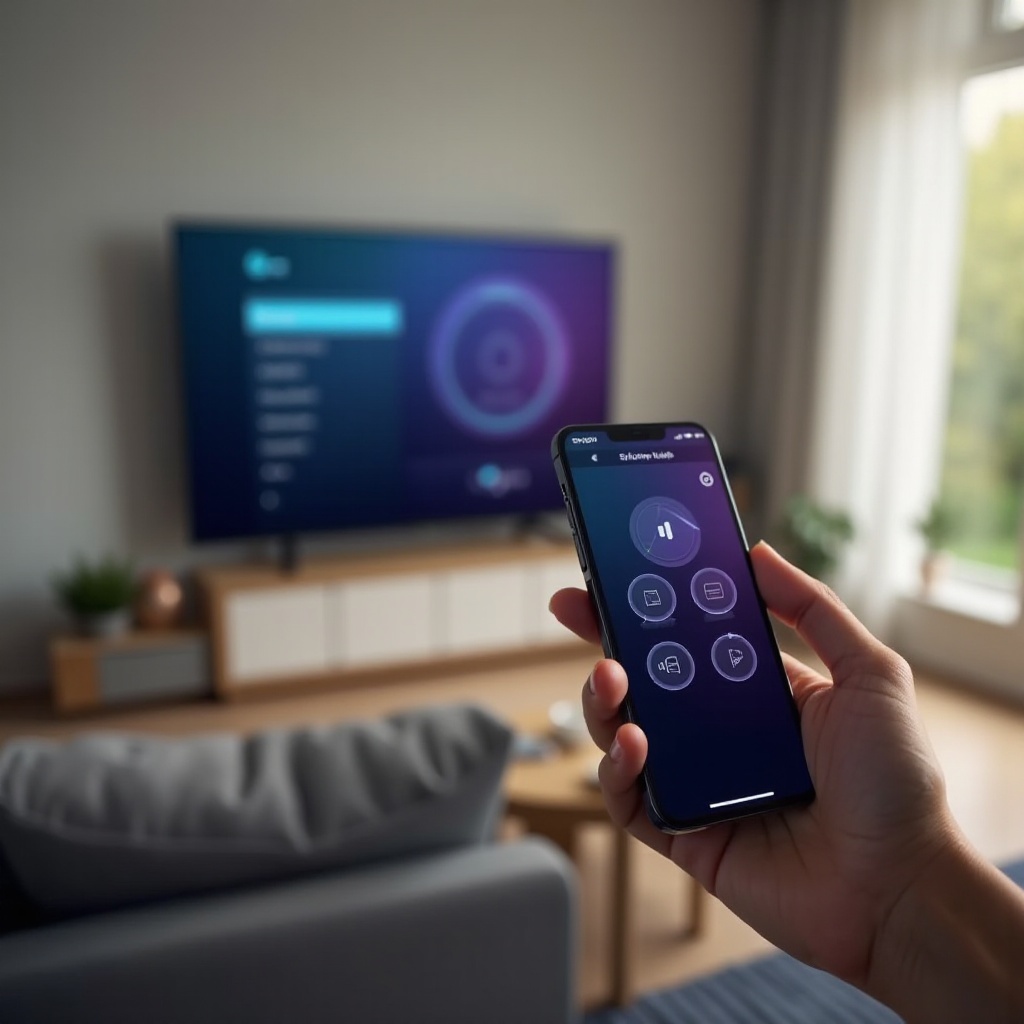
Verwandeln Sie Ihr Telefon in eine Fernbedienung: Verwendung der Roku‑Mobile‑App
Wenn Sie die Originalfernbedienung nicht haben, wird Ihr Smartphone zum wichtigsten Werkzeug, um Tonprobleme bei Ihrem Roku‑TV zu beheben. Sobald die Roku‑App als Fernbedienung funktioniert, erreichen Sie tiefere Audioeinstellungen und Systemwerkzeuge, auf die die physischen Tasten keinen Zugriff haben.
Voraussetzungen, um den Roku‑TV mit dem Telefon zu steuern
Sie benötigen:
- Einen Roku‑TV, der bereits mit Ihrem WLAN‑Netzwerk verbunden ist.
- Ein Smartphone oder Tablet mit iOS oder Android.
- Die offizielle Roku‑Mobile‑App installiert.
Wenn der Fernseher noch nie mit WLAN verbunden war, findet die App ihn nicht. In diesem Fall sind Sie stärker auf physische Tasten oder eine Ersatzfernbedienung angewiesen, aber wenn WLAN bereits eingerichtet ist, bietet Ihnen die App fast vollständige Kontrolle.
So installieren und verbinden Sie die Roku‑Mobile‑App mit Ihrem Fernseher
Gehen Sie wie folgt vor:
- Öffnen Sie den App Store (iOS) oder den Google Play Store (Android).
- Suchen Sie nach „Roku“ und installieren Sie die offizielle Roku‑App.
- Stellen Sie sicher, dass Ihr Telefon mit demselben WLAN‑Netzwerk wie Ihr Roku‑TV verbunden ist.
- Öffnen Sie die Roku‑App und gewähren Sie alle angeforderten Berechtigungen.
- Tippen Sie auf „Geräte“ (Devices). Die App scannt und zeigt Ihren Roku‑TV an.
- Tippen Sie auf Ihren Roku‑TV und dann auf „Remote“, um die Bildschirmfernbedienung zu öffnen.
Wenn Ihr Fernseher nicht angezeigt wird, stellen Sie sicher, dass sowohl der Fernseher als auch Ihr Telefon im selben Netzwerk sind und dass der Fernseher eingeschaltet ist.
Mit der App Lautstärke, Stummschaltung und grundlegende Audiosteuerung testen
Sobald die Bildschirmfernbedienung geöffnet ist:
- Tippen Sie auf Lauter und Leiser.
- Tippen Sie auf das Stummsymbol, um die Stummschaltung umzuschalten.
- Starten Sie einen Kanal oder eine Streaming‑App und hören Sie genau hin.
Wenn der Ton zurückkehrt, sobald Sie die Lautstärke über die App anpassen, war Ihr Problem „Roku‑TV kein Ton ohne Fernbedienung“ nur eine versteckte Stummschaltung oder Lautstärkeeinstellung. Wenn es immer noch still ist, müssen Sie die physischen Verbindungen und externen Geräte prüfen, die den Ton in Ihren Fernseher einspeisen.
Kabel, Anschlüsse und angeschlossene Geräte prüfen
Jetzt, da Sie den Fernseher mit Ihrem Telefon steuern können, ist es an der Zeit sicherzustellen, dass das Problem nicht an Kabeln oder externen Geräten liegt. Dieser Schritt hilft Ihnen zu entscheiden, ob Sie sich auf die Einstellungen des Fernsehers oder die angeschlossene Hardware konzentrieren sollten.
HDMI‑ und Netzkabel auf lockere oder beschädigte Verbindungen prüfen
Gehen Sie wie folgt vor:
- Ziehen Sie jedes HDMI‑Kabel vorsichtig ab und stecken Sie es sowohl am Fernseher als auch am Gerät wieder ein.
- Prüfen Sie auf verbogene Pins oder sichtbare Schäden am HDMI‑Stecker.
- Stellen Sie sicher, dass das Netzkabel des Fernsehers sowohl am Gerät als auch an der Steckdose fest sitzt.
Lockere oder beschädigte HDMI‑Kabel gehören zu den häufigsten Ursachen für keinen oder sporadischen Ton.
HDMI‑Anschlüsse wechseln und mit einem anderen Gerät testen
Um das Problem einzugrenzen:
- Stecken Sie das HDMI‑Kabel von einem Anschluss, zum Beispiel HDMI 1, in einen anderen Anschluss wie HDMI 2 um.
- Verwenden Sie die Roku‑App‑Fernbedienung, um den Eingang auf den neuen HDMI‑Port zu wechseln.
- Testen Sie den Ton erneut.
- Wenn Sie ein weiteres Gerät, etwa einen Streaming‑Stick, eine Konsole oder einen Blu‑ray‑Player haben, verbinden Sie es mit demselben HDMI‑Port und testen Sie erneut.
Wenn auf einem Port Ton vorhanden ist und auf einem anderen nicht, liegt das Problem möglicherweise an einem bestimmten HDMI‑Port oder am Gerät und nicht am eigentlichen Audiosystem des Fernsehers.
Feststellen, ob das Problem am Fernseher, am Eingang oder am Quellgerät liegt
Überlegen Sie, was Sie aus diesen Tests lernen:
- Wenn alle Geräte auf allen HDMI‑Ports keinen Ton haben, liegt das Problem wahrscheinlich an den Einstellungen oder der Hardware des Fernsehers.
- Wenn nur ein Gerät keinen Ton hat, könnte das Problem an den Audioeinstellungen dieses Geräts liegen.
- Wenn die integrierten Streaming‑Apps des Roku ebenfalls keinen Ton haben, handelt es sich um ein umfassenderes TV‑ oder Softwareproblem.
Sobald Sie wissen, ob das Problem lokal auf einen Eingang oder global ist, können Sie die Audioeinstellungen von Roku gezielter anpassen.
Roku‑Audioeinstellungen beheben, die häufig keinen Ton verursachen
Viele Fälle von „Roku‑TV kein Ton ohne Fernbedienung“ gehen auf Audioeinstellungen zurück, die nicht zu Ihren Lautsprechern oder externen Geräten passen. Jetzt, da die Roku‑App als Fernbedienung funktioniert, können Sie diese Einstellungen direkt korrigieren.
Über die Roku‑Mobile‑App das Audiomenü aufrufen
Mit der Roku‑App‑Fernbedienung:
- Drücken Sie die Home‑Taste.
- Scrollen Sie nach unten und wählen Sie „Einstellungen“ (Settings).
- Wählen Sie „Audio“.
Von hier aus können Sie den Ausgang und die Formate einstellen, die beeinflussen, wie Ihr Roku‑TV Ton ausgibt.
Den richtigen Audioausgang wählen: TV‑Lautsprecher, HDMI ARC oder optisch
Unter Audio suchen Sie nach Ausgabeoptionen:
- Wenn Sie nur die integrierten Lautsprecher des Fernsehers verwenden, wählen Sie „TV‑Lautsprecher“ (TV speakers).
- Wenn Sie eine Soundbar oder einen Receiver über HDMI ARC angeschlossen haben, wählen Sie „HDMI ARC“.
- Wenn Sie ein optisches Kabel zu einem Receiver verwenden, wählen Sie „Optisch“ (Optical).
Wenn der falsche Ausgang gewählt ist, wird der Ton möglicherweise an ein Gerät gesendet, das Sie nicht nutzen, wodurch der Fernseher stumm erscheint.
Audioformat von Auto auf Stereo oder PCM für bessere Kompatibilität ändern
Manche externen Geräte und Soundbars haben Probleme mit fortgeschrittenen Formaten.
- Suchen Sie im Audiomenü nach „Audiomodus“ oder „Audioformat“.
- Ändern Sie „Auto“ oder „Auto erkennen“ auf „Stereo“ oder „PCM“.
- Testen Sie den Ton sowohl über die TV‑Lautsprecher als auch über externe Lautsprecher.
Stereo oder PCM ist die kompatibelste Wahl und stellt den Ton oft wieder her, wenn Auto versagt.
Roku‑Audioeinstellungen auf Standard zurücksetzen, wenn Sie nicht sicher sind, was sich geändert hat
Wenn Sie viele Optionen ausprobiert haben und noch immer nichts hören:
- Suchen Sie im Audiomenü nach einer Option „Zurücksetzen“ oder „Standard wiederherstellen“.
- Bestätigen Sie das Zurücksetzen.
- Schalten Sie den Fernseher aus und wieder ein und testen Sie den Ton erneut.
Das Zurücksetzen der Audioeinstellungen entfernt versteckte Fehlkonfigurationen, die den Ton blockieren könnten, und bereitet Sie auf Tests mit externer Audiotechnik vor.
Kein Ton bei Verwendung einer Soundbar oder eines AV‑Receivers
Wenn Sie eine Soundbar oder einen AV‑Receiver verwenden, kann Ihr Problem „Roku‑TV kein Ton ohne Fernbedienung“ eher in der Verbindung zwischen Fernseher und Audiosystem liegen als im Fernseher selbst. Nachdem Sie die grundlegenden Audioeinstellungen angepasst haben, lohnt sich ein genauer Blick auf diese externe Audiokette.
ARC‑ oder eARC‑ und CEC‑Einstellungen zwischen Fernseher und Soundbar prüfen
Für HDMI‑ARC‑ oder eARC‑Setups:
- Stellen Sie sicher, dass das HDMI‑Kabel vom ARC‑ oder eARC‑Port des Fernsehers zum ARC‑Port der Soundbar führt.
- Öffnen Sie in den Roku‑Einstellungen „System“ > „Andere Geräte steuern (CEC)“ (Control other devices).
- Aktivieren Sie CEC‑Optionen wie „Systemaudio‑Steuerung“ (System audio control).
- Führen Sie einen Stromreset sowohl des Fernsehers als auch der Soundbar durch.
Wenn CEC und ARC korrekt eingestellt sind, sollte der Fernseher den Ton über HDMI an die Soundbar senden und die Lautstärkeregelung über den Fernseher oder die Roku‑App ermöglichen.
Optische Audioverbindungen beheben
Wenn Sie statt ARC eine optische Verbindung nutzen:
- Stellen Sie sicher, dass das optische Kabel an beiden Enden fest eingesteckt ist.
- Stellen Sie in den Audioeinstellungen den Ausgang auf „Optisch“.
- Wählen Sie an Ihrem Receiver oder Ihrer Soundbar den richtigen optischen Eingang.
- Testen Sie erneut mit unterschiedlichen Inhalten.
Ein loses optisches Kabel oder die falsche Eingangswahl an der Soundbar kann trotz gutem TV‑Signal zu Stille führen.
TV‑Lautsprecher vs. externe Lautsprecher testen, um das Problem einzugrenzen
Um herauszufinden, wo das Problem liegt:
- Wählen Sie in den Audioeinstellungen vorübergehend „TV‑Lautsprecher“.
- Drehen Sie die Lautstärke hoch und testen Sie eine Streaming‑App.
- Wenn die TV‑Lautsprecher funktionieren, die Soundbar jedoch nicht, liegt das Problem in der externen Audiokette.
- Wenn beides nicht funktioniert, haben Sie wahrscheinlich ein Problem mit TV‑Einstellungen, Software oder Hardware.
Sobald Sie wissen, ob das Problem beim Fernseher oder beim externen System liegt, können Sie entweder weiter an den TV‑Einstellungen feilen oder sich auf App‑ und Systemebene konzentrieren.
App‑spezifische Roku‑Tonprobleme (nur Streaming‑Kanäle)
Manchmal verliert Ihr Roku‑TV den Ton nur innerhalb einer Streaming‑App, während alles andere einwandfrei funktioniert. Das ist immer noch eine Situation vom Typ „Roku‑TV kein Ton ohne Fernbedienung“, doch die Lösung konzentriert sich stärker auf diesen bestimmten Kanal.
Kein Ton in einer App, aber Ton in anderen
So bestätigen Sie ein app‑spezifisches Problem:
- Öffnen Sie eine andere App, zum Beispiel YouTube, wenn Netflix stumm ist.
- Spielen Sie ein beliebiges Video ab.
- Wenn Sie in der einen App Ton haben, in der anderen jedoch nicht, liegt das Problem an der stummen App oder deren Inhalten.
Dies passiert oft, wenn ein Stream ein Audioformat verwendet, das Ihre aktuellen Einstellungen nicht unterstützen, oder wenn die App selbst fehlerhaft ist.
Problematische Streaming‑Kanäle über die Roku‑App aktualisieren oder neu installieren
So aktualisieren oder installieren Sie einen Kanal neu:
- Drücken Sie Home auf der Roku‑App‑Fernbedienung.
- Markieren Sie den problematischen Kanal.
- Drücken Sie die Stern‑Taste (*) auf der App‑Fernbedienung.
- Wählen Sie „Nach Updates suchen“ (Check for updates). Wenn kein Update verfügbar ist oder es nicht hilft:
- Wählen Sie „Kanal entfernen“ (Remove channel).
- Starten Sie den Fernseher neu: „Einstellungen“ > „System“ > „Energie“ > „Systemneustart“.
- Installieren Sie den Kanal über „Streaming‑Kanäle“ (Streaming Channels) erneut.
Eine Neuinstallation beseitigt häufig versteckte App‑Fehler, die den Ton unterbrechen.
In‑App‑Audioeinstellungen wie Sprache und Surround‑Formate prüfen
Viele Streaming‑Apps verfügen über eigene Audiooptionen:
- Öffnen Sie während der Wiedergabe eines Videos das Einstellungs‑ oder Audiomenü der App.
- Stellen Sie sicher, dass die Audiosprache korrekt ist.
- Wenn Sie zwischen Stereo‑ und Surround‑Formaten wählen können, wählen Sie Stereo.
- Testen Sie erneut.
Die Auswahl von Stereo in der App ist oft der schnellste Weg, um stummen oder fehlerhaften Ton zu beheben. Wenn App‑Lösungen nicht helfen, ist es an der Zeit, tiefere Systemmaßnahmen zu prüfen.
Erweiterte Lösungen: Systemneustart, Updates und Werksreset
Wenn grundlegende und App‑bezogene Maßnahmen den Ton nicht wiederherstellen, haben Sie es möglicherweise mit einem tieferen Softwareproblem im Fernseher zu tun. Erweiterte Systemwerkzeuge können diese Probleme oft beheben, ohne dass eine Hardwarereparatur nötig ist.
Systemneustart über die Roku‑App durchführen
Ein Systemneustart ist gründlicher, als den Fernseher nur auszuschalten.
- Drücken Sie Home auf der Roku‑App‑Fernbedienung.
- Gehen Sie zu „Einstellungen“ > „System“ > „Energie“.
- Wählen Sie „Systemneustart“ (System restart) (oder „Neustart“, wenn Ihr Menü anders aussieht).
- Bestätigen Sie und warten Sie, bis der Fernseher neu gestartet ist.
Testen Sie den Ton erneut, sobald der Fernseher vollständig neu gestartet ist.
Nach Roku‑OS‑Updates suchen und diese installieren
Updates können bekannte Audioprobleme und Stabilitätsfehler beheben.
- Gehen Sie zu „Einstellungen“ > „System“ > „Systemupdate“.
- Wählen Sie „Jetzt prüfen“ (Check now).
- Wenn ein Update verfügbar ist, installieren Sie es.
- Testen Sie nach dem Update den Ton in mehreren Apps und Eingängen.
Ziehen Sie während eines Updates nicht den Stecker, da Sie sonst die Software beschädigen könnten.
Die physische Reset‑Taste verwenden, wenn die App keine Verbindung herstellen kann
Wenn die Roku‑App den Fernseher nicht steuern kann und die Fernbedienung weiterhin fehlt, suchen Sie nach einer Reset‑Taste:
- Suchen Sie die kleine Reset‑Öffnung oder ‑Taste auf der Rückseite oder Seite des Fernsehers.
- Für einen Soft‑Reset drücken Sie sie kurz und lassen wieder los.
- Warten Sie, bis der Fernseher neu gestartet ist.
Ein Soft‑Reset kann Systemfehler beseitigen, ohne alle Einstellungen zu löschen, und Netzwerk‑ oder Audiofunktionen wiederherstellen.
Wann und wie man als letzten Ausweg einen Werksreset durchführt
Verwenden Sie einen Werksreset nur, wenn nichts anderes funktioniert:
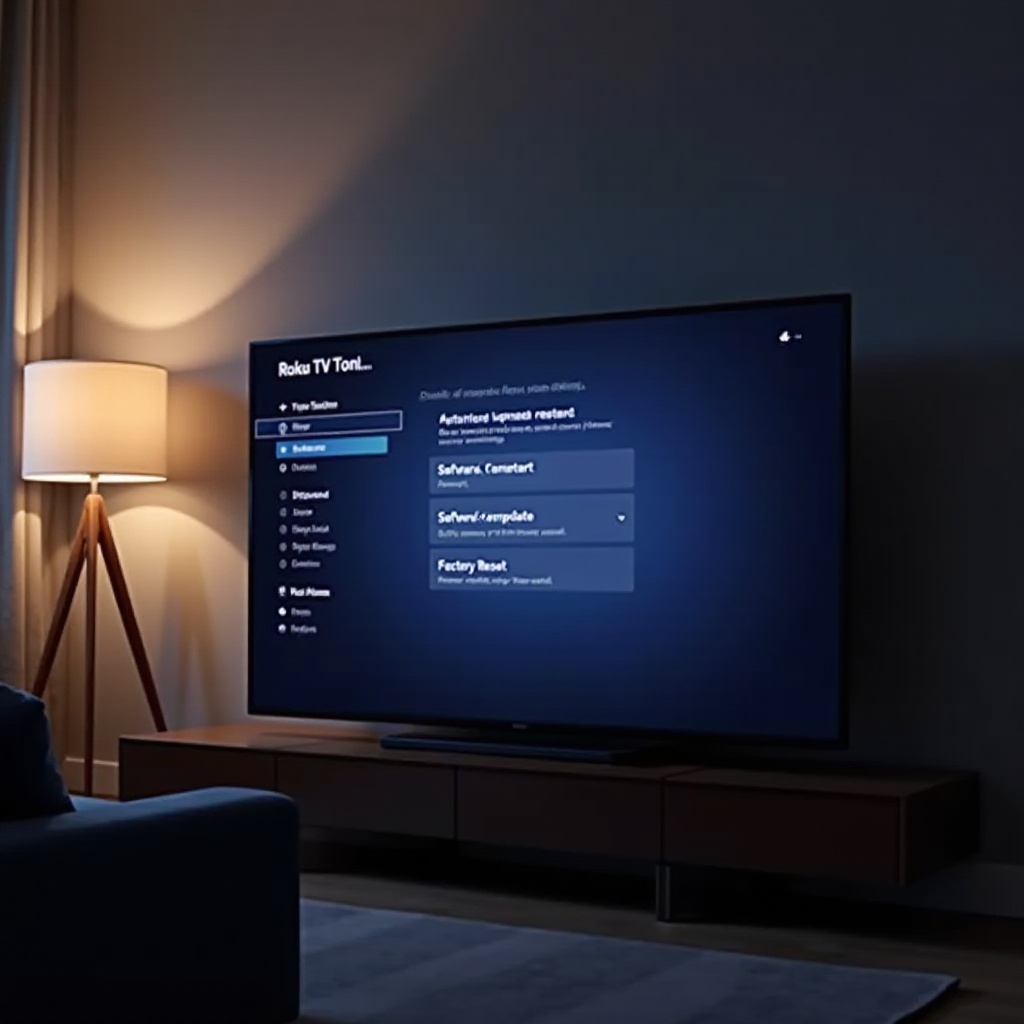
- Wählen Sie in „Einstellungen“ > „System“ > „Erweiterte Systemeinstellungen“ (Advanced system settings) den Punkt „Werksreset“ (Factory reset).
- Folgen Sie den Anweisungen auf dem Bildschirm und geben Sie den angezeigten Code ein.
- Der Fernseher löscht alle Einstellungen und kehrt zum Auslieferungszustand zurück.
- Sie müssen den Fernseher erneut mit WLAN verbinden und sich wieder in Ihre Apps einloggen.
Wenn der Ton selbst nach einem Werksreset nicht funktioniert, ist das Problem wahrscheinlich eher hardwarebedingt als softwarebedingt.
Was, wenn Sie weder Telefon noch Fernbedienung verwenden können?
Manchmal haben Sie kein kompatibles Telefon, der Fernseher ist nicht mit WLAN verbunden und die Originalfernbedienung ist weg. Nachdem Sie alles versucht haben, was mit den TV‑Tasten möglich ist, werden Ihre Optionen begrenzter, aber es gibt immer noch Wege nach vorn.
Maximale Fehlersuche nur mit TV‑Tasten
Mit nur den TV‑Tasten können Sie:
- Den Fernseher ein‑ und ausschalten.
- Lautstärke einstellen und stummschalten.
- Bei vielen Modellen Eingänge wechseln.
Sie können jedoch nicht einfach tiefere Einstellungen erreichen oder Apps neu installieren. Trotzdem können Sie:
- Einen Stromreset durchführen, indem Sie den Fernseher ausstecken.
- Auf verschiedene HDMI‑Eingänge wechseln, um externe Geräte zu testen.
- Sicherstellen, dass das Problem nicht an einfacher Stummschaltung, niedriger Lautstärke oder falschem Eingang liegt.
Wenn das Ihre Situation „Roku‑TV kein Ton ohne Fernbedienung“ nicht löst, brauchen Sie wahrscheinlich eine Ersatzfernbedienung, um weiterzukommen.
Verwendung einer kostengünstigen Universal‑ oder Roku‑kompatiblen Ersatzfernbedienung
Sie haben zwei Hauptoptionen:
- Offizielle oder Roku‑kompatible Ersatzfernbedienung
- Speziell für Roku‑Fernseher entwickelt.
-
Unterstützt häufig Schnellzugriffstasten und alle Roku‑Funktionen.
-
Universalfernbedienung
- Funktioniert mit vielen TV‑Marken, einschließlich Roku‑TV‑Modellen.
- Erfordert die Eingabe eines Codes während der Einrichtung.
Diese Fernbedienungen sind in der Regel preiswert und geben Ihnen wieder vollen Zugriff auf alle Einstellungen, was Lösungen ermöglicht, die Sie nur mit Tasten nicht erreichen können.
Entscheiden, ob Sie in eine neue Fernbedienung oder einen neuen Fernseher investieren sollten
Überlegen Sie:
- Wenn der Fernseher relativ neu ist und nur der Ton defekt ist, sind eine Fernbedienung plus eine mögliche Reparatur günstiger als ein neuer Fernseher.
- Wenn der Fernseher sehr alt, außerhalb der Garantie und die Reparaturkosten in die Nähe des Preises eines günstigen Roku‑Fernsehers kommen, ist ein Austausch möglicherweise sinnvoller.
- Wenn Sie das Audio mit einer günstigen Fernbedienung reparieren, vermeiden Sie Kosten und Aufwand eines kompletten Geräteaustauschs.
In den meisten Fällen ist der Kauf einer einfachen Ersatzfernbedienung der schnellste und kostengünstigste Schritt und hilft Ihnen festzustellen, ob tatsächlich ein Hardwaredefekt vorliegt.
Anzeichen für Hardwarefehler und wann Sie den Support anrufen sollten
Wenn keine der Software‑ und Einstellungslösungen funktioniert, kann Ihr Problem „Roku‑TV kein Ton ohne Fernbedienung“ hardwarebedingt sein. An diesem Punkt ist es wichtig, Anzeichen für physische Defekte zu erkennen, um nicht unnötig Softwarelösungen zu wiederholen.
Symptome für durchgebrannte Lautsprecher oder beschädigte Audiobaugruppen
Achten Sie auf Folgendes:
- Knistern, Knacken oder Brummen, bevor der Ton aussetzt.
- Sehr geringe Lautstärke, selbst bei maximaler Einstellung.
- Ton, der nach einem Kaltstart ein paar Minuten funktioniert und dann ausfällt.
- Kein Ton aus irgendeiner App oder Quelle, selbst nach Resets und Werksreset.
Diese Anzeichen deuten häufig auf defekte interne Lautsprecher oder eine beschädigte Audioplatine hin.
Anzeichen für Überspannung oder physische Schäden
Denken Sie an jüngste Ereignisse:
- Gab es kürzlich ein Gewitter oder eine Stromspitze?
- Ist der Fernseher heruntergefallen oder einem starken Stoß ausgesetzt gewesen?
- Zeigt der Fernseher andere ungewöhnliche Verhaltensweisen, etwa zufällige Neustarts oder kein Bild?
Stromspitzen und physische Schäden können die internen Platinen für die Audioausgabe zerstören, und solche Probleme erfordern meist eine professionelle Reparatur.
Wann Sie Roku oder den TV‑Hersteller wegen Reparatur oder Garantie kontaktieren sollten
Wenn Sie einen Hardwarefehler vermuten:
- Prüfen Sie Ihr Kaufdatum und Ihre Garantiedokumente.
- Besuchen Sie die Support‑Website Ihres TV‑Herstellers, etwa TCL, Hisense, Onn oder Roku‑Markenmodelle.
- Bereiten Sie folgende Informationen vor:
- Modell‑ und Seriennummer.
- Genaue Symptome, etwa kein Ton auf allen Eingängen und in allen Apps.
- Bereits durchgeführte Schritte, einschließlich Resets und Updates.
Wenn der Fernseher noch innerhalb der Garantie ist, sind Reparatur oder Austausch möglicherweise abgedeckt. Wenn nicht, lassen Sie sich einen Kostenvoranschlag geben und vergleichen Sie ihn mit dem Preis eines neuen Geräts.
Fazit
Ein Problem „Roku‑TV kein Ton ohne Fernbedienung“ ist belastend, aber Sie haben jetzt einen klaren Weg zur Lösung. Sie haben mit einfachen Checks nur mit den TV‑Tasten begonnen und dann Ihr Telefon mithilfe der Roku‑App in eine leistungsfähige Fernbedienung verwandelt. Sie haben Kabel, Eingänge und externe Geräte getestet und wichtige Audioeinstellungen wie Ausgangstyp und Format angepasst.
Sie haben außerdem gesehen, wie man app‑spezifische Tonprobleme angeht, Systemneustarts und Updates durchführt und den Fernseher bei Bedarf sogar zurücksetzt. Wenn keiner dieser Schritte hilft, können Sie Anzeichen für Hardwarefehler erkennen und entscheiden, wann Sie den Support kontaktieren, eine Ersatzfernbedienung kaufen oder einen neuen Fernseher in Betracht ziehen sollten.
Folgen Sie den Schritten der Reihe nach, von den grundlegenden Checks bis zu erweiterten Resets, und Sie werden die meisten Roku‑TV‑Audioprobleme schnell lösen, selbst ohne die Originalfernbedienung.
Häufig gestellte Fragen
Warum hat mein Roku TV plötzlich keinen Ton mehr, obwohl das Bild in Ordnung ist?
Dies geschieht normalerweise aufgrund einer falschen Audioeinstellung, eines lockeren HDMI-Kabels oder eines vorübergehenden Softwarefehlers. Beginnen Sie damit, Lautstärke und Stummschaltung über die TV-Tasten oder die Roku-App zu überprüfen. Untersuchen Sie dann die HDMI-Kabel und wechseln Sie die Eingänge. Wenn diese Schritte nicht funktionieren, passen Sie die Audioausgabe und das Audioformat unter Einstellungen > Audio an und versuchen Sie einen Systemneustart.
Kann ich Tonprobleme beim Roku TV beheben, ohne eine neue Fernbedienung zu kaufen?
Ja. Wenn Ihr Roku TV bereits mit WLAN verbunden ist, können Sie die kostenlose mobile Roku-App als vollwertige Fernbedienung verwenden. Damit können Sie die Lautstärke steuern, Eingänge wechseln, Audioeinstellungen anpassen, den Fernseher neu starten, das System aktualisieren und Apps neu installieren. Viele Tonprobleme lassen sich vollständig mit der App und einfachen Kabelkontrollen lösen, ohne eine Ersatzfernbedienung zu kaufen.
Was sollte ich zuerst versuchen, wenn mein Roku TV nur bei Streaming-Apps keinen Ton hat?
Testen Sie zunächst eine andere Streaming-App, um zu sehen, ob das Problem nur diese App betrifft. Wenn nur eine App stumm ist, aktualisieren oder installieren Sie diese App neu und prüfen Sie deren Audioeinstellungen in der App hinsichtlich Sprache sowie Stereo- oder Surround-Optionen. Wenn alle Apps stumm sind, HDMI-Geräte aber funktionieren, konzentrieren Sie sich auf die Roku-Audioeinstellungen und einen Systemneustart und prüfen Sie anschließend auf ein Roku-OS-Update.