
Einführung
Rote Lichter an einer Wyze-Kamera lösen oft einen Gedanken aus: Etwas stimmt nicht. Vielleicht ist Ihre Kamera offline gegangen. Vielleicht hat sie aufgehört aufzuzeichnen. Oder Sie sehen im Dunkeln rote Punkte und beginnen, sich um Ihre Privatsphäre zu sorgen. Diese winzigen LEDs tragen eine Menge Bedeutung für ein so kleines Gerät.
Zu verstehen, was jedes Rotlichtmuster bedeutet, spart Zeit, reduziert Frustration und hilft Ihnen, Ihre Smart-Home-Sicherheit schneller wiederherzustellen. Anstatt zu raten oder alles in Reichweite auszustecken, können Sie das Signal lesen und einem klaren Weg zur Lösung folgen.
Dieser Leitfaden erklärt die häufigsten Rotlicht-Verhaltensweisen bei Wyze-Kameras in einfacher Sprache. Sie erfahren, was durchgehende, blinkende und gemischte rote Lichter bedeuten, wie sie mit WLAN, Stromversorgung und Nachtsicht zusammenhängen und welche Schritte jedes Problem lösen. Am Ende wissen Sie, wann Sie die Fehlerbehebung selbst übernehmen können und wann Sie den Wyze-Support kontaktieren oder einen Austausch in Betracht ziehen sollten.
Verständnis der Status-LEDs bei Wyze-Kameras
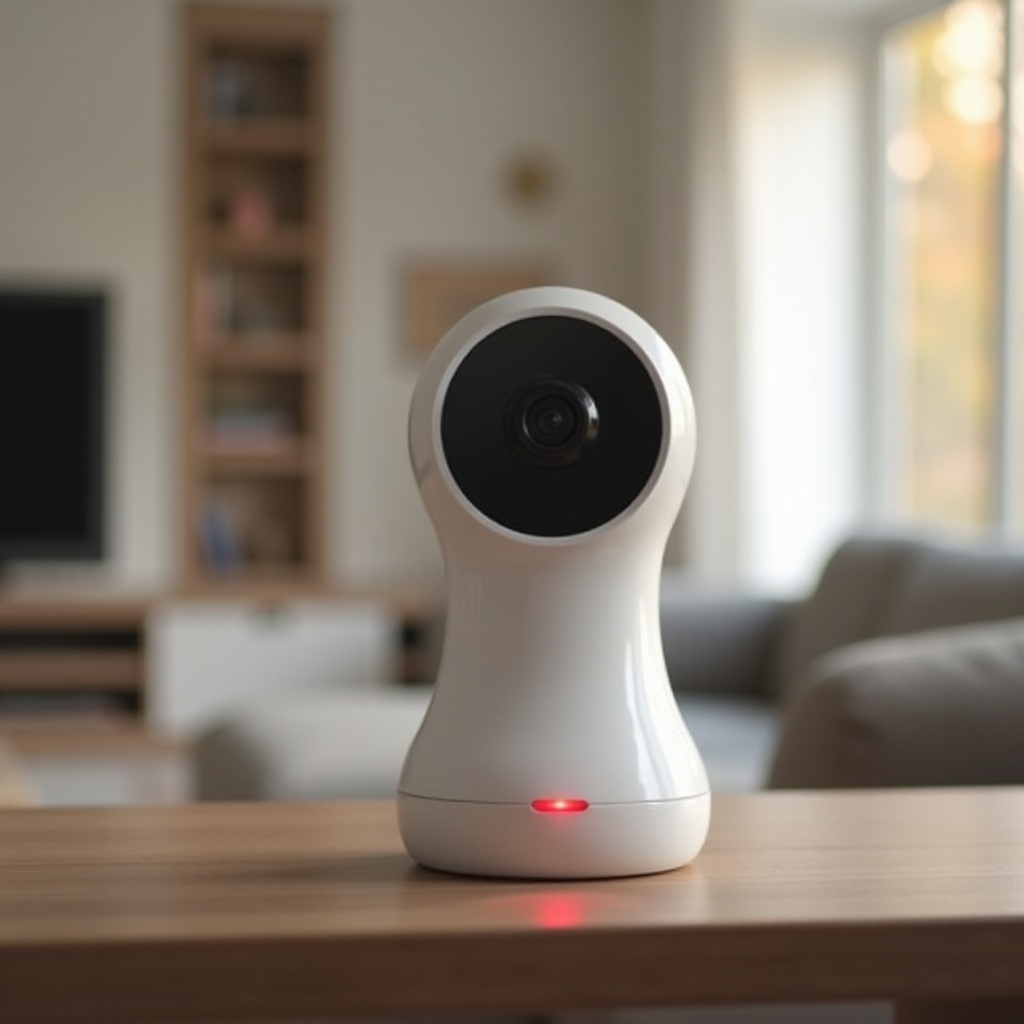
Bevor Sie ein rotes Licht an Ihrer Wyze-Kamera beheben können, müssen Sie verstehen, wie Wyze LEDs zur Anzeige des Status verwendet. Die kleine LED an der Vorderseite der Kamera ist ein schneller visueller Code, der Ihnen sagt, was das Gerät in jedem Moment zu tun versucht.
Warum Wyze LED-Farben für Statusrückmeldungen verwendet
Wyze-Kameras verwenden ein Farbsystem, weil es auch funktioniert, wenn Sie die App nicht geöffnet haben. Die LED gibt Ihnen sofortige Rückmeldung über den Zustand der Kamera:
- Sie zeigt an, ob die Kamera mit Strom versorgt wird.
- Sie zeigt an, ob die Kamera mit dem WLAN verbunden ist.
- Sie zeigt an, ob die Kamera startet, aktualisiert oder einsatzbereit ist.
Diese visuelle Sprache ermöglicht es Ihnen, gängige Probleme auf einen Blick zu diagnostizieren. Sobald Sie die Muster kennen, müssen Sie nicht mehr raten, warum Ihre Kamera nicht funktioniert.
Wo sich die LED-Anzeige bei verschiedenen Wyze-Modellen befindet
Die meisten Wyze-Cam-Modelle platzieren die Status-LED an der Vorderseite des Geräts, in der Nähe der Linse. Bei einigen Versionen sitzt sie direkt unter dem Kameraauge; bei anderen befindet sie sich möglicherweise leicht versetzt. Wenn Sie unsicher sind, prüfen Sie:
- Die offizielle Wyze-Produktseite für Ihr Modell.
- Die Schnellstartanleitung, die im Karton enthalten war.
- Die Wyze-App, die während der Einrichtung oft ein einfaches Diagramm anzeigt.
Die LED klar sehen zu können, ist entscheidend, um jedes Muster korrekt zu lesen und Ihren nächsten Schritt zu bestimmen.
Schnellreferenz: Blaue vs. rote vs. gemischte Lichtmuster
Im Allgemeinen verwendet Wyze diese grundlegenden LED-Regeln:
- Dauerhaft blau: Kamera hat Strom und ist verbunden.
- Blinkend blau: Kamera stellt eine Verbindung her oder streamt.
- Dauerhaft rot: Kamera startet, aktualisiert oder ist eingefroren.
- Blinkend rot: Kamera befindet sich im Einrichtungsmodus oder kann keine Verbindung herstellen.
- Rot und blau zusammen (oder abwechselnd): Kamera koppelt oder hat Schwierigkeiten, eine stabile Verbindung aufzubauen.
Diese Schnellreferenz erleichtert das Verständnis der nächsten Abschnitte, in denen wir uns speziell auf die verschiedenen Rotlicht-Verhaltensweisen und ihre Bedeutung konzentrieren.
Häufige Rotlichtmuster bei Wyze-Kameras und ihre Bedeutungen
Jetzt, da Sie wissen, wie Wyze Farben nutzt, ist es Zeit, sich auf die roten Muster zu konzentrieren. Verschiedene Rotlicht-Verhaltensweisen deuten auf bestimmte Probleme und Zustände hin. Sie korrekt zu lesen hilft Ihnen, die richtige Lösung zu wählen, statt wahllos Einstellungen zu testen.
Dauerhaft rotes Licht an der Wyze-Kamera
Ein dauerhaft rotes Licht bedeutet normalerweise eines von drei Dingen:
- Die Kamera startet nach dem Einschalten.
- Die Kamera installiert oder überprüft Firmware.
- Die Kamera ist hängen geblieben und beendet den Startvorgang nicht.
Wenn das dauerhafte rote Licht nur kurz nach dem Einstecken der Kamera erscheint, kann das normal sein. Wenn es mehrere Minuten lang ohne Änderung anbleibt, deutet das oft darauf hin, dass die Kamera den Startvorgang nicht abschließen kann und Aufmerksamkeit benötigt.
Blinkendes rotes Licht an der Wyze-Kamera
Ein blinkendes rotes Licht zeigt oft an, dass sich die Kamera im Einrichtungsmodus befindet. Sie wartet darauf, dass die Wyze-App die Kopplungsschritte abschließt oder WLAN-Daten empfängt. Wenn die Kamera jedoch bereits eingerichtet war, kann ein blinkendes Rot auch bedeuten:
- Die Kamera hat ihre WLAN-Verbindung verloren.
- Das Netzwerkpasswort wurde geändert.
- Die Routereinstellungen stimmen nicht mehr mit den Erwartungen der Kamera überein.
Wiederholtes rotes Blinken nach der Einrichtung deutet normalerweise eher auf Netzwerk- oder Konfigurationsprobleme als auf einen Hardwaredefekt hin.
Abwechselnd rote und blaue Lichter
Wenn Sie abwechselnd rote und blaue Lichter sehen, versucht die Kamera, eine Verbindung mit Ihrem WLAN oder dem Wyze-Cloud-Dienst herzustellen. Dieses Muster erscheint häufig:
- Direkt nachdem Sie WLAN-Daten in der App eingegeben haben.
- Wenn die Kamera versucht, eine unterbrochene Verbindung wiederherzustellen.
Wenn das Rot/Blau-Muster lange anhält und nie zu dauerhaft blau wechselt, steckt die Kamera wahrscheinlich zwischen Einrichtung und vollständiger Verbindung fest. Das ist ein Hinweis, Ihre WLAN-Einstellungen zu überprüfen und die Einrichtung eventuell erneut durchzuführen.
Das Verständnis dieser Muster bereitet Sie auf die konkreten Lösungen in den nächsten Abschnitten vor, in denen wir tiefer auf Probleme mit dauerhaftem Rot und blinkendem Rot sowie die genauen Schritte zu deren Behebung eingehen.
Dauerhaft rotes Licht an der Wyze-Kamera: Ursachen und Lösungen
Ein dauerhaft rotes Licht, das nicht verschwindet, kann beunruhigend sein, folgt aber meist einer logischen Spur. Häufig können Sie es beheben, indem Sie einige Kernbereiche prüfen: Startvorgang, Firmware und Stromversorgung. Wenn Sie diese der Reihe nach durchgehen, bleibt Ihre Fehlerbehebung klar und effizient.
Kamera startet oder initialisiert
Wenn Sie Ihre Wyze-Kamera einstecken, zeigt sie oft für kurze Zeit ein dauerhaft rotes Licht. In dieser Phase:
- Fährt die Kamera hoch und prüft die Hardware.
- Lädt sie ihre Firmware in den Speicher.
- Bereitet sie ihre WLAN-Verbindung vor.
Wenn das Licht nach etwa einer Minute blau wird, ist alles in Ordnung. Bleibt es länger als ein paar Minuten dauerhaft rot, ohne Sprachansagen oder Änderungen, ist die Kamera möglicherweise im Startvorgang hängen geblieben und benötigt einen Neustart oder Reset.
Firmware-Aktualisierung läuft
Wyze spielt Firmware-Updates ein, um die Sicherheit zu verbessern, Fehler zu beheben und Funktionen hinzuzufügen. Während des Updates kann ein dauerhaft rotes Licht erscheinen, während das Gerät:
- Das Update vom Server herunterlädt.
- Die neue Firmware installiert.
- Neu startet, um die Änderungen zu übernehmen.
Eine Unterbrechung dieses Prozesses kann Probleme verursachen. Vermeiden Sie es, die Kamera während eines Updates vom Strom zu trennen. Wenn sie scheinbar lange auf Rot stehen bleibt, öffnen Sie die Wyze-App und prüfen Sie, ob die Kamera als „Aktualisierung läuft“ angezeigt wird oder ob es eine Firmware-Fehlermeldung gibt.
Stromversorgungs- oder Hardwareprobleme
Wenn Ihre Kamera nur ein dauerhaft rotes Licht zeigt und nie fortschreitet, ist die Stromversorgung möglicherweise instabil. Häufige Ursachen sind:
- Ein schwaches oder beschädigtes USB-Kabel.
- Ein minderwertiger oder zu schwacher Adapter.
- Eine Steckdose, die keine stabile Spannung liefert.
Sie sollten auch nach Anzeichen von Hardwareschäden suchen, z. B. Rissen, Brandspuren oder dem Geruch überhitzter Komponenten. Diese können darauf hinweisen, dass die Kamera selbst ausfällt und nicht nur unter einem Stromproblem leidet.
Schritt-für-Schritt-Checkliste zur Behebung eines dauerhaft roten Lichts
Verwenden Sie diese einfache Checkliste, wenn Sie eine anhaltend dauerhaft rote LED sehen:
- Warten Sie mindestens 2 Minuten nach dem Einstecken, um zu sehen, ob das Licht zu blau wechselt.
- Öffnen Sie die Wyze-App, um zu prüfen, ob die Kamera online, in Aktualisierung oder offline angezeigt wird.
- Ziehen Sie die Kamera für 30 Sekunden aus der Steckdose, stecken Sie sie dann wieder ein und beobachten Sie die gesamte LED-Sequenz.
- Probieren Sie ein anderes USB-Kabel und ein anderes Netzteil, idealerweise eines mit der empfohlenen Stromstärke oder höher.
- Stecken Sie die Kamera in eine andere Wandsteckdose, und vermeiden Sie Verlängerungskabel oder überlastete Mehrfachsteckdosen.
- Wenn das dauerhaft rote Licht weiterhin besteht, führen Sie einen Werksreset gemäß der offiziellen Wyze-Supportdokumentation für Ihr Modell durch.
- Wenn ein Reset fehlschlägt und die LED dauerhaft rot bleibt, kontaktieren Sie den Wyze-Support und teilen Sie das LED-Verhalten sowie die Schritte mit, die Sie bereits unternommen haben.
Wenn Sie Probleme mit dauerhaftem Rot im Zusammenhang mit Strom und Firmware ausgeschlossen haben, ist das nächste häufige Muster, das Sie sehen können, ein blinkendes rotes Licht. Dieses Muster hängt in der Regel eher mit Einrichtung und Netzwerkproblemen als mit Hardwarefehlern zusammen.
Blinkendes rotes Licht an der Wyze-Kamera: Einrichtungs- und Netzwerkprobleme
Ein blinkendes rotes Licht bedeutet in der Regel, dass Ihre Wyze-Kamera ihren Verbindungsprozess nicht abschließen kann. Dies kann während der Ersteinrichtung oder später passieren, wenn sich etwas an Ihrem WLAN-Netz ändert. Wenn Sie diese Probleme Schritt für Schritt angehen, können Sie eine stabile Verbindung wiederherstellen.
Blinkendes Rot während der Ersteinrichtung
Während der Ersteinrichtung zeigt ein blinkendes Rot an, dass die Kamera bereit ist, zu Ihrem Konto hinzugefügt zu werden. Normalerweise müssen Sie:
- Die Wyze-App öffnen und auf das Pluszeichen tippen, um ein Gerät hinzuzufügen.
- Ihr Wyze-Kameramodell aus der Liste auswählen.
- Den Anweisungen auf dem Bildschirm folgen, bis ein QR-Code angezeigt wird.
- Den QR-Code vor die Kamera halten, bis Sie eine bestätigende Sprachansage hören.
Wenn das Licht weiterhin rot blinkt und Sie nie eine Sprachansage oder Bestätigung hören, erhält die Kamera möglicherweise die WLAN-Daten nicht oder hat Schwierigkeiten, den QR-Code zu lesen. Das Reinigen der Linse und das Erhöhen der Bildschirmhelligkeit Ihres Telefons oder Tablets kann manchmal helfen.
Fehler bei WLAN-Passwort, SSID und 2,4‑GHz-Netzwerk
Blinkendes Rot nach der Einrichtung deutet häufig auf WLAN-Probleme hin. Wyze-Kameras verbinden sich in der Regel nur mit 2,4‑GHz-Netzwerken, nicht mit 5‑GHz. Häufige Fehler sind:
- Falsche Eingabe des WLAN-Passworts.
- Der Versuch, eine Verbindung mit einer reinen 5‑GHz-SSID herzustellen.
- Verwendung versteckter SSIDs oder komplexer Sicherheitsmodi, die Probleme verursachen.
Viele dieser Probleme können Sie beheben, indem Sie:
- Das WLAN-Passwort auf einem anderen Gerät bestätigen.
- Sicherstellen, dass Ihr Router ein 2,4‑GHz-Netzwerk ausstrahlt, das die Kamera sehen kann.
- Vorübergehend eine einfachere SSID und ein einfacheres Passwort erstellen, während Sie die Fehlerbehebung durchführen.
Routerentfernung, Störungen und Signalstärke
Selbst mit dem richtigen Passwort können Signalprobleme dazu führen, dass Ihre Kamera rot blinkt. Dicke Wände, Metall und andere Elektronikgeräte schwächen das 2,4‑GHz-Signal. Probleme können auftreten, wenn:
- Die Kamera weit vom Router oder Zugangspunkt entfernt ist.
- Der Router hinter einem Schrank oder in der Nähe einer Mikrowelle oder eines Kühlschranks steht.
- Viele Geräte gleichzeitig auf demselben Kanal funken.
Um dies zu verbessern, können Sie:
- Die Kamera testweise näher an den Router bewegen.
- Den Router an einem zentraleren, offenen Standort neu positionieren.
- Eine WLAN-Analyzer-App nutzen, um die Signalstärke in der Nähe der Kamera zu prüfen.
So führen Sie die Einrichtung erneut aus und stabilisieren die Verbindung
Wenn Sie ein dauerhaft blinkendes rotes Licht sehen und Einrichtungs- oder WLAN-Probleme vermuten, gehen Sie wie folgt vor:
- Entfernen Sie die Kamera aus der Wyze-App, falls sie dort noch erscheint.
- Führen Sie einen Werksreset gemäß den Empfehlungen für Ihr spezifisches Modell durch.
- Starten Sie Ihren Router neu und warten Sie, bis er vollständig online ist und Internetzugang hat.
- Starten Sie die Einrichtung erneut in der App, geben Sie die WLAN-Daten sorgfältig ein und überprüfen Sie sie.
- Testen Sie die Kamera zunächst in der Nähe des Routers. Wenn sie dort funktioniert, bringen Sie sie an ihren endgültigen Platz zurück und prüfen Sie die Signalstärke.
Nachdem Sie Einrichtungs- und WLAN-Probleme behoben haben, sehen Sie möglicherweise nachts weiterhin rote Lichter. Diese hängen oft mit Nachtsicht und Infrarot zusammen, nicht mit Verbindungsfehlern, und folgen einem anderen Regelwerk.
Nachtsicht, Infrarot und rote Lichter: Was normal ist
Viele Wyze-Besitzer machen sich Sorgen, wenn sie nachts kleine rote Punkte an der Kamera sehen. Dabei handelt es sich normalerweise um Infrarot-LEDs, nicht um Fehleranzeigen. Zu verstehen, worin sich IR-Lichter und die Status-LED unterscheiden, hilft Ihnen, normales Verhalten nicht mit einem Fehler zu verwechseln.
IR-LEDs vs. Status-LED: Hauptunterschiede
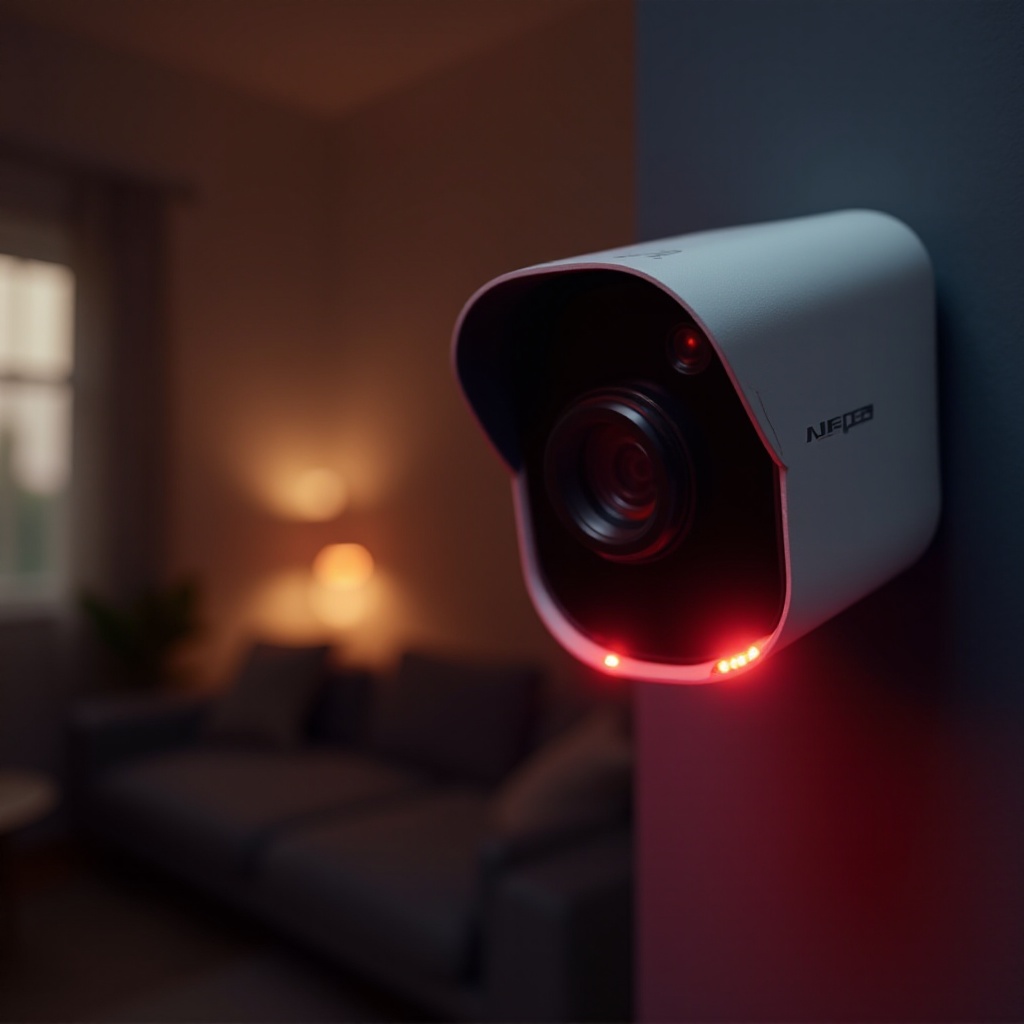
Die Status-LED ist ein kleiner, einzelner Lichtpunkt, der die Farbe zwischen Blau, Rot oder gemischten Mustern wechselt. Infrarot-LEDs sind in der Regel ein Ring oder Cluster winziger Lichter um die Linse herum.
Wesentliche Unterschiede:
- Status-LED: Zeigt Stromversorgung, Konnektivität und Betriebsstatus.
- IR-LEDs: Helfen der Kamera, bei schwachem Licht und nachts zu sehen.
Wenn Sie im Dunkeln mehrere schwache rote Punkte um die Linse herum sehen, ist das typischerweise das IR-Array, das wie vorgesehen arbeitet, und kein Fehler.
Warum Sie im Dunkeln rote Punkte sehen
Infrarotlicht ist für das menschliche Auge größtenteils unsichtbar, doch viele IR-LEDs strahlen ein leichtes rotes Glühen aus. Nachts können Sie folgendes bemerken:
- Einen Ring kleiner roter Punkte, wenn Sie direkt auf die Kamera schauen.
- Reflexionen dieser Punkte in Fenstern, Bilderrahmen oder glänzenden Oberflächen.
Das bedeutet nicht, dass die Kamera einen Fehler hat. Es bedeutet einfach, dass die Nachtsicht eingeschaltet ist und die Kamera IR verwendet, um klarere Bilder bei schwachem Licht zu erfassen.
Anpassen der Nachtsichteinstellungen in der Wyze-App
In der Wyze-App können Sie steuern, wie sich die Nachtsicht verhält. Je nach Modell sehen Sie Optionen wie:
- Auto: Die Kamera schaltet auf Nachtsicht um, wenn die Beleuchtung abnimmt.
- An: Nachtsicht bleibt eingeschaltet, IR-LEDs sind immer aktiv.
- Aus: Nachtsicht bleibt ausgeschaltet, keine IR-LEDs.
Sie finden diese Optionen im Einstellungsmenü der Kamera. Wenn Sie weniger sichtbares rotes Glühen wünschen, können Sie IR, sofern unterstützt, deaktivieren oder Auto verwenden, sodass die Kamera es nur bei Bedarf nutzt.
Wann rote Lichter der Nachtsicht auf ein Problem hinweisen
Rote Lichter im Zusammenhang mit der Nachtsicht können in einigen Fällen dennoch auf Probleme hinweisen:
- IR schaltet sich selbst in einem dunklen Raum nicht ein.
- Das Bild bleibt sehr dunkel, ausgewaschen oder extrem körnig, obwohl die Nachtsicht eingeschaltet ist.
- Die Status-LED bleibt dauerhaft rot, während die Nachtsicht aktiv ist und die Kamera keine Verbindung herstellen kann.
In solchen Fällen:
- Starten Sie die Kamera über die App oder durch kurzes Aus- und Einstecken neu.
- Schalten Sie die Nachtsichteinstellungen zwischen Auto, An und Aus um, um den Modus zu aktualisieren.
- Prüfen Sie, ob ein Firmware-Update verfügbar ist, das Nachtsichtprobleme behebt.
Wenn die Nachtsicht vollständig ausfällt oder die Status-LED gleichzeitig ein ungewöhnliches Verhalten zeigt, benötigen Sie möglicherweise eine tiefere Fehlerbehebung und eventuell Hilfe vom Wyze-Support.
Fortgeschrittene Fehlersuche bei hartnäckigen roten Lichtern
Wenn grundlegende Prüfungen Rotlichtprobleme nicht beheben, sind tiefere Schritte erforderlich. Diese umfassen das Aus- und Wiedereinschalten, Firmwareprüfungen, Hardwaretests und die Entscheidung, ob die Kamera ihrem Lebensende entgegengeht.
Stromreset vs. Werksreset
Ein Stromreset ist ein einfacher Neustart, der kleinere Störungen beseitigt:
- Ziehen Sie die Kamera aus der Steckdose.
- Warten Sie 30–60 Sekunden.
- Stecken Sie sie wieder ein und beobachten Sie die LED-Sequenz von Anfang an.
Ein Werksreset ist drastischer. Er löscht die Konfiguration und setzt die Kamera auf den Auslieferungszustand zurück. Typischerweise:
- Lokalisieren Sie die Reset-Taste (oft an der Unterseite oder auf der Rückseite).
- Drücken und halten Sie sie für die von Wyze für Ihr Modell angegebene Anzahl an Sekunden.
- Warten Sie auf eine Sprachansage oder eine LED-Änderung, die den Reset bestätigt.
- Richten Sie die Kamera in der App erneut von Grund auf ein.
Versuchen Sie immer zuerst einen Stromreset. Führen Sie einen Werksreset nur durch, wenn Sie einfachere Lösungen ausgeschöpft haben oder die Einrichtung wiederholt fehlschlägt.
Überprüfen von Firmware- und Wyze-App-Updates
Veraltete Software kann LED-Probleme oder allgemeine Instabilität verursachen. Stellen Sie sicher:
- Dass Ihre Wyze-App über den offiziellen App-Store aktualisiert ist.
- Dass die Kamerafirmware aktuell ist, wie in den App-Einstellungen angezeigt.
Wenn ein Update fehlschlägt:
- Bewegen Sie die Kamera während des Updates näher an den Router.
- Starten Sie sowohl den Router als auch die Kamera neu, bevor Sie es erneut versuchen.
- Prüfen Sie die Wyze-Supportressourcen auf bekannte Updateprobleme, die Ihr Modell betreffen.
Aktuelle Firmware und App reduzieren die Wahrscheinlichkeit zufälliger Rotlichtprobleme und verbessern Sicherheit und Leistung.
Test mit anderem Adapter, Kabel oder Steckdose
Viele rätselhafte Rotlichtprobleme lassen sich auf die Stromversorgung zurückführen. Um Stromprobleme auszuschließen:
- Verwenden Sie, wenn möglich, das Originalnetzteil.
- Probieren Sie ein hochwertiges Netzteil einer vertrauenswürdigen Marke mit passender Ausgangsleistung.
- Tauschen Sie das USB-Kabel gegen ein neues, dickeres Kabel aus, das für Stromversorgung und nicht nur für Daten ausgelegt ist.
- Stecken Sie die Kamera in eine andere Wandsteckdose, nicht in einen USB-Hub, TV-Port oder eine schwache Steckdose.
Wenn die Kamera mit einem neuen Netzteil oder Kabel korrekt funktioniert, war die alte Stromhardware die Ursache und nicht die Kamera selbst.
Wann das rote Licht auf einen Hardwaredefekt hindeutet
Trotz aller Bemühungen fallen manche Kameras einfach aus. Anzeichen eines möglichen Hardwaredefekts sind:
- Dauerhaftes oder blinkendes Rot ohne Änderung nach mehreren Resets.
- Deutliche Überhitzung der Kamera.
- Ungewöhnliche Klick- oder Brummgeräusche aus dem Inneren des Geräts.
- Völliges Ausbleiben von Sprachansagen, selbst während Einrichtung oder Reset.
Wenn Sie diese Symptome sehen, sollten Sie die Fehlerbehebung beenden und zu Reparatur- oder Austauschschritten übergehen. Ein angeschlagenes Gerät weiter zu belasten, kann weiteres Versagen oder eine inkonsistente Sicherheitsabdeckung riskieren.
Vermeidung von Rotlichtfehlern in einem modernen Smart-Home-Setup
Probleme zu beheben ist wichtig, sie zu vermeiden noch besser. Ein stabiles Smart-Home-Netzwerk und klare Organisation verringern das Risiko zukünftiger Rotlichtprobleme und halten Ihre Wyze-Kameras Tag und Nacht zuverlässig.
Optimierung des WLANs für mehrere Smart-Home-Geräte
Smart Homes haben oft viele Geräte im WLAN. Um Ihre Wyze-Kameras stabil zu halten:
- Verwenden Sie einen Router, der genügend Geräte für die Größe Ihres Haushalts unterstützt.
- Aktivieren Sie 2,4 GHz für eine bessere Reichweite und lassen Sie es aktiv, auch wenn Sie 5 GHz nutzen.
- Vermeiden Sie häufige Änderungen von SSIDs und Passwörtern, sofern die Sicherheit dies nicht erfordert.
Eine starke, gut konfigurierte WLAN-Basis verbessert die Zuverlässigkeit der Kameras und reduziert Verbindungsabbrüche, die rote Lichter auslösen.
Einsatz von Mesh-Systemen, Repeatern und richtiger Routerplatzierung
Wenn Ihr Zuhause groß ist oder dicke Wände hat, deckt ein einzelner Router möglicherweise nicht alles ab. Sie können:
- Ein Mesh-WLAN-System hinzufügen, um eine gleichmäßige Abdeckung über Etagen und Räume zu erreichen.
- Repeater einsetzen, um entfernte Räume, Garagen oder Außenbereiche zu erreichen.
- Den Router von Metallobjekten und Elektronik fern platzieren, die Störungen verursachen, etwa Mikrowellen und Schnurlostelefone.
Stabile Abdeckung bedeutet weniger Verbindungsabbrüche und weniger blinkende rote Lichter an Wyze-Kameras in Ihrem ganzen Zuhause.
Organisation und Überwachung von Wyze-Geräten in der App
Die Wyze-App bietet Werkzeuge, um Ihr System übersichtlich und leicht verwaltbar zu halten:
- Benennen Sie Kameras nach Raum oder Zweck (zum Beispiel „Haustür“, „Garage“, „Kinderzimmer“).
- Gruppieren Sie Geräte logisch, sodass Sie den Status schnell prüfen können.
- Aktivieren Sie Benachrichtigungen, wenn Kameras offline gehen oder Ereignisse erkennen.
Mit guter Organisation können Sie Kameraprobleme schnell erkennen, oft bevor sie zu größeren Sicherheitsproblemen werden.
Regelmäßige Wartung zur Aufrechterhaltung der Kameraverfügbarkeit
Smart-Home-Geräte profitieren von grundlegender Wartung, ähnlich wie Computer oder Router. Einfache Gewohnheiten sind:
- Starten Sie Ihren Router gelegentlich neu, um kleinere Störungen zu beseitigen.
- Prüfen Sie monatlich auf Firmware-Updates für Ihre Kameras.
- Kontrollieren Sie Kabel, Halterungen und Außengehäuse auf Abnutzung oder Wetterschäden.
Diese kleinen Schritte verringern die Wahrscheinlichkeit, mit unerklärlichen roten Lichtern an Ihrer Wyze-Kamera aufzuwachen, und helfen, Ihr System langfristig gesund zu halten.
Wann Sie den Wyze-Support kontaktieren oder die Kamera ersetzen sollten
Nicht jedes Problem hat eine einfache Lösung zu Hause. Einige Rotlichtmuster deuten auf tiefere Probleme hin, die offizielle Hilfe oder ein neues Gerät erfordern. Zu wissen, wann Sie eskalieren sollten, spart Zeit und schützt Ihre Sicherheit.
Fehlermuster, die Supportanfragen rechtfertigen
Erwägen Sie, den Wyze-Support zu kontaktieren, wenn Sie Folgendes sehen:
- Anhaltend dauerhaftes Rot nach mehreren Stromresets und Werksresets.
- Blinkendes Rot trotz korrekter WLAN-Einstellungen und starker Signalstärke in der Nähe.
- LED-Muster, die nicht mit der offiziellen Wyze-Dokumentation übereinstimmen.
- Kameras, die wiederholt offline gehen, während andere Geräte im selben Netzwerk stabil bleiben.
Wenn Sie sich melden, geben Sie klare Details an: Modellnummer, Firmwareversion, LED-Muster und alle Schritte, die Sie bereits ausprobiert haben. Das hilft dem Support, das Problem schneller zu diagnostizieren.
Garantie-, Austausch- und Upgrade-Optionen im Jahr 2024
Wenn sich Ihre Kamera noch in der Garantiezeit befindet, kann Wyze nach Bestätigung eines Defekts Reparatur- oder Austauschoptionen anbieten. Selbst wenn die Garantie abgelaufen ist, kann der Support bestätigen, ob das Gerät wahrscheinlich ausfällt, und nächste Schritte vorschlagen.
Sie können auch neuere Wyze-Modelle in Betracht ziehen, die 2024 verfügbar sind und bessere:
- Nachtsichtleistung und IR-Steuerung,
- Konnektivität und Reichweite für ausgelastete Smart Homes,
- Integrationen mit anderen Smart-Home-Plattformen und Assistenten
bieten. Ein Upgrade kann die Zuverlässigkeit verbessern und zukünftige Rotlichtprobleme reduzieren, insbesondere wenn Sie stark auf Kameras für die Haussicherheit angewiesen sind.
Sicheres Sichern von Aufnahmen und Einstellungen vor dem Austausch von Geräten
Bevor Sie eine Kamera ersetzen, schützen Sie Ihre Daten und Konfiguration:
- Speichern Sie wichtige Clips aus der Cloud oder von der microSD-Karte an einem sicheren Ort.
- Entfernen Sie das Gerät aus Ihrem Wyze-Konto in der App, um Unordnung zu vermeiden.
- Notieren Sie Ihre bevorzugten Einstellungen, Zeitpläne und Automatisierungen, die die Kamera einbeziehen.
Wenn Sie eine neue Kamera einrichten, können Sie Ihre frühere Konfiguration schnell wiederherstellen und Ihre Sicherheitshistorie bewahren, ohne ganz von vorne anfangen zu müssen.
Fazit
Rote Lichter an einer Wyze-Kamera müssen weder rätselhaft noch stressig sein. Jedes Muster, ob dauerhaft rot, blinkend rot oder rot gemischt mit blau, weist auf einen bestimmten Zustand hin – vom einfachen Startvorgang über WLAN-Probleme bis hin zum Hardwarefehler. Wenn Sie wissen, wie Sie diese Signale lesen, können Sie direkt zu wirksamen Lösungen übergehen.
Indem Sie Stromversorgung, WLAN, Firmware und Nachtsichteinstellungen strukturiert prüfen, lösen Sie die meisten Probleme ohne Ratespiel. Ein gutes Netzwerklayout, klare Geräteorganisation und regelmäßige Wartung verringern außerdem die Wahrscheinlichkeit von Rotlichtproblemen in Ihrem Smart Home.
Wenn sich Ihre Kamera nach gründlicher Fehlerbehebung weiterhin weigert zu kooperieren, stehen der Wyze-Support und moderne Upgrade-Optionen zur Verfügung. Mit dem richtigen Wissen und ein paar sorgfältigen Schritten können Sie aus den beunruhigenden roten Lichtern wieder ein ruhiges, dauerhaftes Blau machen und Ihre Haussicherheit reibungslos weiterlaufen lassen.
Häufig gestellte Fragen
Warum leuchtet meine Wyze-Kamera dauerhaft rot, selbst nach einem Neustart?
Ein dauerhaft rotes Licht, das nach einem Neustart an bleibt, weist häufig auf einen Startfehler, ein Firmwareproblem oder ein Stromversorgungsproblem hin. Versuchen Sie zunächst ein anderes USB-Kabel und ein anderes Netzteil und schließen Sie die Kamera an eine andere Steckdose an, um eine schwache Stromversorgung auszuschließen. Wenn sich das Licht nach einem Aus- und Einschalten immer noch nicht ändert, führen Sie einen Werksreset durch und richten Sie die Kamera in der Wyze-App erneut ein. Wenn ein Werksreset das normale LED-Verhalten nicht wiederherstellt, kann ein Hardwarefehler vorliegen. Wenden Sie sich in diesem Fall an den Wyze-Support und geben Sie Details zu Ihrem Modell, der Firmwareversion und den bereits durchgeführten Schritten an.
Ist es sicher oder normal, dass meine Wyze-Kamera nachts rote Lichter zeigt?
Ja, in den meisten Fällen sind rote Lichter in der Nacht normal und stammen von den Infrarot-LEDs, die den Nachtmodus ermöglichen. Diese erscheinen als Ring aus kleinen roten Punkten um das Objektiv, wenn der Raum dunkel ist, und helfen der Kamera, bei wenig Licht zu sehen. Sie weisen für sich genommen nicht auf ein Problem hin. Wenn Sie weniger sichtbares Licht bevorzugen, können Sie die Nachtsichteinstellungen in der Wyze-App anpassen und IR auf Auto oder Aus stellen, sofern Ihr Modell dies unterstützt. Wenn Sie jedoch eine einzelne helle Status-LED dauerhaft rot sehen und gleichzeitig schlechte Videoqualität und keine Verbindung haben, liegt möglicherweise ein anderes Problem vor, das behoben werden muss.
Wie verhindere ich, dass meine Wyze-Kamera jedes Mal rot blinkt, wenn mein WLAN ausfällt?
Ein blinkendes rotes Licht bei WLAN-Ausfällen bedeutet, dass die Kamera Ihren Router oder das Internet nicht erreichen kann. Um dies zu verringern, stärken Sie Ihr Netzwerk, indem Sie den Router an einem zentralen, freien Standort platzieren und die Kamera innerhalb einer guten 2,4-GHz-Reichweite betreiben. Verwenden Sie ein Mesh-System oder Repeater, wenn Ihr Zuhause groß ist oder dicke Wände hat. Vermeiden Sie häufige Änderungen Ihrer SSID oder Ihres Passworts und stellen Sie sicher, dass Ihr Router die Anzahl der Geräte in Ihrem Netzwerk bewältigen kann. Wenn Ihr Router alt ist oder oft überlastet ist, kann ein Upgrade die Verbindungsabbrüche und die Phasen mit rotem Blinken bei Wyze-Kameras deutlich reduzieren.