
Einführung
Sie drücken die Einschalttaste, die Standby-Leuchte ändert sich, vielleicht hören Sie sogar den TCL-Startton oder App-Geräusche, aber der Bildschirm bleibt schwarz. Wenn ein TCL-Fernseher eingeschaltet wird, aber kein Bild zeigt, kann es sich so anfühlen, als wäre der ganze Fernseher tot, obwohl er eindeutig Strom hat.
Dieses Problem „Strom, aber kein Bild“ ist eines der häufigsten Probleme, die TCL-TV-Besitzer melden. Es tritt bei TCL Roku TVs, TCL Google TVs und Android-basierten Modellen auf. Die gute Nachricht: Nicht jeder Fall bedeutet einen toten Bildschirm oder eine teure Reparatur. Oft ist die Ursache einfach – eine falsche Eingangsquelle, ein schlechtes HDMI-Kabel oder ein Systemfehler.
Diese Anleitung führt Sie durch klare, praktische Schritte zur Diagnose und Behebung eines TCL-Fernsehers, der sich einschaltet, aber kein Bild zeigt. Sie lernen, wie Sie zwischen Software- und Hardwareproblemen unterscheiden, welche Zurücksetzungen tatsächlich helfen, wann die Hintergrundbeleuchtung der Übeltäter ist und wann Sie eine Reparatur oder einen Austausch in Betracht ziehen sollten. Folgen Sie den Abschnitten der Reihe nach, um die besten Chancen zu haben, Ihren TCL-Bildschirm wiederzubeleben.
Das Problem „TCL-TV schaltet sich ein, aber kein Bild“ verstehen
Bevor Sie anfangen, Kabel zu ziehen und Reset-Tasten zu drücken, hilft es zu verstehen, was „schaltet sich ein, aber kein Bild“ bei einem TCL-Fernseher tatsächlich bedeutet. Sie müssen das genaue Symptom bestimmen, damit Sie sich auf die wahrscheinlichste Lösung konzentrieren können, statt zu raten.
Häufige Symptome bei TCL Roku und Google TVs
Typische Anzeichen sind:
- Das TCL-Logo erscheint kurz, dann wird der Bildschirm schwarz.
- Die Statusleuchte ändert sich oder blinkt, als wäre der Fernseher an, aber der Bildschirm ist schwarz.
- Apps oder Sender scheinen zu laden (Sie hören Ton), aber das Bild erscheint nie.
- Der Bildschirm hellt sich leicht auf (ein schwaches Leuchten), aber es wird kein Bild oder Menü angezeigt.
Bei TCL Roku TVs hören Sie möglicherweise die Roku-„Klick“-Geräusche, wenn Sie die Tasten der Fernbedienung drücken. Bei TCL Google TVs hören Sie eventuell App-Töne, Streaming-Inhalte oder Systemgeräusche, selbst bei schwarzem Bildschirm. Diese Hinweise zeigen, dass der Fernseher nicht völlig tot ist; er verarbeitet etwas, aber das Bild fehlt.
Ton aber kein Bild vs. kein Ton und kein Bild
Dieser Unterschied ist entscheidend, wenn Sie die Ursache eingrenzen wollen:
- Ton, aber kein Bild weist in der Regel auf Folgendes hin:
- Probleme mit der Hintergrundbeleuchtung
- Display- oder Panelprobleme
- Bildeinstellungen oder einen Softwarefehler, der die Videoausgabe beeinflusst
- Kein Ton und kein Bild, aber die Leuchte ändert sich, kann darauf hindeuten:
- Der Fernseher hängt beim Startvorgang
- Ein System-Firmware-Absturz
- Stromversorgungs- oder Mainboard-Probleme
Die Einordnung, in welche Gruppe Ihr Fernseher fällt, hilft Ihnen später, die richtigen Schritte auszuwählen. Sie gibt Ihnen auch bessere Formulierungen, um das Problem zu beschreiben, falls Sie den Support kontaktieren.
Warum dieses Problem bei modernen TCL-TVs so häufig ist
Moderne TCL-Fernseher packen viel in ein dünnes Gehäuse: LED-Hintergrundbeleuchtungen, Treiberplatinen, ein Mainboard mit Roku- oder Google-TV-Software und mehrere HDMI-Anschlüsse. Diese Komplexität führt zu mehr möglichen Fehlerquellen:
- HDMI-Handshakes schlagen fehl, insbesondere mit Spielkonsolen und Set-Top-Boxen.
- Firmware-Updates führen manchmal zu Fehlern oder Konflikten.
- LED-Hintergrundbeleuchtungen nutzen sich mit der Zeit ab, besonders bei hohen Helligkeitseinstellungen.
Das Ergebnis ist für den Zuschauer simpel: Der Fernseher kann sich zwar einschalten, aber das Anzeigesystem zeigt kein Bild. Da Sie nun die Art des Problems verstehen, können Sie zu schnellen Checks übergehen, um einfache, nichttechnische Ursachen auszuschließen.
Schnelle Checks, bevor Sie beginnen
Viele Fälle von „TCL-TV schaltet sich ein, aber kein Bild“ beruhen auf einfachen Fehlern und kleineren Problemen. Bevor Sie mit tiefergehender Fehlersuche weitermachen, schließen Sie das Offensichtliche aus. Diese Prüfungen sind schnell, sicher und beheben das Problem oft, ohne komplexe Schritte.
Stromversorgung, Standby-Leuchte und Startverhalten prüfen
Beginnen Sie mit den Grundlagen, damit Sie nicht dem falschen Problem nachgehen:
- Überprüfen Sie die Standby- oder Betriebsleuchte
- Beachten Sie, ob sie beim Drücken der Einschalttaste Farbe oder Muster ändert.
- Eine konstante Leuchte, die auf Befehle reagiert, bedeutet in der Regel, dass der Fernseher Strom erhält.
- Beobachten Sie das Startverhalten
- Achten Sie beim Einschalten auf das TCL- oder Roku/Google-Logo.
- Wenn das Logo kurz aufblitzt und der Bildschirm dann schwarz wird, startet der Fernseher, scheitert aber später.
- Testen Sie eine andere Steckdose
- Stecken Sie den Fernseher direkt in eine Wandsteckdose, nicht in eine Steckerleiste.
- So schließen Sie defekte Steckerleisten, lose Mehrfachsteckdosen oder schwache Überspannungsschutzgeräte aus.
Wenn der Fernseher keinerlei Lebenszeichen zeigt oder die Leuchte sich nicht verändert, liegt möglicherweise ein tieferes Stromproblem vor. Wenn die Leuchte reagiert und der Fernseher zu starten scheint, fahren Sie mit Signal- und Eingangsprüfungen fort.
Sicherstellen, dass Sie die richtige Eingangsquelle verwenden
Überraschend viele „kein Bild“-Probleme sind nur Eingabefehler, bei denen der Fernseher auf der falschen Quelle steht:
- Drücken Sie die Input- oder Source-Taste auf der Fernbedienung.
- Schalten Sie durch HDMI1, HDMI2, HDMI3, AV und TV/Ant.
- Warten Sie jeweils ein paar Sekunden, um zu sehen, ob ein Bild erscheint.
Wenn Sie mehrere Geräte haben (Konsole, Streaming-Stick, Kabelbox), stellen Sie sicher, dass das HDMI-Kabel Ihres aktiven Geräts in denselben HDMI-Eingang gesteckt ist, den Sie am Fernseher ausgewählt haben. Eine Diskrepanz zwischen Anschluss und Auswahl führt immer zu einem schwarzen Bildschirm.
HDMI- und andere Kabelverbindungen prüfen
Lockere oder beschädigte Kabel können das Signal unterbrechen, auch wenn der Fernseher selbst einwandfrei funktioniert:
- Stecken Sie beide Enden jedes HDMI-Kabels fest ein.
- Prüfen Sie die Kabel auf Knicke, Brüche oder beschädigte Stecker.
- Verwenden Sie nach Möglichkeit ein anderes HDMI-Kabel, von dem Sie wissen, dass es funktioniert.
- Entfernen Sie unnötige Geräte und testen Sie nur mit einer Quelle.
Wenn keiner dieser schnellen Checks hilft, fahren Sie mit grundlegenden Lösungen fort, die den Fernseher zurücksetzen und einfache Softwarefehler und temporäre Abstürze ausschließen.
Grundlegende Lösungen für einen TCL-TV ohne Bild
Sie haben Strom, Eingänge und Kabel überprüft, und Ihr TCL-Fernseher schaltet sich immer noch ein, zeigt aber kein Bild. Der nächste Schritt besteht darin, das System Schicht für Schicht zu testen und zurückzusetzen. Diese Maßnahmen sind aufwendiger als einfache Checks, aber für die meisten Benutzer weiterhin sicher.
Soft-Reset oder Strom-Reset durchführen
Ein Soft-Reset behebt temporäre Fehler und Stromprobleme, ohne Ihre Einstellungen zu löschen:
- Schalten Sie den Fernseher mit der Fernbedienung oder der physischen Einschalttaste aus.
- Ziehen Sie den Netzstecker aus der Steckdose.
- Warten Sie mindestens 60 Sekunden.
- Drücken und halten Sie die Einschalttaste am Fernseher (am Gerät, nicht auf der Fernbedienung) etwa 10–15 Sekunden lang.
- Stecken Sie den Fernseher wieder ein und schalten Sie ihn ein.
Dieser Vorgang hilft, Reststrom zu entladen und kann kleinere Softwareabstürze beheben, die zu schwarzen Bildschirmen oder eingefrorenen Bildern führen. Wenn Sie das Logo sehen und das Bild danach zurückkehrt, war das Problem wahrscheinlich ein temporärer Fehler.
Versuchen, den Fernseher mit der physischen Taste einzuschalten
Manchmal verursachen die Fernbedienung oder deren Signale Probleme oder Konflikte:
- Suchen Sie die physische Einschalttaste an Ihrem TCL-Fernseher (in der Regel an der unteren Kante oder Rückseite).
- Verwenden Sie diese Taste, um den Fernseher einige Male ein- und auszuschalten.
- Entfernen Sie während des Tests die Batterien aus der Fernbedienung, um Fehlsignale zu vermeiden.
Wenn der Fernseher besser auf die physische Taste als auf die Fernbedienung reagiert, haben Sie möglicherweise ein Problem mit der Fernbedienung, eine klemmende Taste oder einen CEC-Konflikt mit einem anderen Gerät, das Befehle über HDMI sendet.
Mit einem anderen Gerät und HDMI-Anschluss testen
Jetzt wollen Sie prüfen, ob das Problem vom Fernseher oder von Ihrem Quellgerät ausgeht:
- Schließen Sie ein anderes Gerät (Laptop, Blu-ray-Player, Streaming-Stick) an den Fernseher an.
- Verwenden Sie einen anderen HDMI-Anschluss am Fernseher (z. B. HDMI1 statt HDMI2).
- Stellen Sie sicher, dass das Testgerät eingeschaltet ist und ein Videosignal ausgibt.
- Wählen Sie mit der Fernbedienung oder der TV-Taste den passenden HDMI-Eingang aus.
Wenn das Bild mit einem anderen Gerät oder Anschluss funktioniert, liegt das Problem wahrscheinlich am ursprünglichen Eingang oder Gerät. Wenn Sie mit einem bekannten, funktionierenden Gerät und Kabel immer noch kein Bild haben, liegt die Ursache eher im Fernseher selbst, was zu Hintergrundbeleuchtungs- und Displayprüfungen im nächsten Abschnitt führt.
TCL-TV hat Ton, aber kein Bild (Hintergrundbeleuchtung und Display prüfen)
Wenn Ihr TCL-Fernseher sich einschaltet, Ton wiedergibt, der Bildschirm aber schwarz bleibt, haben Sie es mit einer anderen Art von Problemen zu tun. Der Fernseher startet und führt Apps vermutlich aus, aber etwas in der Bildkette fällt aus. In diesem Stadium sollten Sie sich auf Hintergrundbeleuchtung, Panel und Bildausgabe konzentrieren, statt auf einfache Eingänge.
So führen Sie den Taschenlampentest an einem TCL-Bildschirm durch
Der Taschenlampentest hilft festzustellen, ob das Bild vorhanden ist, aber die Hintergrundbeleuchtung aus ist:
- Verdunkeln Sie den Raum, damit der Bildschirm leichter zu prüfen ist.
- Schalten Sie den Fernseher ein und spielen Sie etwas mit Bewegung und Ton ab.
- Leuchten Sie mit einer hellen Taschenlampe aus kurzer Distanz im Winkel auf den Bildschirm.
- Achten Sie genau auf schwache Bilder, Menüs oder Texte dort, wo das Licht auftrifft.
Wenn Sie ein sehr schwaches Bild oder Menü sehen können, arbeitet das LCD-Panel, aber die Hintergrundbeleuchtung nicht. Dies deutet in der Regel auf ein Problem mit der Hintergrundbeleuchtung oder deren Treiber hin, nicht auf einen Totalausfall des Panels.
Symptome eines Ausfalls der Hintergrundbeleuchtung erkennen
Häufige Anzeichen für einen Ausfall der Hintergrundbeleuchtung bei TCL-Fernsehern sind:
- Der Bildschirm leuchtet leicht, zeigt aber kein klares Bild.
- Das Bild erscheint beim Start kurz und wird dann dunkel.
- Sie können Inhalte mit dem Taschenlampentest sehen, sonst aber nicht.
Diese Probleme erfordern oft eine Hardware-Reparatur (LED-Streifen, Netzteilplatine oder Hintergrundbeleuchtungsschaltkreis). Während einige fortgeschrittene Anwender die LED-Streifen selbst austauschen, entscheiden sich viele für eine professionelle Reparatur oder einen Austausch, da der Vorgang das Öffnen des Fernsehers und den Umgang mit empfindlichen Panels beinhaltet.
Wenn Menüsounds funktionieren, der Bildschirm aber schwarz bleibt
Wenn Sie Navigationsgeräusche hören, während Sie die Fernbedienung drücken, verarbeitet der Fernseher Befehle, was bedeutet:
- Die Software läuft vermutlich einwandfrei und reagiert auf Eingaben.
- Das Problem liegt auf dem Weg zwischen Mainboard und Display (T-Con, Panel, Hintergrundbeleuchtung).
Sie können später immer noch einen Werksreset versuchen, aber wenn Ton funktioniert und alle Resets das Bild nicht zurückbringen, sollten Sie sich auf eine mögliche Reparaturentscheidung einstellen. Ab hier hilft es, modellspezifische Schritte für TCL Roku und TCL Google TVs anzusehen, da deren Reset-Werkzeuge manchmal ein ausfallendes Display wiederherstellen können.
TCL Roku TV mit schwarzem Bildschirm: modellspezifische Schritte
Roku-basierte TCL-Fernseher haben eigene Reset- und Update-Methoden. Wenn sich Ihr TCL Roku TV einschaltet, aber kein Bild zeigt, können diese Schritte ihn manchmal wiederherstellen, insbesondere wenn ein Softwarefehler oder fehlgeschlagenes Update die Ursache ist.
Neustart eines TCL Roku TV mit der Fernbedienungssequenz
Wenn der Bildschirm manchmal sichtbar ist oder Sie einen „blinden“ Neustart versuchen, verwenden Sie die geheime Neustartsequenz von Roku:
- Drücken Sie fünfmal die Home-Taste auf der Roku-Fernbedienung.
- Drücken Sie einmal die Hoch-Taste.
- Drücken Sie zweimal die Zurückspulen-Taste.
- Drücken Sie zweimal die Schnellvorlauf-Taste.
Warten Sie ein bis zwei Minuten. Der Fernseher sollte neu starten und den Roku-Startbildschirm anzeigen. Dieser Soft-Neustart des Systems kann einen festgefahrenen Roku-OS-Zustand beseitigen, der zu einem schwarzen Bildschirm oder Einfrieren führt.
Roku OS und TCL-Firmware aktualisieren, wenn möglich
Wenn Sie das Menü gelegentlich sehen können, aktualisieren Sie das System:
- Gehen Sie zu Einstellungen > System > Systemupdate.
- Wählen Sie Jetzt prüfen und installieren Sie alle verfügbaren Updates.
- Lassen Sie den Fernseher nach Abschluss des Updates neu starten.
Wenn der Bildschirm nie erscheint, können Sie die Roku-Mobile-App als Fernbedienung zum Navigieren verwenden, was ohne sichtbares Menü jedoch schwieriger ist. Wenn die Updates abgeschlossen sind und der Fernseher neu startet, verschwinden einige schwarze Bildschirme, insbesondere nachdem fehlerhafte Firmware-Versionen ersetzt wurden.
Werksreset eines TCL Roku TV über die Reset-Taste
Wenn alle anderen Schritte fehlschlagen, kann ein Werksreset helfen, sofern die Ursache softwarebedingt ist:
- Suchen Sie die Reset-Taste auf der Rück- oder Seite des Fernsehers (eine kleine Öffnung für eine Büroklammer oder eine kleine Taste).
- Drücken und halten Sie bei eingeschaltetem Fernseher die Reset-Taste etwa 12–15 Sekunden lang.
- Lassen Sie los, wenn der Fernseher neu startet und das TCL-Logo erscheint.
- Folgen Sie den Anweisungen auf dem Bildschirm, sobald der Fernseher gebootet hat.
Dadurch werden Einstellungen, WLAN und installierte Kanäle gelöscht und der Fernseher in den Auslieferungszustand versetzt. Wenn die Ursache hauptsächlich softwarebedingt war, erscheint das Bild möglicherweise nach der Einrichtung wieder. Wenn nicht, fahren Sie mit dem nächsten Abschnitt für TCL Google und Android TVs fort oder ziehen Sie Hardwarefehler in Betracht.
TCL Google / Android TV mit schwarzem Bildschirm: modellspezifische Schritte
TCL Google und Android TVs verwenden unterschiedliche Menüs, teilen jedoch gängige Probleme mit schwarzen Bildschirmen. Sie bieten auch eigene Neustart- und Reset-Werkzeuge, die Anzeigeprobleme beheben können, die durch Apps oder Systemfehler verursacht wurden.
Erzwungener Neustart eines TCL Google TV
So erzwingen Sie einen Neustart mit der Fernbedienung:
- Drücken und halten Sie die Einschalttaste auf der Fernbedienung etwa 5–10 Sekunden.
- Warten Sie, bis sich der Fernseher ausschaltet und dann wieder einschaltet.
Wenn die Fernbedienungsmethode nicht funktioniert, führen Sie einen Strom-Reset durch:
- Ziehen Sie den Netzstecker des Fernsehers, warten Sie 60 Sekunden, stecken Sie ihn wieder ein und schalten Sie ihn ein.
Dadurch werden temporäre Fehler in Google TV oder Android TV beseitigt, die nach dem Start zu einem schwarzen Bildschirm führen können.
Display- und Bildeinstellungen „blind“ prüfen
Wenn der Bildschirm nur gelegentlich sichtbar ist, passen Sie die Bildeinstellungen an, sobald er sichtbar wird:
- Gehen Sie zu Einstellungen (Zahnradsymbol).
- Wechseln Sie zu Anzeige & Ton oder Bild, je nach Version.
- Setzen Sie die Bildeinstellungen auf die Standardwerte zurück.
- Deaktivieren Sie aggressive Energiespar- oder Eco-Modi, die den Bildschirm stark abdunkeln.
Manchmal kann eine Kombination aus Bildmodus und Energiesparfunktionen den Bildschirm schwarz erscheinen lassen, insbesondere in hellen Räumen oder wenn die Helligkeit zu stark abgesenkt ist.
Werksreset-Optionen für TCL Google / Android TVs
Sie können einen TCL Google oder Android TV auf zwei Hauptwegen zurücksetzen:
- Über die Einstellungen (wenn Sie das Menü sehen können):
- Gehen Sie zu Einstellungen > System > Über > Zurücksetzen oder Werksreset.
- Bestätigen Sie den Reset und folgen Sie den Anweisungen auf dem Bildschirm.
- Warten Sie, bis der Fernseher die Daten gelöscht und neu gestartet hat.
- Über Tasten am Fernseher (wenn der Bildschirm komplett schwarz und ohne Reaktion ist):
- Viele Modelle unterstützen einen Hardware-Reset über die physischen Power- und Eingabetasten.
- Die genaue Abfolge ist modellabhängig und beinhaltet häufig das Halten bestimmter Tasten während des Einsteckens des Fernsehers.
- Prüfen Sie das Handbuch oder den TCL-Support für die Reset-Schritte Ihres konkreten Modells.
Führen Sie nach einem Werksreset die Ersteinrichtung durch und testen Sie ein einfaches HDMI-Gerät, um zu sehen, ob das Bild zurückkehrt. Wenn Sie weiterhin kein Bild erhalten, ist die Software wahrscheinlich nicht das Hauptproblem, und Sie sollten über weitergehende Hardwareprüfungen nachdenken.
Erweiterte Fehlersuche: wenn einfache Lösungen nicht helfen
Wenn Soft-Resets, Eingangsprüfungen und Werksresets das Bild nicht wiederherstellen, liegt bei Ihrem TCL-Fernseher wahrscheinlich ein Hardwareproblem vor. In diesem Stadium hilft es, die wahrscheinlichen Verursacher zu kennen, um mit einem Techniker sprechen und entscheiden zu können, ob sich eine Reparatur lohnt.
Hintergrundbeleuchtung, T-Con- und Mainboard-Probleme unterscheiden
Drei Hauptkomponenten verursachen häufig Bildausfälle:
- Hintergrundbeleuchtung
- Der Taschenlampentest zeigt schwache Bilder hinter einem dunklen Bildschirm.
- Der Bildschirm leuchtet kurz auf und wird nach ein bis zwei Sekunden wieder dunkel.
- T-Con-Platine (Timing-Steuerung)
- Die Hälfte des Bildschirms ist schwarz oder eingefroren, während die andere Hälfte Inhalte anzeigt.
- Sie sehen seltsame Linien, Flackern oder Farbblöcke.
- Mainboard
- Der Fernseher erhält Strom, zeigt aber nie ein Logo oder Menü.
- Eingänge funktionieren nicht, oder Sie erleben zufällige Neustarts und schwarze Bildschirme auf allen Quellen.
Ein Techniker kann Spannungen und Verbindungen prüfen, um die ausgefallene Komponente zu identifizieren. Diese Diagnose hilft Ihnen, die Kosten der jeweiligen Reparatur mit den Kosten eines neuen Fernsehers zu vergleichen.
Anzeichen für Netzteil- oder Spannungsprobleme
Probleme mit der Netzteilplatine äußern sich häufig wie folgt:
- Der Fernseher klickt wiederholt, wenn Sie versuchen, ihn einzuschalten.
- Der Bildschirm flackert, als würde die Stromversorgung ein- und ausgeschaltet.
- Die Standby-Leuchte blinkt in einem wiederkehrenden Muster oder Code.
Diese Probleme erfordern normalerweise den Austausch von Teilen und sind für die meisten Benutzer keine schnellen DIY-Reparaturen. Da die Netzteilplatine mit Netzspannung arbeitet, ist es sicherer, die Reparatur qualifizierten Technikern zu überlassen.
Intermittierendes Bild, Flackern und Halb-Bildschirm-Probleme
Wenn Ihr TCL-Fernseher gelegentlich ein Bild zeigt und es dann wieder verliert, achten Sie auf Muster:
- Prüfen Sie auf Überhitzung: Sorgen Sie für ausreichende Belüftung und halten Sie den Fernseher von Wärmequellen fern.
- Testen Sie verschiedene Bildmodi; einige Modi können schwächere Komponenten stärker belasten.
- Beobachten Sie, ob das Bild nach einer bestimmten Zeit oder bei bestimmten Apps oder Eingängen ausfällt.
Konstante Muster deuten eher auf Hardwarebelastung als auf reine Softwarefehler hin. Sobald Sie die wahrscheinliche Ursache kennen, können Sie entscheiden, ob Sie den Fernseher innerhalb der Garantie reparieren lassen oder auf ein Ersatzgerät umsteigen.
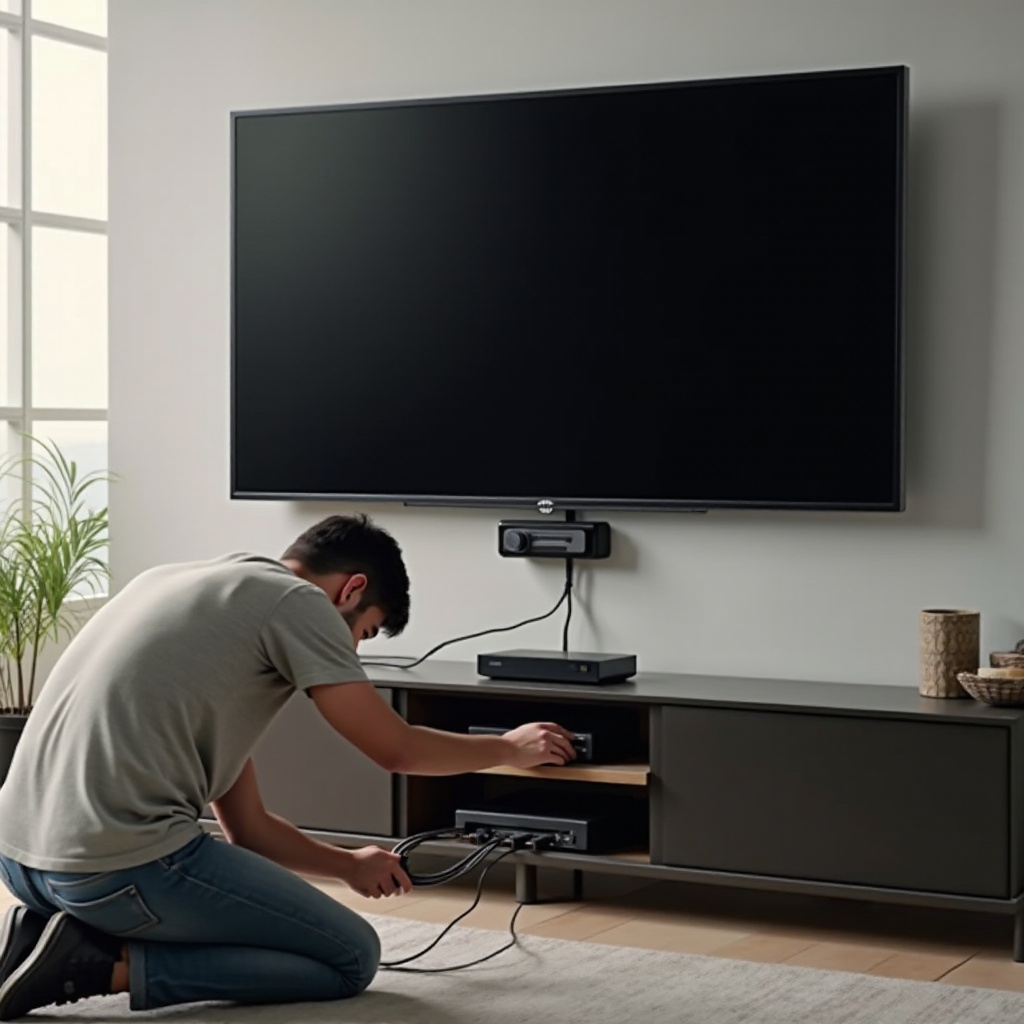
Reparatur, Garantie und wann Sie Ihren TCL-TV ersetzen sollten
Sobald Sie einen Hardwarefehler vermuten, ist es Zeit, Reparatur und Ersatz gegeneinander abzuwägen. Diese Entscheidung hängt vom Alter und Modell Ihres Fernsehers, der Art des Defekts und den Kosten neuer TCL-Modelle ab.
So prüfen Sie TCL-Garantie und Supportoptionen im Jahr 2024
Um herauszufinden, ob TCL die Reparatur übernimmt:
- Suchen Sie Ihren Kaufbeleg sowie Modell- und Seriennummer des Fernsehers heraus.
- Prüfen Sie die Garantiebedingungen auf der offiziellen TCL-Website für 2024.
- Kontaktieren Sie den TCL-Support per Telefon, E-Mail oder Chat und beschreiben Sie das Problem „schaltet sich ein, aber kein Bild“.
- Fragen Sie, ob das Problem für Ihr Modell bekannt ist und welche Reparaturoptionen es gibt.
Möglicherweise erhalten Sie Unterstützung bei der Fehlersuche, Empfehlungen für Servicezentren oder einen Reparaturkostenvoranschlag. Erweiterte Garantien von Händlern oder Kreditkartenleistungen können ebenfalls greifen, daher sollten Sie zusätzlichen Schutz prüfen, den Sie erworben haben.
Typische Kostenbereiche für gängige TCL-Bildschirmreparaturen
Die Kosten variieren je nach Region und Modell, aber in vielen Fällen gilt:
- Der Austausch der Hintergrundbeleuchtung kann, je nach Arbeitsaufwand und Teileverfügbarkeit, von moderat bis recht hoch ausfallen.
- Der Austausch von Mainboard oder T-Con-Platine liegt meist in einem mittleren Kostenbereich und kann sich bei neueren Fernsehern lohnen.
- Der Austausch des Panels kostet häufig ähnlich viel oder mehr als ein neuer Fernseher, insbesondere bei großen Bildschirmen.
Fordern Sie immer einen schriftlichen Kostenvoranschlag an, bevor Sie eine Reparatur zusagen. Vergleichen Sie diesen mit den aktuellen Preisen ähnlicher TCL-Modelle, um zu entscheiden, welche Option sinnvoller ist.
Wann es klüger ist, einen neuen Fernseher zu kaufen, statt zu reparieren
Ziehen Sie einen Austausch des Fernsehers in Betracht, wenn:
- Der Reparaturpreis 50 Prozent oder mehr des Neupreises erreicht.
- Der Fernseher älter ist und außerhalb jeglicher erweiterten Garantie liegt.
- Sie bereits mehrere Probleme oder Reparaturen mit demselben Gerät hatten.
Neuere TCL-Modelle bieten möglicherweise bessere Bildqualität, mehr HDMI-Anschlüsse, neuere Betriebssystemversionen und Unterstützung für die neuesten Streaming-Apps. Diese Vorteile können einen Austausch zu einer guten langfristigen Entscheidung machen, besonders wenn Ihr aktuelles Gerät einen schweren Panel- oder Hintergrundbeleuchtungsschaden hat.
So verhindern Sie zukünftige Probleme wie „schaltet sich ein, aber kein Bild“
Unabhängig davon, ob Sie den aktuellen Fernseher reparieren oder einen neuen kaufen, können Sie das Risiko verringern, wieder auf dasselbe Problem „TCL-TV schaltet sich ein, aber kein Bild“ zu stoßen. Einige einfache Gewohnheiten schützen Hardware und Software langfristig.
Überspannungsschutz und stabile Stromquellen verwenden
Stromspitzen und instabile Netzspannung schädigen empfindliche TV-Komponenten:
- Schließen Sie Ihren Fernseher an einen hochwertigen Überspannungsschutz oder eine unterbrechungsfreie Stromversorgung (USV) an.
- Vermeiden Sie es, die gleiche Steckdose mit großen Haushaltsgeräten zu teilen, die Spitzen oder Flackern verursachen.
- Überlasten Sie billige Steckerleisten nicht mit zu vielen Geräten mit hoher Leistungsaufnahme.
Stabile Stromversorgung schützt Hintergrundbeleuchtung, Netzteil- und Mainboard-Platinen und verringert die Wahrscheinlichkeit plötzlicher Ausfälle.
Firmware aktuell halten und erzwungene Abschaltungen vermeiden
Softwarefehler und beschädigte Daten können ebenfalls Anzeigeprobleme auslösen:
- Aktivieren Sie nach Möglichkeit automatische Updates für Roku oder Google TV.
- Lassen Sie den Fernseher ordnungsgemäß herunterfahren, statt den Strom über Steckerleiste oder Sicherung zu kappen.
- Vermeiden Sie es, den Fernseher während eines Updates oder bei der Installation von Apps vom Strom zu trennen.
Saubere, aktuelle Software reduziert die Gefahr von Startproblemen, schwarzen Bildschirmen nach Updates und Kompatibilitätsproblemen mit neuen Streaming-Apps.
Belüftung, Montage und bewährte Praktiken im Alltag
Hitze lässt Elektronik schneller altern und verkürzt die Lebensdauer von Display-Komponenten:
- Lassen Sie um den Fernseher ausreichend Platz für Luftzirkulation, besonders bei Wandmontage.
- Halten Sie Lüftungsschlitze und Gitter frei von Staub; reinigen Sie sie vorsichtig mit einer weichen Bürste oder einem Tuch.
- Lassen Sie die Hintergrundbeleuchtung nicht dauerhaft auf maximaler Helligkeit laufen; wählen Sie ein angenehmes Niveau für Ihren Raum.
- Verdecken Sie die Rückseite des Fernsehers nicht mit engen Schränken oder Stoffen.
Diese einfachen Gewohnheiten verlängern die Lebensdauer der Hintergrundbeleuchtung, Netzteil- und internen Komponenten Ihres TCL-Fernsehers, sodass Sie weniger wahrscheinlich wieder einen schwarzen Bildschirm erleben.
Fazit
Ein TCL-Fernseher, der sich einschaltet, aber kein Bild zeigt, kann wie ein großer Defekt wirken, aber die Ursache ist nicht immer schwerwiegend oder teuer. Wenn Sie Schritt für Schritt vorgehen – Eingänge, Kabel und Strom prüfen, dann Soft-Resets, modellspezifische Neustarts und Werksresets versuchen –, können Sie viele einfache Probleme selbst ausschließen.
Wenn Sie Ton hören, aber kein Bild sehen, hilft der Taschenlampentest, wahrscheinliche Hintergrundbeleuchtungsprobleme von reinen Softwarefehlern zu unterscheiden. Wenn Resets scheitern und Hardware-Symptome auftreten, können Sie einem Techniker klar beschreiben, was Sie bereits versucht haben, und so Zeit und Rätselraten sparen. Anschließend können Sie Reparaturkosten mit dem Preis eines neuen TCL-Fernsehers vergleichen und die Option wählen, die am besten zu Ihrem Budget und Ihren Sehgewohnheiten passt.
Mit Überspannungsschutz, aktueller Firmware und guter Belüftung können Sie schließlich das Risiko verringern, erneut einen schwarzen Bildschirm zu sehen. Mit einem strukturierten Vorgehen wird das Problem „TCL-TV schaltet sich ein, aber kein Bild“ überschaubar – und oft lösbar – ohne Rätselraten oder Panik.
Häufig gestellte Fragen
Warum schaltet sich mein TCL‑Fernseher ein, aber der Bildschirm ist schwarz, obwohl Ton vorhanden ist?
Wenn Ihr TCL‑Fernseher Ton, aber kein Bild hat, läuft die TV‑Software wahrscheinlich und verarbeitet das Video, aber das Anzeigesystem fällt aus. Häufige Ursachen sind eine defekte Hintergrundbeleuchtung, ein ausfallendes T‑Con‑Board oder falsche Bildeinstellungen, die den Bildschirm schwarz erscheinen lassen. Verwenden Sie den Taschenlampentest, um zu prüfen, ob ein schwaches Bild zu sehen ist; wenn ja, ist die Hintergrundbeleuchtung der Hauptverdächtige. Sie sollten dennoch einen Neustart über die Stromversorgung und einen Werksreset versuchen, bevor Sie eine Hardware‑Reparatur veranlassen.
Kann ich einen TCL‑Fernseher ohne Bild zu Hause reparieren, oder brauche ich einen Techniker?
Viele Reparaturen können Sie zu Hause durchführen. Beginnen Sie mit der Überprüfung der Eingangsquelle, dem Testen der HDMI‑Kabel, einem Neustart über die Stromversorgung und Soft‑Resets. Bei TCL Roku‑ und Google‑Fernsehern können Sie außerdem Systemupdates und Werksresets über die Fernbedienung oder die physische Reset‑Taste ausprobieren. Wenn der Taschenlampentest jedoch ein dunkles Bild zeigt oder Sie Anzeichen für einen Ausfall der Hintergrundbeleuchtung, des Netzteils oder der Hauptplatine sehen, benötigen Sie wahrscheinlich einen Techniker. Das Öffnen des Fernsehers und der Austausch interner Komponenten ist ohne Erfahrung riskant und kann verbliebene Garantien ungültig machen.
Lohnt es sich 2024, einen TCL‑Fernseher zu reparieren, der Strom hat, aber kein Bild zeigt?
Das hängt vom Alter, Modell und der Art des Fehlers Ihres Fernsehers ab. Wenn der Fernseher noch unter Garantie ist oder erst wenige Jahre alt ist, kann sich eine Reparatur – insbesondere von Hauptplatine oder Hintergrundbeleuchtung – lohnen. Wenn der Kostenvoranschlag für die Reparatur nahe an der Hälfte des Preises eines neueren TCL‑Modells liegt, ist ein Austausch des Fernsehers meist sinnvoller. Im Jahr 2024 bietet TCL viele preisgünstige Modelle mit verbesserter Bildqualität und neuen Funktionen an, daher sollten Sie die Reparaturkosten gegen die Vorteile eines Upgrades abwägen.