
Einführung
Auf einen iPhone-Fehler während des Wiederherstellungsprozesses zu stoßen, insbesondere der berüchtigte ‘iPhone konnte nicht wiederhergestellt werden Fehler 10’, kann frustrierend und verwirrend sein. Dieser Fehler weist normalerweise auf eine Unterbrechung der Verbindung zwischen Ihrem Gerät und einem Computer oder ein zugrunde liegendes Problem mit den Softwareversionen hin. Wenn Sie die potenziellen Ursachen dieses Fehlers verstehen, können Sie gezielte Schritte unternehmen, um die Situation zu beheben. Unser Leitfaden führt Sie durch detaillierte Fehlerbehebungsmethoden, die es Ihnen ermöglichen, Ihr Gerät mit Zuversicht wiederherzustellen.

Verstehen des Fehlers 10
Der Fehlercode 10 tritt häufig auf, wenn es während der Wiederherstellung Ihres iPhones über iTunes oder Finder Verbindungsprobleme oder Softwareinkompatibilitäten gibt. Dieser Fehler kann durch veraltete Software, fehlerhafte Verbindungen oder sogar Sicherheitssoftware-Interferenzen verursacht werden. Das Wissen um diese zugrunde liegenden Ursachen hilft, den Fehlerbehebungsprozess zu vereinfachen. Ihr Hauptfokus sollte darauf liegen, diese potenziellen Probleme zu identifizieren, um sie effektiv anzugehen und zu lösen, was den Weg zu einem nahtlosen Benutzererlebnis ebnet.
Vorläufige Überprüfungen
Beginnen Sie Ihre Fehlerbehebungsreise mit diesen vorläufigen Überprüfungen, die darauf abzielen, häufige Ursachen auszuschließen:
-
Überprüfen Sie die iTunes-Version und aktualisieren Sie sie bei Bedarf: Oft führt eine veraltete Version von iTunes oder Finder zu Kompatibilitätsproblemen, die den Fehler 10 auslösen. Stellen Sie sicher, dass Sie die neueste Version installiert haben.
-
Überprüfen Sie das USB-Kabel und die Verbindungen: Stellen Sie sicher, dass das USB-Kabel Apple-zertifiziert und funktionsfähig ist. Das Testen verschiedener Anschlüsse kann auch helfen, physische Verbindungsprobleme auszuschließen.
-
Starten Sie Ihr iPhone und Ihren Computer neu: Ein Neustart beider Enden der Verbindung kann kleinere Softwarefehler beheben, die möglicherweise den Fehler 10 auslösen, indem temporäre Caches geleert und ein Neustart durchgeführt wird.
Diese Schritte dienen als Ausgangspunkt und können das Problem möglicherweise lösen, ohne auf komplexere Lösungen einzugehen.
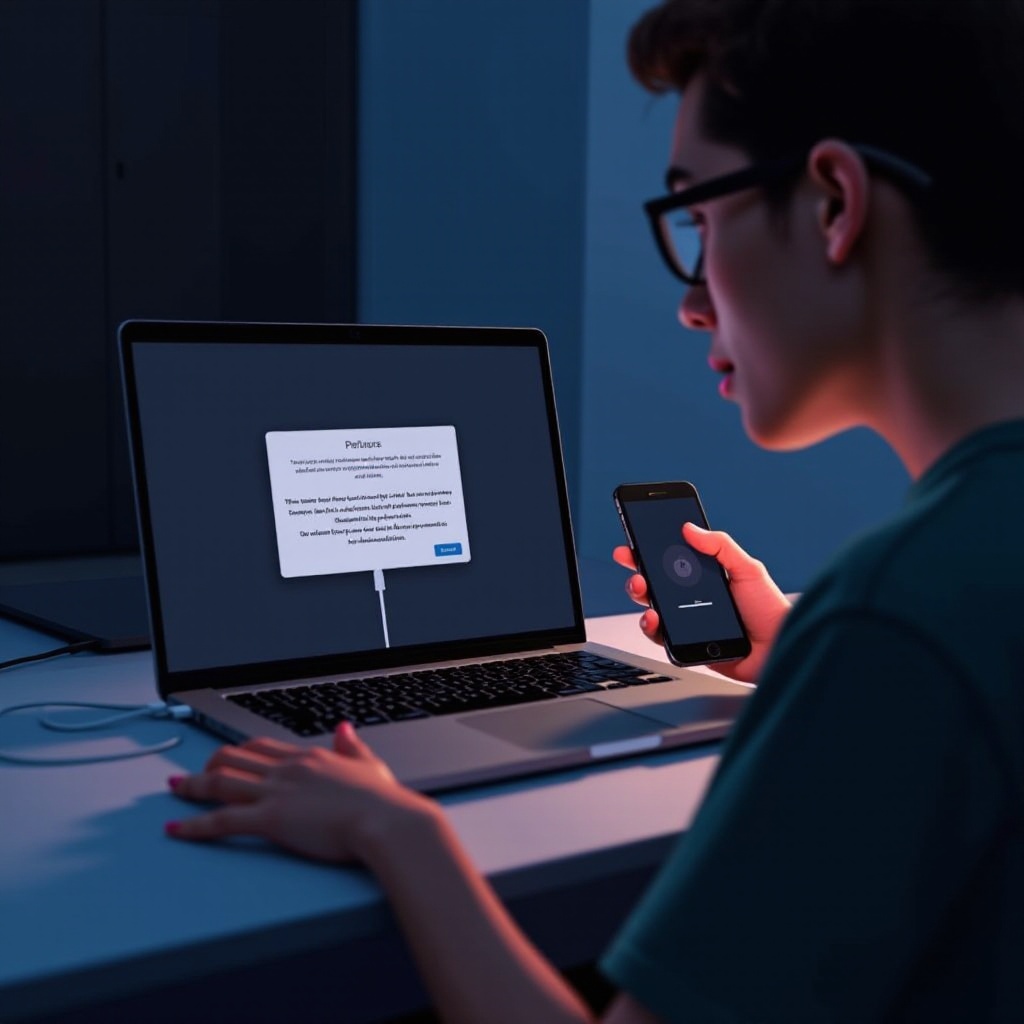
Methoden zur Behebung des Fehlers 10
Wenn einfache Überprüfungen keine Ergebnisse liefern, intensivieren Sie Ihre Fehlerbehebungsbemühungen mit diesen Methoden:
-
Aktualisieren Sie iTunes und MacOS/Windows: Das Aufrechterhalten von iTunes und Betriebssystem auf dem neuesten Stand stellt sicher, dass Sie von den neuesten Fehlerbehebungen und Verbesserungen profitieren, die häufig Kompatibilitätsprobleme lösen, die zum Fehler 10 führen.
-
Verwenden Sie ein anderes USB-Kabel oder einen anderen Anschluss: Testen Sie mit einem anderen USB-Kabel und -Anschluss. Fehlerhafte Kabel oder Anschlüsse können die Kommunikation zwischen Ihrem Gerät und dem Computer stören und Wiederherstellungsfehler verursachen.
-
Überprüfen und konfigurieren Sie die Sicherheitssoftware: Sicherheitssoftware kann versehentlich die für die Wiederherstellung erforderliche Kommunikation blockieren. Deaktivieren Sie vorübergehend oder konfigurieren Sie Firewall- und Antiviruseinstellungen, um diese Theorie zu testen.
-
In den Wiederherstellungsmodus wechseln: Verwenden Sie den Wiederherstellungsmodus, um einige gängige Softwareprobleme zu umgehen und iTunes oder Finder zu ermöglichen, in einer kontrollierten Umgebung mit Ihrem Gerät zu interagieren.
-
Verwenden Sie den DFU-Modus zur Wiederherstellung: Der DFU-Modus (Device Firmware Update) ermöglicht ein tieferes Software-Reset, das häufig hartnäckige und schwer zu diagnostizierende Fehler, einschließlich Fehler 10, löst.
Diese Methoden behandeln sowohl Software- als auch Hardwareaspekte des Fehlers 10 und sorgen für einen umfassenden Lösungsansatz.

Erweiterte Lösungen
Wenn die typischen Lösungen nicht ausreichen, ziehen Sie diese erweiterten Fehlerbehebungsschritte in Betracht:
-
Auf Hardwareprobleme prüfen: Anhaltende Probleme könnten auf Hardwarefehler hinweisen. Fachleute können potenzielle Probleme diagnostizieren, die nicht sofort ersichtlich sind.
-
Apple Support kontaktieren: Wenden Sie sich an die Supportkanäle von Apple für gezielte Unterstützung, die auf Ihr Gerät und Ihre spezifische Situation zugeschnitten ist. Ihre Fachkenntnisse können Klarheit und erweiterte Lösungen bieten.
-
Besuchen Sie ein autorisiertes Servicecenter: Apple-autorisierte Zentren können eingehende Diagnosen und Reparaturen durchführen, um sicherzustellen, dass zugrunde liegende Probleme professionell gelöst werden.
Diese erweiterten Lösungen richten sich an Situationen, in denen Softwarelösungen nicht ausreichen und bieten ein Sicherheitsnetz für Ihre Wiederherstellungsbemühungen.
Schlussfolgerung
Das Angehen des ‘iPhone konnte nicht wiederhergestellt werden Fehler 10’ erfordert eine Mischung aus einfachen Überprüfungen und erweiterten Lösungen. Durch das Befolgen dieses Leitfadens können Sie die zugrunde liegenden Probleme systematisch diagnostizieren und beheben, Ihr iPhone-Erlebnis verbessern und zukünftige Unterbrechungen minimieren.
Häufig gestellte Fragen
Was bedeutet Fehler 10 auf meinem iPhone?
Fehler 10 zeigt ein Verbindungsproblem zwischen Ihrem iPhone und dem Computer an, oft aufgrund veralteter Software oder fehlerhafter Hardwareverbindungen.
Kann Software von Drittanbietern den Fehler 10 verursachen?
Ja, Sicherheitssoftware wie Firewalls oder Antivirenprogramme kann die Kommunikation zwischen iTunes und Ihrem iPhone blockieren, was zu Fehler 10 führt.
Ist die Verwendung des DFU-Modus sicher für mein iPhone?
Die Verwendung des DFU-Modus ist im Allgemeinen sicher, wenn Sie die Anweisungen sorgfältig befolgen. Er setzt die Firmware Ihres iPhones zurück und stellt sie wieder her, was häufig anhaltende Fehler behebt.