
Einführung
Nicht funktionierende HDMI-Anschlüsse an einem Vizio-Fernseher können den Filmabend oder die Gaming-Zeit schnell ruinieren. Sie schalten Ihre Konsole oder Ihren Streaming-Stick ein, wählen den Eingang, und der Bildschirm zeigt „Kein Signal“ oder bleibt schwarz. Manchmal flackert das Bild, oder nur ein HDMI-Anschluss funktioniert, während die anderen tot sind.
Diese Anleitung erklärt, warum HDMI-Probleme bei Vizio-Fernsehern auftreten, und führt Sie durch praktische Lösungen, die Sie zu Hause ausprobieren können. Sie werden lernen, wie Sie:
- prüfen, ob das Problem am Fernseher, am Kabel oder am Gerät liegt
- Power-Cycling- und Reset-Methoden nutzen, die die meisten HDMI-Störungen beheben
- Bild- und Eingangseinstellungen von Vizio anpassen, die häufig „Kein Signal“ verursachen
- Konsolen, Streaming-Geräte, PCs und Receiver beheben
- erkennen, wann die HDMI-Anschlüsse einen Hardwarefehler haben und was als Nächstes zu tun ist
Am Ende sollten Sie genau wissen, wo das Problem liegt und welche Schritte Sie unternehmen müssen, um Ihre HDMI-Anschlüsse wieder zum Laufen zu bringen.
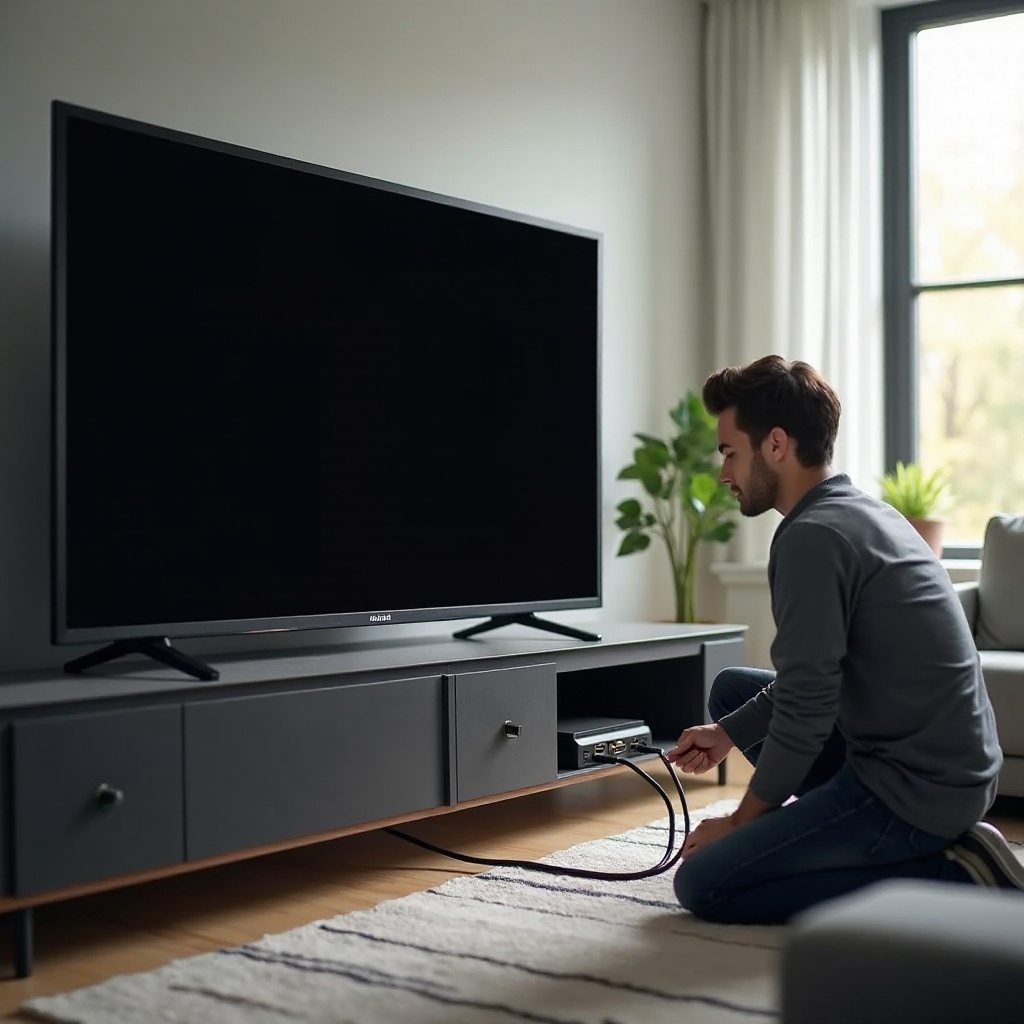
Wie Vizio-HDMI-Anschlüsse funktionieren und warum sie ausfallen
Bevor Sie anfangen, alles auszustecken, hilft es zu verstehen, wie Vizio-HDMI-Anschlüsse funktionieren. Das erleichtert es, zu erkennen, ob der Fernseher, das Kabel oder das Gerät Aufmerksamkeit braucht, und bereitet Sie auf die schnellen Prüfungen im nächsten Abschnitt vor.
Häufige HDMI-Symptome bei Vizio-Fernsehern („Kein Signal“, schwarzer Bildschirm, Flackern)
Die meisten HDMI-Probleme bei Vizio-Fernsehern fallen in einige klare Muster:
- Meldung „Kein Signal“ oder „Kein Eingang erkannt“
- Schwarzer Bildschirm, während der Ton über eine Soundbar oder einen Receiver weiterhin funktioniert
- Bild flackert, setzt aus oder zeigt kurzzeitig Störungen
- Ein HDMI-Anschluss funktioniert, aber andere reagieren gar nicht
- HDMI ARC oder eARC sendet keinen Ton mehr an eine Soundbar
Jedes Symptom weist auf ein schwaches Glied in der HDMI-Kette hin: den TV-Anschluss, das Kabel, das Gerät oder die Einstellungen.
HDMI-Handshake, HDCP und Kompatibilität in einfachen Worten
Wenn Sie ein Gerät an einen Vizio-HDMI-Anschluss anschließen und alles einschalten, findet ein „Handshake“ statt. Der Fernseher und das Gerät tauschen Informationen aus:
- Welche Auflösungen und Bildwiederholraten kannst du verarbeiten?
- Ist HDCP-Kopierschutz aktiviert und kompatibel?
- Sollen wir HDR- oder SDR-Video senden?
Wenn dieser Handshake fehlschlägt, sehen Sie „Kein Signal“, einen schwarzen Bildschirm oder ein instabiles Bild. Moderne Geräte und Vizio-Fernseher unterstützen unterschiedliche HDMI- und HDCP-Versionen. Wenn sie sich nicht auf einen Modus einigen, den beide unterstützen, schlägt die Verbindung fehl.
TV-Anschlussprobleme von Geräte- oder Kabelproblemen unterscheiden
Sie wollen keinen Fernseher ersetzen, wenn das eigentliche Problem ein kostengünstiges Kabel ist. Um das einzugrenzen, fragen Sie sich:
- Fallen alle Geräte am gleichen HDMI-Anschluss aus?
- Funktioniert dasselbe Gerät an einem anderen Fernseher?
- Behebt ein anderes Kabel das Problem?
Wenn jedes Gerät an einem bestimmten Anschluss ausfällt, aber an anderen Anschlüssen funktioniert, kann dieser Anschluss beschädigt sein. Wenn ein Gerät an allen Anschlüssen ausfällt, aber an einem anderen Fernseher funktioniert, braucht das Gerät Aufmerksamkeit. Wenn der Kabeltausch alles behebt, haben Sie den Übeltäter gefunden.
Mit diesem Grundverständnis dafür, wie HDMI an einem Vizio-Fernseher funktioniert, sind Sie bereit für einige einfache Prüfungen, die das Problem oft beheben, ohne dass tiefere Fehlersuche nötig ist.
Schnelle Prüfungen vor der tiefen Fehlersuche
Viele HDMI-Probleme bei Vizio verschwinden, wenn Sie ein paar einfache, aber leicht zu übersehende Schritte abdecken. Mit diesen schnellen Checks zu beginnen, spart Zeit und hilft, unnötige Resets oder Serviceeinsätze zu vermeiden.
Sicherstellen, dass der richtige HDMI-Eingang an Ihrem Vizio-Fernseher gewählt ist
Die Eingangswahl verursacht viele Beschwerden wie „HDMI-Anschlüsse funktionieren bei Vizio nicht“.
Gehen Sie so vor:
- Drücken Sie die Taste „Input“ oder „Source“ auf Ihrer Vizio-Fernbedienung.
- Wechseln Sie durch HDMI 1, HDMI 2, HDMI 3 und alle anderen Eingänge.
- Warten Sie bei jedem Eingang einige Sekunden, um zu sehen, ob ein Bild erscheint.
Wenn Ihr Streaming-Stick in HDMI 2 steckt, der Fernseher aber auf HDMI 1 eingestellt ist, sehen Sie immer „Kein Signal“, selbst wenn sonst alles in Ordnung ist.
Verschiedene HDMI-Kabel und -Anschlüsse testen
Kabelprobleme sind häufig, besonders bei 4K- und Gaming-Setups.
Probieren Sie diesen schnellen Test:
- Trennen Sie das HDMI-Kabel sowohl vom Fernseher als auch vom Gerät.
- Verwenden Sie ein anderes HDMI-Kabel, von dem Sie wissen, dass es an einem anderen Fernseher oder Gerät funktioniert.
- Stecken Sie es in einen anderen HDMI-Anschluss am Vizio-Fernseher, zum Beispiel von HDMI 1 zu HDMI 3.
Wenn mit einem neuen Kabel oder an einem anderen Anschluss ein Bild erscheint, haben Sie das Problem isoliert. Ersetzen Sie das Kabel oder meiden Sie den defekten Anschluss.
Mehrere Geräte am selben HDMI-Anschluss ausprobieren
Um zu wissen, ob ein Anschluss defekt ist, testen Sie mehr als ein Gerät:
- Schließen Sie einen Streaming-Stick, eine Konsole oder einen Laptop an HDMI 1 an.
- Wenn das fehlschlägt, ziehen Sie es ab und schließen Sie ein zweites Gerät an denselben HDMI-1-Anschluss an.
- Wenn beide fehlschlagen, während sie an anderen Fernsehern oder Anschlüssen funktionieren, ist HDMI 1 möglicherweise defekt.
Nachdem Sie diese schnellen Prüfungen abgeschlossen haben, wissen Sie, ob Sie ein grundlegendes Aufbauproblem oder ein tieferes HDMI-Problem haben, das Reset-Schritte erfordert. Wenn die Grundlagen in Ordnung sind, HDMI aber immer noch nicht funktioniert, besteht der nächste Schritt darin, vorübergehende Störungen mit Power-Cycling und Resets zu beseitigen.
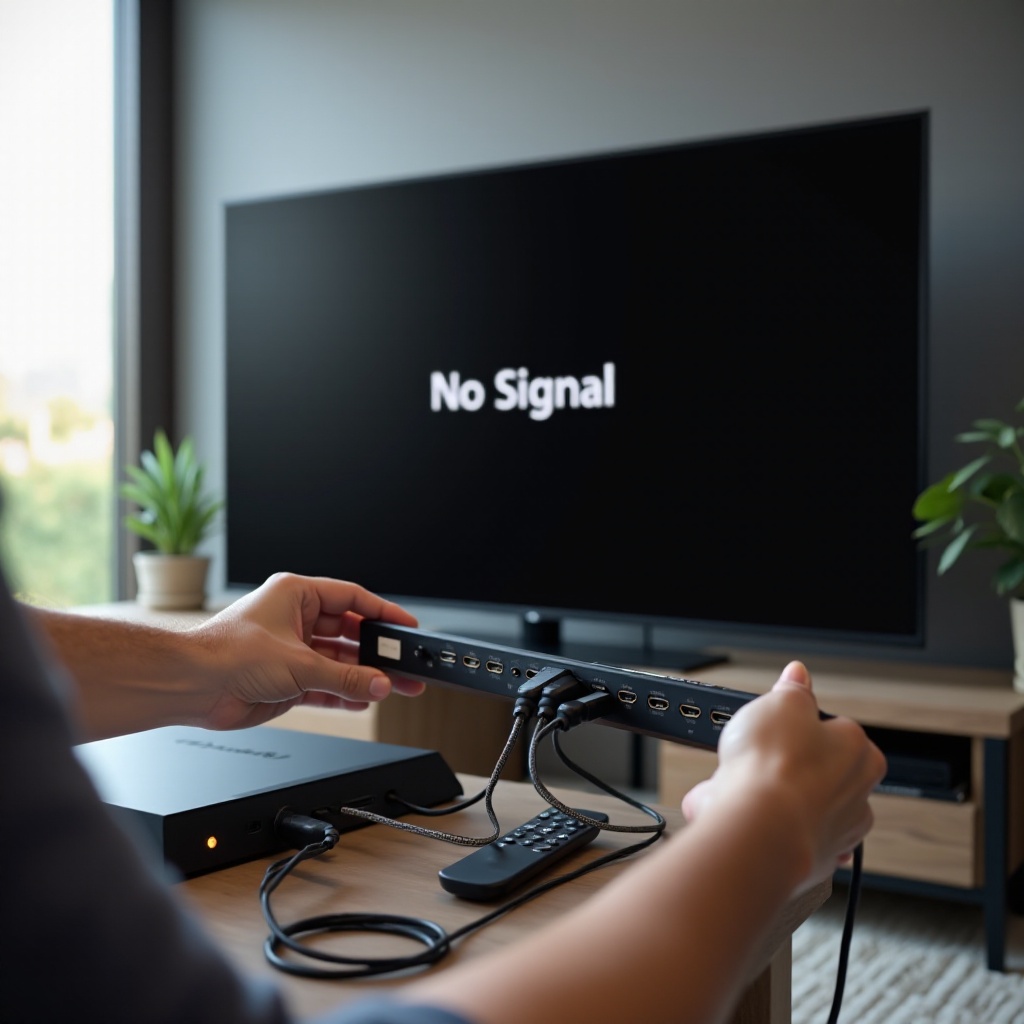
Power-Cycling- und Reset-Methoden, die die meisten Vizio-HDMI-Probleme beheben
Wenn Kabel und Eingänge in Ordnung zu sein scheinen, besteht der nächste Schritt darin, Störungen in Fernseher und angeschlossenen Geräten zu beseitigen. Power-Cycles und Resets beheben viele HDMI-Handshake-Fehler bei Vizio-Fernsehern und sind sicher, bevor Sie erweiterte Einstellungen ändern.
Soft-Reboot vs. vollständige Stromentladung Ihres Vizio-Fernsehers
Ein Soft-Reboot startet die TV-Software neu, ohne die Stromzufuhr vollständig zu trennen:
- Halten Sie die Power-Taste auf der Fernbedienung gedrückt, bis sich der Fernseher aus- und wieder einschaltet.
Wenn das nicht hilft, versuchen Sie eine vollständige Stromentladung:
- Schalten Sie den Fernseher aus und ziehen Sie den Netzstecker aus der Steckdose.
- Halten Sie die physische Einschalttaste am Fernseher 10–15 Sekunden lang gedrückt.
- Warten Sie weitere 30–60 Sekunden, während der Fernseher ausgestöpselt ist.
- Stecken Sie ihn wieder ein und schalten Sie ihn ein.
Dadurch wird Reststrom entfernt und oft werden HDMI-Anschlüsse wiederhergestellt, die zuvor wie tot wirkten.
Zurücksetzen der HDMI-Verbindung bei Konsolen und Streaming-Geräten
Manchmal liegt das Problem auf der Geräteseite, nicht beim Vizio-Fernseher. Um die HDMI-Verbindung zurückzusetzen:
- Schalten Sie das Gerät aus, z. B. Konsole, Streaming-Stick oder Blu-ray-Player.
- Ziehen Sie das Stromkabel des Geräts.
- Ziehen Sie das HDMI-Kabel sowohl vom Fernseher als auch vom Gerät ab.
- Warten Sie 30 Sekunden und schließen Sie das HDMI-Kabel dann fest wieder an.
- Stecken Sie das Gerät wieder ein und schalten Sie es ein, während der Fernseher bereits auf den richtigen HDMI-Eingang eingestellt ist.
Diese Abfolge erzwingt einen neuen HDMI-Handshake und behebt oft hartnäckige „Kein Signal“-Fehler.
Wann und wie man einen Werksreset an einem Vizio-Fernseher durchführt
Wenn HDMI-Anschlüsse nach Power-Cycles immer noch nicht funktionieren, kann ein Werksreset tiefere Softwarefehler beheben. Beachten Sie: Dies löscht Apps, Einstellungen und WLAN-Daten.
So führen Sie bei den meisten Vizio-Fernsehern einen Werksreset durch:
- Drücken Sie „Menu“ auf der Fernbedienung.
- Gehen Sie zu „System“ > „Reset & Admin“ (Bezeichnungen können leicht abweichen).
- Wählen Sie „TV auf Werkseinstellungen zurücksetzen“.
- Geben Sie die PIN ein, falls abgefragt, häufig 0000 oder 1234, wenn Sie sie nicht geändert haben.
Verwenden Sie diesen Schritt erst, nachdem Sie einfachere Lösungen ausprobiert haben, da Sie den Fernseher komplett neu einrichten müssen. Sobald Sie ein sauberes System haben, ist es Zeit, sich Vizio-Einstellungen anzusehen, die das HDMI-Verhalten direkt beeinflussen.
Anpassen von Vizio-TV-Einstellungen, die HDMI-Anschlüsse beeinflussen
Vizio-Fernseher enthalten Funktionen, die die HDMI-Leistung verbessern können, aber einige Einstellungen können bei Fehlkonfiguration auch schwarze Bildschirme oder „Kein Signal“ verursachen. Nachdem Sie vorübergehende Störungen beseitigt haben, kann die Feinabstimmung dieser Einstellungen scheinbar tote HDMI-Anschlüsse wiederbeleben.
Eingangseinstellungen prüfen, umbenennen und den richtigen HDMI-Anschluss aktivieren
Stellen Sie zuerst sicher, dass der Fernseher den von Ihnen verwendeten Anschluss erkennt:
- Drücken Sie „Menu“ auf Ihrer Vizio-Fernbedienung.
- Gehen Sie zu „Input“ oder „Inputs“.
- Stellen Sie sicher, dass der von Ihnen verwendete HDMI-Eingang auf „On“ steht und nicht versteckt oder deaktiviert ist.
Sie können Eingänge auch umbenennen, z. B. HDMI 1 in PS5 ändern, um nachzuverfolgen, welches Gerät wo angeschlossen ist. Das behebt HDMI nicht direkt, verhindert aber, dass Sie den falschen Eingang wählen, und erleichtert die laufende Fehlersuche.
CEC, ARC und eARC verwalten, um Signalverlust zu vermeiden
CEC ermöglicht es Geräten, den Fernseher zu steuern, und ARC bzw. eARC sendet Audio zurück an eine Soundbar oder einen Receiver. Diese Funktionen verursachen manchmal HDMI-Probleme:
- Der Fernseher schaltet sich ein, zeigt aber „Kein Signal“
- Die Soundbar erhält keinen Ton über ARC
- Der TV-Eingang wechselt von selbst
So passen Sie diese an:
- Öffnen Sie das Vizio-Menü und gehen Sie zu „System“ oder „Settings“.
- Suchen Sie nach „CEC“ oder „HDMI-CEC“ und schalten Sie es aus, dann wieder ein, um es zu aktualisieren.
- Überprüfen Sie bei Soundbar-Setups unter „Audio“ > „ARC/eARC“, ob der richtige Anschluss für den Audio-Rückkanal eingestellt ist.
Wenn Sie das Signal immer wieder verlieren, wenn CEC eingeschaltet ist, lassen Sie CEC testweise eine Zeit lang ausgeschaltet und sehen Sie, ob HDMI stabil wird.
Auflösung, Bildwiederholrate und HDR-Einstellungen an Ihre Geräte anpassen
Einige HDMI-Anschlüsse oder -Kabel kommen mit sehr hohen Auflösungen oder Bildwiederholraten nicht zurecht. Das ist bei 4K-120-Hz-Gaming oder HDR-Inhalten häufig.
Wenn Ihr Bildschirm schwarz bleibt, wenn eine Konsole oder ein PC startet:
- Stellen Sie auf dem Gerät die Auflösung auf 1080p und 60 Hz ein.
- Deaktivieren Sie vorübergehend erweiterte Funktionen wie VRR (Variable Refresh Rate) und ALLM (Auto Low Latency Mode).
- Schalten Sie HDR in den Geräteeinstellungen aus und testen Sie erneut.
Wenn nach dem Reduzieren dieser Einstellungen ein Bild erscheint, liegt das Problem in der Kompatibilität zwischen der Ausgabe Ihres Geräts und dem TV-Anschluss oder Kabel. Behalten Sie die stabilen Einstellungen bei oder rüsten Sie Ihr HDMI-Kabel auf ein zertifiziertes High-Speed- oder Ultra-High-Speed-Kabel auf.
Wenn die TV-Einstellungen korrekt sind und die grundlegende Kompatibilität bestätigt ist, können Sie in die gerätespezifische Fehlersuche einsteigen, um Probleme mit bestimmten Konsolen, Streamern oder PCs zu beheben.
Lösungen für bestimmte Geräte, die mit Vizio-HDMI-Anschlüssen verbunden sind
Unterschiedliche Geräte verhalten sich an Vizio-HDMI-Anschlüssen unterschiedlich. Konsolen, Streaming-Sticks, PCs und AV-Receiver haben alle ihre Eigenheiten. Das Anpassen der Einstellungen an jedem Gerät behebt oft HDMI-Probleme, die sich nur durch TV-Änderungen nicht lösen lassen.
Streaming-Sticks und -Boxen (Roku, Fire TV, Chromecast, Apple TV)
Konzentrieren Sie sich bei Streaming-Geräten auf Stromversorgung und einfache Ausgabeeinstellungen:
- Schließen Sie den Streamer zum Testen direkt an den Vizio-HDMI-Anschluss an, nicht über einen Switch oder Receiver.
- Verwenden Sie das mitgelieferte Netzteil statt des USB-Anschlusses des Fernsehers, um Probleme mit unzureichender Stromversorgung zu vermeiden.
- Wählen Sie in den Anzeigeeinstellungen des Geräts eine feste Auflösung wie 1080p oder 4K 60 Hz statt „Auto“, das TV-Fähigkeiten manchmal falsch erkennt.
Wenn das Gerät an einem anderen Fernseher, aber nicht an Ihrem Vizio funktioniert, senken Sie die Auflösung, testen Sie jeden HDMI-Anschluss mit einem bekannten, guten Kabel und stellen Sie sicher, dass die TV-Firmware aktuell ist.
Spielkonsolen (PS5, Xbox Series X|S, Nintendo Switch) und Game Mode
Für High-End-Konsolen:
- Stellen Sie sicher, dass Sie die Konsole an den empfohlenen HDMI-Anschluss Ihres Vizio anschließen, oft als 4K oder 2.1 gekennzeichnet.
- Aktivieren Sie auf dem Vizio im Bildmenü den „Game Mode“, wenn Sie spielen, schalten Sie ihn aber während der Fehlersuche aus, wenn Sie HDMI-Instabilität vermuten.
- Stellen Sie auf der Konsole ein:
- Auflösung zunächst auf 1080p oder 4K 60 Hz.
- VRR und ALLM vorübergehend ausschalten.
- Änderungen übernehmen und dann testen.
Wenn HDMI mit niedrigeren Einstellungen funktioniert, aktivieren Sie Funktionen schrittweise wieder, bis Sie diejenige finden, die die Verbindung unterbricht. So erkennen Sie, welche erweiterte Option Ihr Fernseher oder Kabel nicht zuverlässig unterstützt.
PCs, Laptops und AV-Receiver per HDMI angeschlossen
Für einen PC oder Laptop:
- Erweitern oder duplizieren Sie die Anzeige auf den Vizio in den Anzeigeeinstellungen Ihres Betriebssystems.
- Stellen Sie die Bildwiederholrate auf 60 Hz und die Auflösung passend zum Fernseher ein, z. B. 1080p oder 4K.
- Deaktivieren Sie HDR, bis Sie ein stabiles Signal bestätigt haben.
Für AV-Receiver oder Soundbars zwischen Gerät und Fernseher:
- Stellen Sie sicher, dass das HDMI-Kabel vom Receiver zum Vizio von hoher Qualität ist und im richtigen ARC- oder eARC-Anschluss steckt, wenn Sie den Audio-Rückkanal nutzen.
- Versuchen Sie, den Receiver zu umgehen: Schließen Sie das Quellgerät direkt an den Fernseher an. Wenn es funktioniert, müssen der Receiver oder dessen HDMI-Einstellungen angepasst werden.
Wenn gerätespezifische Anpassungen das Problem immer noch nicht lösen, ist es Zeit, zu weitergehenden HDMI-Tests überzugehen, die zeigen können, ob ein tieferes Kompatibilitätsproblem oder eine ausfallende HDMI-Platine vorliegt.
Erweiterte HDMI-Fehlersuche für hartnäckige Vizio-Probleme
Einige HDMI-Probleme bleiben bestehen, selbst nach sorgfältigen Checks und Resets. In dieser Phase wollen Sie das fehlerhafte Teil isolieren und Workarounds ausprobieren, mit denen Ihr System nutzbar bleibt, während Sie über Reparatur oder Austausch entscheiden.
Test mit einem anderen Fernseher oder Monitor zur Eingrenzung des Fehlers
Um zu sehen, ob Ihr Vizio-Fernseher wirklich schuld ist:
- Nehmen Sie das Gerät und das HDMI-Kabel, die an Ihrem Vizio ausfallen.
- Schließen Sie sie an einen anderen Fernseher oder Monitor an.
- Wenn sie dort einwandfrei funktionieren, liegt das Problem wahrscheinlich am Vizio-HDMI-Anschluss oder seinen Einstellungen.
Wenn sie auch an einem anderen Bildschirm ausfallen, ersetzen Sie zuerst das HDMI-Kabel. Wenn das Kabel in Ordnung ist, ist möglicherweise das Gerät selbst das eigentliche Problem.
Verwendung eines HDMI-Switches oder -Splitters als Workaround
Manchmal ist ein Vizio-HDMI-Anschluss schwach, funktioniert aber noch, wenn Sie einen externen HDMI-Switch oder -Splitter zwischen Fernseher und Geräten verwenden. Das ist nicht ideal, kann aber als Übergangslösung dienen.
Versuchen Sie:
- Alle Geräte an einen HDMI-Switch anzuschließen und dann den Switch mit einem funktionierenden HDMI-Anschluss des Vizio zu verbinden.
- Einen aktiven (mit Strom versorgten) Switch zu verwenden, um ein starkes Signal und einen sauberen Handshake zu gewährleisten.
Wenn Geräte über den Switch funktionieren, direkt am Fernseher aber nicht, ist der TV-Anschluss möglicherweise grenzwertig, und der Switch stabilisiert das Signal.
Umgang mit HDCP und HDMI-2.1-Funktionen, die Probleme verursachen
Kopierschutz (HDCP) und erweiterte HDMI-2.1-Funktionen können HDMI-Verbindungen stören:
- Wenn Sie Capture-Karten, ältere Receiver oder ältere Monitore in der Kette verwenden, kann HDCP das Signal blockieren.
- Einige Geräte erlauben es, den HDCP-Modus zu ändern, z. B. „Automatisch“, „1.4“ oder „2.2“. Versuchen Sie nach Möglichkeit einen niedrigeren Modus.
- Wenn Sie 4K 120 Hz oder VRR auf einer Konsole verwenden, versuchen Sie, diese zu deaktivieren und mit 4K 60 Hz oder 1080p 60 Hz zu arbeiten, und beobachten Sie, ob das Problem verschwindet.
Wenn erweiterte Funktionen die Verbindung immer unterbrechen, während Grundmodi funktionieren, liegt die Einschränkung in der Kompatibilität von Fernseher, Gerät oder Kabel. In diesem Fall müssen Sie die Einstellungen konservativ halten oder eine Hardwareaufrüstung in Betracht ziehen.
Hardwarefehler an Vizio-HDMI-Anschlüssen erkennen
Wenn Sie Kabel, Power-Cycles, Resets, Einstellungen und verschiedene Geräte ausprobiert haben, wird ein Hardwarefehler wahrscheinlicher. Jetzt sollten Sie feststellen, ob die HDMI-Anschlüsse oder das Mainboard physisch beschädigt sind, bevor Sie den Support anrufen oder einen Austausch planen.
Anzeichen für einen beschädigten HDMI-Anschluss oder ein defektes Mainboard
Achten Sie auf folgende Hinweise:
- HDMI-Anschlüsse fühlen sich locker an, wackeln oder bewegen sich, wenn Sie ein Kabel einstecken.
- Sie sehen sichtbare Schäden im Anschluss, etwa verbogene oder abgebrochene Pins.
- Nur ein oder zwei Anschlüsse fallen komplett aus, während andere mit demselben Gerät und Kabel noch funktionieren.
- HDMI funktioniert für ein paar Sekunden und bricht dann jedes Mal ab, selbst nach Resets und Einstellungsänderungen.
Diese Symptome deuten auf einen defekten HDMI-Anschluss oder ein defektes Mainboard im Fernseher hin.
Garantie, Support und typische Reparaturoptionen von Vizio
Wenn Sie einen Hardwarefehler vermuten:
- Überprüfen Sie Ihren Kaufbeleg und schauen Sie, ob der Fernseher noch in der Garantiezeit ist.
- Besuchen Sie die Support-Seite von Vizio und geben Sie Ihre Modell- und Seriennummer ein.
- Kontaktieren Sie den Vizio-Support und schildern Sie die Tests, die Sie bereits durchgeführt haben, einschließlich Kabeltausch, Power-Cycles und Werksreset.
Innerhalb der Garantie bietet Vizio möglicherweise Reparatur, Austausch oder ein generalüberholtes Gerät an. Außerhalb der Garantie kann eine örtliche TV-Werkstatt manchmal die HDMI-Platine ersetzen, aber die Kosten können bei älteren Modellen in der Nähe eines neuen Fernsehers liegen.
Wann es praktischer ist, den Fernseher zu ersetzen statt zu reparieren
Wenn:
- mehrere HDMI-Anschlüsse tot sind,
- der Fernseher älter und nicht mehr in der Garantie ist und
- die Reparaturangebote hoch sind,
ist es oft praktischer, den Fernseher zu ersetzen. Sie können einen noch funktionierenden HDMI-Anschluss mit einem Switch als Übergangslösung nutzen, während Sie sich nach einem neuen Modell umsehen. Bevor Sie weitermachen, ist es sinnvoll, ein paar Gewohnheiten anzunehmen, die die Wahrscheinlichkeit zukünftiger HDMI-Ausfälle verringern.
Zukünftigen HDMI-Problemen bei Vizio-Fernsehern vorbeugen
Wenn Ihre HDMI-Anschlüsse wieder funktionieren, können ein paar Gewohnheiten helfen, dass das Problem nicht wiederkehrt. Gute Kabel, sichere Stromversorgung und sorgfältiger Umgang verlängern die Lebensdauer der HDMI-Anschlüsse Ihres Vizio deutlich.
Qualitativ hochwertige, zertifizierte HDMI-Kabel und ordentliche Kabelführung wählen
Verwenden Sie:
- High-Speed- oder Ultra-High-Speed-zertifizierte HDMI-Kabel für 4K und Gaming.
- Kürzere Kabel, wenn möglich, um Signalverluste zu reduzieren.
Vermeiden Sie:
- Starke Knicke in der Nähe des HDMI-Anschlusses.
- Schwere Kabel, die ohne Unterstützung am Anschluss herunterhängen.
Nutzen Sie Kabelclips oder -binder, um die Anschlüsse zu entlasten und Ihr Setup ordentlich zu halten.
Den Fernseher vor Stromstößen und instabilen Steckdosen schützen
Stromspitzen können HDMI-Platinen im Fernseher beschädigen. Um dieses Risiko zu verringern:
- Schließen Sie den Fernseher und empfindliche Geräte an einen Überspannungsschutz oder Spannungsaufbereiter an.
- Vermeiden Sie es, Geräte während Gewittern oder bei instabiler Stromversorgung ein- oder auszustecken, während sie eingeschaltet sind.
Stabile Stromversorgung hilft, digitale Anschlüsse gesund zu halten und verringert zufällige Abstürze oder Ausfälle.
Best Practices für das Ein- und Ausstecken sowie für Updates von Geräten
Um HDMI-Anschlüsse langfristig stabil zu halten:
- Schalten Sie Geräte nach Möglichkeit aus, bevor Sie HDMI-Kabel ein- oder ausstecken.
- Ziehen Sie Kabel nicht ruckartig heraus; fassen Sie den Stecker und ziehen Sie gerade.
- Halten Sie Ihren Vizio-Fernseher und angeschlossene Geräte mit der neuesten stabilen Firmware auf dem aktuellen Stand.
Diese einfachen Schritte reduzieren den physischen Verschleiß und Softwarekonflikte, die in Zukunft zu Problemen wie „HDMI-Anschlüsse funktionieren bei Vizio nicht“ führen können.
Fazit
Nicht funktionierende HDMI-Anschlüsse an einem Vizio-Fernseher gehen in der Regel auf einige wenige Ursachen zurück: falsche Eingangswahl, defekte Kabel, Strom- oder Handshake-Störungen, falsch konfigurierte Einstellungen oder Hardwarefehler. Wenn Sie einem klaren Ablauf folgen, Eingänge und Kabel prüfen, Power-Cycling durchführen, Geräte zurücksetzen, Vizio-Einstellungen anpassen und jedes Gerät testen, können Sie das Problem schnell eingrenzen.
Wenn ein einzelner Anschluss ausfällt, während andere funktionieren, oder wenn Sie sichtbare Schäden sehen, ist die HDMI-Hardware möglicherweise defekt. In diesem Fall können Sie Garantieservice, Reparatur oder einen Ersatzfernseher in Betracht ziehen und einen HDMI-Switch als vorübergehende Lösung nutzen.
Verwenden Sie diese Anleitung als Referenz, wann immer „Kein Signal“ oder ein schwarzer Bildschirm erscheint. Mit einem ruhigen, schrittweisen Vorgehen lassen sich die meisten Vizio-HDMI-Probleme ohne Rätselraten beheben, sodass Sie wieder mit gutem Gefühl schauen, streamen und spielen können.
Häufig gestellte Fragen
Warum zeigen plötzlich alle meine Vizio-HDMI-Anschlüsse „Kein Signal“?
Wenn jeder HDMI-Anschluss „Kein Signal“ anzeigt, liegt das Problem häufig an einem systemweiten Fehler oder einem Geräteproblem und nicht nur an einem einzelnen Anschluss. Versuchen Sie Folgendes: 1) Führen Sie einen Power-Cycle des Fernsehers durch, indem Sie ihn ausstecken und die Netztaste 10–15 Sekunden lang gedrückt halten, bevor Sie ihn wieder einstecken. 2) Testen Sie ein anderes, nachweislich funktionierendes Gerät und Kabel an jedem HDMI-Anschluss. 3) Stellen Sie sicher, dass Sie auf der Fernbedienung den richtigen Eingang auswählen und auf diesem Eingang bleiben, während Sie das Gerät einschalten. 4) Wenn nichts funktioniert, führen Sie einen Werksreset durch und aktualisieren Sie die TV-Firmware. Wenn all das fehlschlägt und andere Fernseher mit denselben Geräten und Kabeln einwandfrei funktionieren, liegt möglicherweise ein Hardwarefehler an der Vizio-HDMI-Platine vor und Sie sollten den Vizio-Support oder eine Werkstatt kontaktieren.
Kann ein Vizio-HDMI-Anschluss repariert werden oder brauche ich einen neuen Fernseher?
Ja, HDMI-Anschlüsse an einem Vizio-TV können häufig repariert werden, dies erfordert jedoch in der Regel einen professionellen Service. Ein Techniker kann die HDMI-Platine austauschen oder einen beschädigten Anschluss nachlöten. Bei neueren Fernsehern, die noch unter Garantie stehen, wenden Sie sich zuerst an den Vizio-Support und geben Sie Modell, Seriennummer und bereits durchgeführte Schritte zur Fehlerbehebung an. Bei älteren Modellen außerhalb der Garantie vergleichen Sie die Reparaturkosten mit dem Preis eines neuen Fernsehers. Wenn nur ein Anschluss ausfällt und die anderen noch funktionieren, können Sie auch einen HDMI-Umschalter an einem funktionierenden Anschluss verwenden, um kurzfristig kostengünstig Abhilfe zu schaffen, statt den Fernseher sofort reparieren zu lassen.
Woran erkenne ich, ob mein HDMI-Kabel oder der HDMI-Anschluss meines Vizio-Fernsehers das eigentliche Problem ist?
Um das eigentliche Problem zu finden, folgen Sie einem einfachen Ablauf: 1) Verwenden Sie dasselbe HDMI-Kabel und dasselbe Gerät an einem anderen Fernseher. 2) Wenn es dort funktioniert, liegt das Problem wahrscheinlich am HDMI-Anschluss des Vizio oder an dessen Einstellungen. 3) Wenn es auch am zweiten Fernseher nicht funktioniert, ersetzen Sie das HDMI-Kabel und testen Sie erneut. 4) Probieren Sie an Ihrem Vizio ein anderes Kabel und Gerät am selben Anschluss aus. Wenn mehrere unterschiedliche Kabel und Geräte an einem bestimmten HDMI-Anschluss alle ausfallen, an anderen Anschlüssen jedoch funktionieren, ist dieser Anschluss wahrscheinlich defekt. Wenn sich alle Anschlüsse gleich verhalten, obwohl Sie gute Kabel und Geräte verwenden, könnte der Fernseher ein größeres Problem mit der HDMI-Platine haben.