
Introductie
Herstelmodus op een iPhone is essentieel voor het oplossen van softwareproblemen. Het is je oplossing voor het herstellen van je apparaat, het updaten van iOS of het oplossen van ernstige fouten die de normale werking verhinderen. Voor degenen die te maken hebben met een niet-reagerend apparaat of een update nodig hebben, is het begrijpen van de herstelmodus van onschatbare waarde. Deze gids is bedoeld om je uit te rusten met de kennis om de herstelmodus zelfverzekerd te gebruiken.

De herstelmodus begrijpen
Herstelmodus is een ingebouwde iPhone-functie die softwareherstel en updates via iTunes of Finder mogelijk maakt. Dit hulpmiddel is anders dan de DFU-modus (Device Firmware Update), die diepere software-interactie mogelijk maakt, maar doorgaans niet nodig is voor regelmatige probleemoplossing.
Wat is herstelmodus?
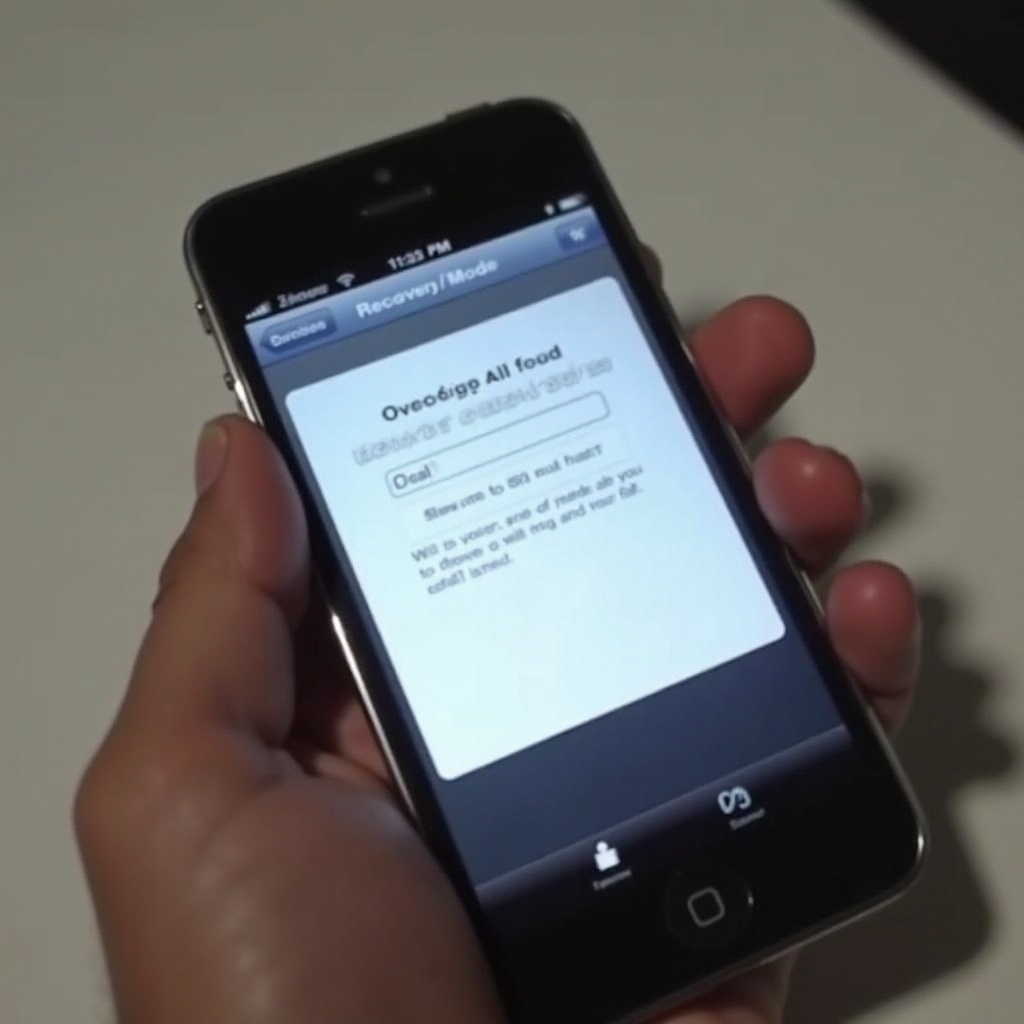
Herstelmodus plaatst je iPhone in een staat waarin iTunes of Finder ermee kan communiceren om zijn systeem te herstellen of bij te werken.
Herstelmodus versus DFU-modus
Hoewel beide modi voor herstel dienen, omzeilt de DFU-modus volledig de iOS, waardoor diepere resets en wijzigingen mogelijk zijn. Dit maakt DFU alleen nodig voor complexe problemen zoals jailbreaking of grote downgrades van het besturingssysteem.
Voorbereidingsstappen voordat u de herstelmodus ingaat
Voordat je de herstelmodus probeert, moet je ervoor zorgen dat je iPhone en gerelateerde apparatuur klaar zijn. Het overslaan van de voorbereiding kan leiden tot gegevensverlies of langere downtime.
Je iPhone back-uppen
- Verbind met een Wi-Fi-netwerk.
- Ga naar Instellingen > [Jouw naam] > iCloud > iCloud-backup.
- Tik op ‘Maak nu een reservekopie’ om je gegevens op te slaan.
Back-uppen is cruciaal omdat het beschermt tegen gegevensverlies als er iets misgaat tijdens het herstel.
Zorgen voor computercompatibiliteit
Zorg ervoor dat je computer is uitgerust met de nieuwste versie van iTunes voor Windows of up-to-date is met macOS om de Finder-operaties uit te voeren.
Controleren van iOS-versie
- Open Instellingen op je iPhone.
- Tik op ‘Algemeen’, daarna op ‘Info’.
- Bevestig dat je iOS-versie compatibel is voor hersteloperaties.
Stapsgewijze handleiding om in de herstelmodus te komen
Gereed? Laten we duiken in hoe je de herstelmodus kunt activeren. Houd er rekening mee dat de stappen enigszins verschillen tussen iPhone-modellen.
Voor iPhone 8 en later
- Verbind je iPhone met je computer met behulp van een USB-kabel.
- Druk snel op en laat los de Volume omhoog-knop.
- Druk en laat de Volume omlaag-knop los.
- Druk en houd de zijknop ingedrukt totdat het herstelmodusscherm verschijnt.
Voor iPhone 7 en 7 Plus
- Verbind je apparaat met de computer.
- Druk gelijktijdig op de knoppen Volume omlaag en zijknop en houd ze vast.
- Laat ze los wanneer het herstelmodusscherm verschijnt.
Voor iPhone 6s en eerder
- Verbind je iPhone met de computer.
- Druk op de knoppen Home en boven (of zijkant) en houd ze samen ingedrukt.
- Blijf vasthouden totdat het herstelmodusscherm verschijnt.

Veilig verlaten van de herstelmodus
Zodra je probleem is opgelost, wil je mogelijk de herstelmodus verlaten. Veilig verlaten behoudt de gegevens en instellingen van je iPhone.
Het apparaat opnieuw starten
- Koppel de iPhone los van je computer.
- Voer een geforceerde herstart uit door de volgende stappen te volgen:
- Voor iPhone 8 en later: Druk snel op Volume omhoog, dan Volume omlaag en houd de zijknop ingedrukt totdat het Apple-logo verschijnt.
- Voor iPhone 7 en 7 Plus: Houd zowel de knoppen Volume omlaag als zijknop ingedrukt.
- Voor iPhone 6s en eerder: Houd de knoppen Home en boven (of zijkant) ingedrukt.
iPhone indien nodig herstellen
Soms wordt een volledige herstelling geadviseerd:
– Verbind je iPhone met de computer.
– Selecteer ‘Herstel’ in iTunes of Finder.
– Volg de instructies op het scherm om de herstelprocedure te voltooien.
Problemen oplossen van veelvoorkomende problemen
Je kunt problemen tegenkomen, zoals vastzitten in een herstelmoduslus. Pak deze hindernissen effectief aan met de volgende tips.
Vast in herstelmoduslus
- Probeer een geforceerde herstart om de lus te doorbreken.
- Als dat niet lukt, overweeg dan om de DFU-modus te activeren voor een diepere reset.
Herstelmodus niet herkend door iTunes/Finder
- Controleer of de verbindingen veilig zijn en de kabels functioneel zijn.
- Herstart zowel de iPhone als je computer.
- Zorg ervoor dat iTunes/Finder is bijgewerkt naar de nieuwste versie.
Conclusie
Begrijpen hoe je de herstelmodus op je iPhone kunt gebruiken, kan aanzienlijke softwareproblemen oplossen. Door de stappen in deze gids te volgen, zorg je voor een soepele overgang in en uit de herstelmodus. Met de juiste voorbereiding en kennis kun je de meest ontmoedigende uitdagingen moeiteloos aanpakken.
Veelgestelde Vragen
Kan de Herstelmodus Worden Gebruikt Wanneer Mijn iPhone is Vergrendeld?
Ja, de herstelmodus kan worden geopend zonder te ontgrendelen, wat het nuttig maakt voor vergeten toegangscodes of corrupte software.
Verlies Ik Gegevens in de Herstelmodus?
Niet noodzakelijk. ‘Bijwerken’ kiezen behoudt meestal gegevens, maar ‘Herstellen’ wist alles tenzij het is geback-upt.
Wat te Doen als de Herstelmodus Faalt?
Probeer DFU-modus te activeren voor diepere resets of neem contact op met Apple Support voor aanhoudende problemen.