
Introductie
Wanneer een iPhone is uitgeschakeld, kan dit paniek veroorzaken omdat het de toegang tot je essentiële gegevens beperkt. Deze toestand, vaak veroorzaakt door meerdere verkeerde toegangscodepogingen, kan je dagelijks leven verstoren. Echter, het beschermen van je gegevens is nog steeds mogelijk. In deze handleiding zullen we uitgebreide stappen verkennen om je iPhone te back-uppen, zelfs wanneer deze vergrendeld is, zodat je informatie veilig blijft.

Het begrijpen van de uitgeschakelde iPhone-status
Een iPhone wordt meestal uitgeschakeld na talrijke incorrecte toegangscode invoeringen. Deze staat kan gegevens toegang belemmeren, wat uitdagingen creëert voor back-upprocedures. Het is cruciaal om te begrijpen waarom iPhones worden uitgeschakeld en hoe dit de gegevensbeveiliging beïnvloedt voordat je in oplossingen duikt.
Algemene redenen voor het uitschakelen van de iPhone
- Meerdere verkeerde toegangscodepogingen.
- Bepaalde iOS-updates die een toegangscode vereisen na installatie.
- Geactiveerde beveiligingsmaatregelen vanwege verdachte activiteiten.
Implicaties voor gegevens toegang en back-up
Zodra uitgeschakeld, wordt directe toegang tot gegevens met de gebruikelijke methoden onmogelijk. Echter, back-upoplossingen zoals iTunes en applicaties van derden zijn beschikbaar om ervoor te zorgen dat je gegevens beschermt blijven.

Voorbereiden op back-up
Goede voorbereiding bevordert een naadloze backup-ervaring. Zorg ervoor dat je alle benodigde tools en informatie van tevoren hebt om onnodige vertragingen tijdens het proces te voorkomen.
Noodzakelijke tools en informatie
- Een computer met iTunes (voor Windows) of Finder (voor macOS Catalina en later).
- Een compatibele USB-kabel voor verbinding.
- Je Apple ID en wachtwoord voor authenticatie.
Apparaat- en softwarecompatibiliteit waarborgen
Controleer of het besturingssysteem van je computer up-to-date is en of het iTunes of Finder ondersteunt. Compatibiliteitscontroles voorkomen technische problemen die het back-upproces kunnen onderbreken.
Back-up maken met iTunes/Finder
Het gebruik van iTunes of Finder is effectief voor het maken van back-ups wanneer een iPhone is uitgeschakeld. Deze applicaties bieden een eenvoudig proces voor gegevensbescherming zonder toegang tot de interface van het apparaat nodig te hebben.
Stapsgewijze iTunes-gids voor Windows en oudere macOS
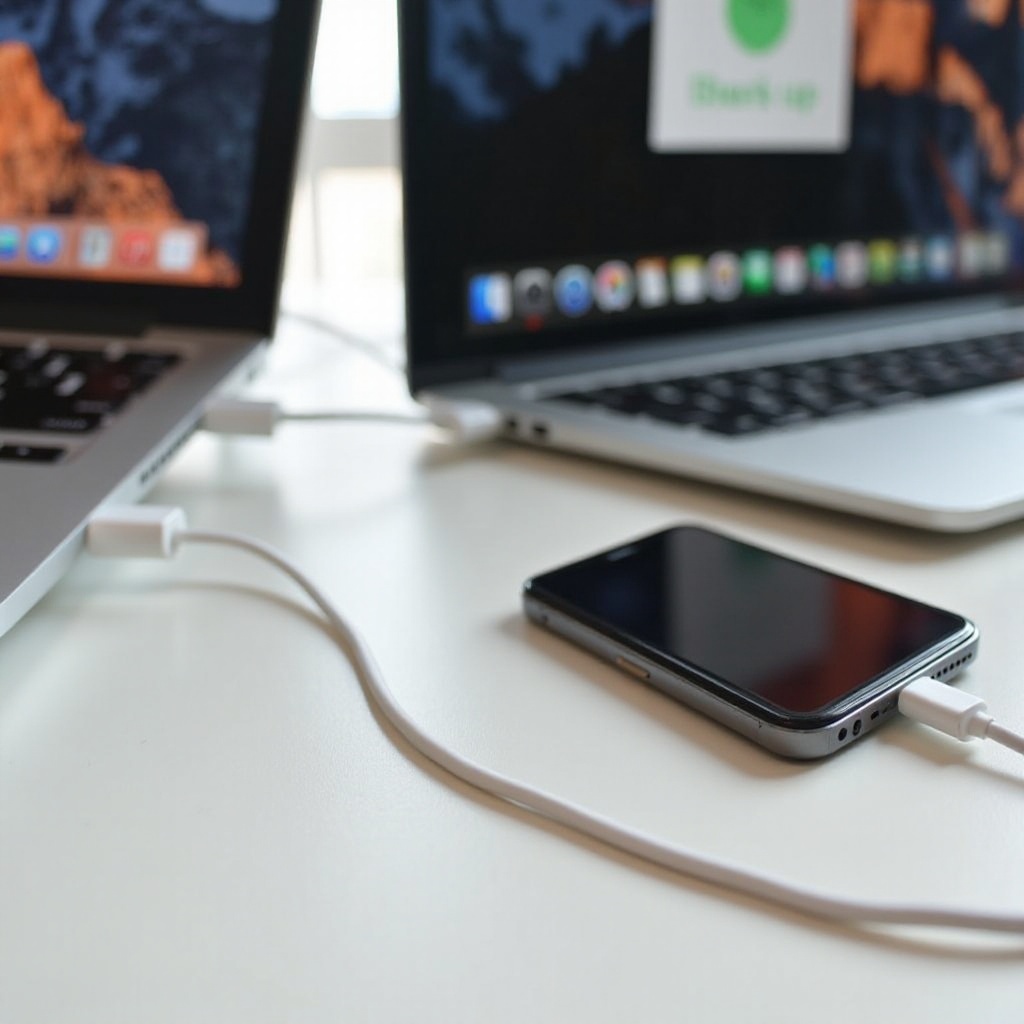
- Verbind je iPhone met de computer met een USB-kabel.
- Start iTunes op je pc.
- Selecteer je apparaat uit de lijst in iTunes.
- Klik op ‘Nu back-uppen’ om het proces te starten.
- Volg de voortgang om te zorgen dat het voltooid wordt zonder onderbreking.
Stapsgewijze Finder-gids voor macOS Catalina en later
- Verbind je iPhone met je Mac met een USB-kabel.
- Open Finder en kies je apparaat uit de zijbalk.
- Klik op ‘Algemeen’ om toegang te krijgen tot back-upopties.
- Selecteer ‘Nu back-uppen’ om te beginnen.
- Laat het proces zonder onderbrekingen voltooien.
Problemen met verbinding oplossen
Mocht je verbindingsproblemen ervaren, zorg ervoor dat je kabel goed vastzit. Start je computer en iPhone opnieuw op om verbindingen te herstellen en het back-upproces soepel voort te zetten.
iCloud Backup starten
iCloud biedt een op de cloud-gebaseerde oplossing voor het op afstand back-uppen van een iPhone. Als je apparaat ingesteld was om verbinding te maken met Wi-Fi, kan er een recente back-up beschikbaar zijn in iCloud.
iCloud-instellingen controleren op secundaire apparaten
- Meld je aan op een ander iOS-apparaat met je Apple ID.
- Navigeer naar ‘Instellingen’ > [Je naam] > ‘iCloud’ > ‘iCloud Backup’.
- Controleer of er een recente back-up is of start indien mogelijk een nieuwe op afstand.
iCloud Backup op afstand starten
Met een secundair iOS-apparaat kun je iCloud-back-ups op afstand beheren. Deze strategie maakt het mogelijk om gegevensbeschermingsstrategieën door te voeren totdat je primaire apparaat weer operationeel is.
Verkennen van oplossingen van derden
In gevallen waar conventionele methoden tekortschieten, biedt software van derden een betrouwbare uitweg. Deze tools zijn speciaal ontworpen om efficiënt gegevens te extraheren en te beveiligen.
Aanbevolen softwaretools
- Dr.Fone – Back-up en herstel
- iMazing
- Tenorshare iCareFone
Hoe software van derden te gebruiken voor back-up
- Download en installeer de gekozen software op je pc of Mac.
- Verbind de uitgeschakelde iPhone met een USB-kabel.
- Open het programma van derden.
- Volg de in-app gidsen om je gegevens te beginnen back-uppen.
Preventieve maatregelen en best practices
Regelmatige back-ups en preventieve strategieën zijn essentieel om je gegevens te beschermen tegen toekomstige uitschakelingsrisico’s. Een proactieve houding ten opzichte van gegevensbescherming kan stress en mogelijke gegevensverliesincidenten aanzienlijk verminderen.
Suggesties voor regelmatige back-uproutines
- Stel wekelijkse of tweewekelijkse back-ups in via iTunes, Finder of iCloud.
- Werk regelmatig je Apple ID en back-upinstellingen bij voor voortdurende bescherming.
Tips om toekomstige iPhoneslotproblemen te voorkomen
- Gebruik een gemakkelijk te onthouden maar complexe toegangscode voor beveiliging.
- Schakel Face ID of Touch ID in voor vereenvoudigde, veilige toegang.
- Zorg ervoor dat je Apple ID en toegangscode-informatie zorgvuldig bewaakt.
Conclusie
Hoewel een uitgeschakelde iPhone obstakels presenteert, is gegevensverlies onnodig met de juiste stappen. Door de methoden in deze handleiding te volgen, kun je effectief je belangrijke informatie back-uppen en beschermen tegen onvoorziene problemen. Het gebruiken van iTunes, Finder of betrouwbare tools van derden zorgt ervoor dat je gegevens veilig en toegankelijk blijven.
Veelgestelde Vragen
Kan ik mijn iPhone back-uppen als deze volledig vergrendeld is?
Hoewel directe toegang niet mogelijk is, kan data nog steeds worden geback-upt met iTunes, Finder of applicaties van derden.
Wat als ik geen toegang heb tot een ander Apple-apparaat?
Met een computer met iTunes of Finder kun je een back-up maken zonder een ander Apple-apparaat nodig te hebben.
Zijn apps van derden veilig om mijn iPhone te back-uppen?
Betrouwbare apps van derden zijn over het algemeen veilig wanneer ze afkomstig zijn van geloofwaardige ontwikkelaars en op de juiste manier zijn beoordeeld.