
Introduzione
Quando un iPhone è disabilitato, può creare panico poiché limita l’accesso ai tuoi dati essenziali. Questa condizione, spesso causata da più tentativi di inserimento del codice errato, può interrompere la tua vita quotidiana. Tuttavia, è ancora possibile proteggere i tuoi dati. In questa guida, esploreremo passaggi completi per eseguire il backup del tuo iPhone, anche quando bloccato, garantendo che le tue informazioni rimangano al sicuro.
Comprendere lo stato di iPhone disabilitato
Un iPhone di solito diventa disabilitato dopo numerosi tentativi di inserimento del codice errato. Questo stato può interferire con l’accesso ai dati, creando sfide per le procedure di backup. È cruciale comprendere perché gli iPhone vengono disabilitati e come ciò influisce sulla sicurezza dei dati prima di esplorare le soluzioni.
Ragioni comuni per il disabilitamento dell’iPhone
- Molteplici tentativi errati di inserimento del codice.
- Certi aggiornamenti di iOS richiedono un codice post-installazione.
- Misure di sicurezza attivate a causa di attività sospette.
Implicazioni per l’accesso ai dati e il backup
Una volta disabilitato, l’accesso diretto ai dati con i metodi tipici diventa impossibile. Tuttavia, soluzioni di backup come iTunes e applicazioni di terze parti sono disponibili per garantire che i tuoi dati rimangano protetti.
Preparazione per il backup
Una preparazione adeguata facilita un’esperienza di backup senza intoppi. Assicurati di avere tutti gli strumenti e le informazioni necessarie in anticipo per evitare ritardi inutili durante il processo.
Strumenti e informazioni necessarie
- Un computer con iTunes (per Windows) o Finder (per macOS Catalina e successivi).
- Un cavo USB compatibile per la connessione.
- Il tuo ID Apple e la password per l’autenticazione.
Garantire la compatibilità del dispositivo e del software
Verifica che il sistema operativo del tuo computer sia aggiornato e che supporti iTunes o Finder. I controlli di compatibilità prevengono problemi tecnici che interrompono il processo di backup.
Backup utilizzando iTunes/Finder
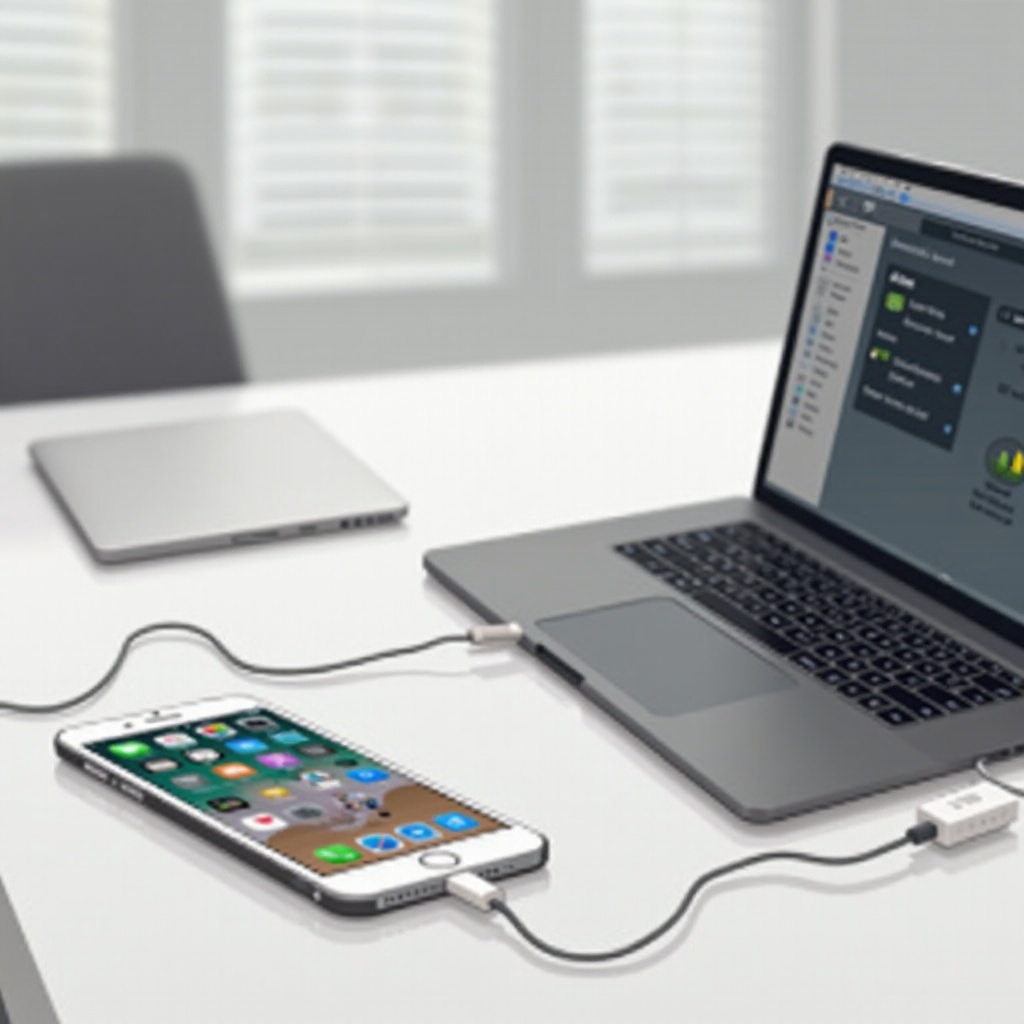
Utilizzare iTunes o Finder è efficace per eseguire backup quando un iPhone è disabilitato. Queste applicazioni offrono un processo semplice per la protezione dei dati senza accedere all’interfaccia del dispositivo.
Guida passo passo per iTunes su Windows e macOS precedenti
- Collega il tuo iPhone al computer utilizzando un cavo USB.
- Avvia iTunes sul tuo PC.
- Seleziona il tuo dispositivo dall’elenco in iTunes.
- Fai clic su ‘Esegui backup ora’ per avviare il processo.
- Monitora il progresso per garantire il completamento senza disconnessione.
Guida passo passo per Finder su macOS Catalina e successivi
- Collega il tuo iPhone al tuo Mac con un cavo USB.
- Apri Finder e scegli il tuo dispositivo dalla barra laterale.
- Fai clic su ‘Generali’ per accedere alle opzioni di backup.
- Seleziona ‘Esegui backup ora’ per iniziare.
- Lascia che il processo finisca senza interruzioni.
Risoluzione dei problemi di connessione
Se si presentano problemi di connessione, assicurati che il cavo sia ben fissato. Riavvia il tuo computer e l’iPhone per ripristinare le connessioni e procedi con l’operazione di backup senza problemi.
Avvio del backup iCloud
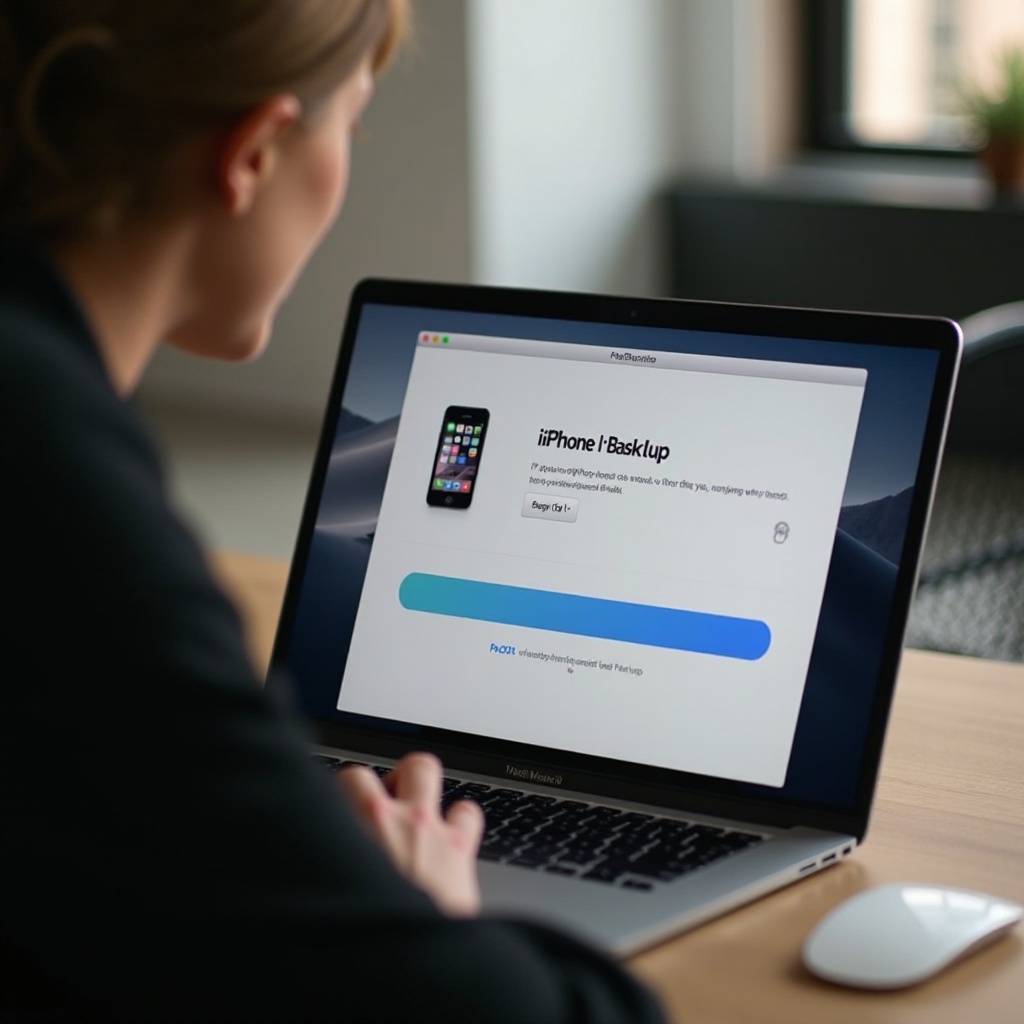
iCloud offre una soluzione basata su cloud per eseguire il backup di un iPhone da remoto. Se il tuo dispositivo era impostato per connettersi al Wi-Fi, potrebbe esserci un backup recente disponibile in iCloud.
Verifica delle impostazioni iCloud su dispositivi secondari
- Accedi a un altro dispositivo iOS con il tuo ID Apple.
- Vai su ‘Impostazioni’ > [Il tuo nome] > ‘iCloud’ > ‘Backup iCloud’.
- Verifica se esiste un backup recente o avviane uno nuovo da remoto se possibile.
Avvio del backup iCloud da remoto
Utilizzare un dispositivo iOS secondario aiuta a gestire i backup iCloud da remoto. Questa strategia consente di portare avanti le strategie di protezione dei dati finché il tuo dispositivo principale non è di nuovo operativo.
Esplorare soluzioni di terze parti
In casi in cui i metodi convenzionali non sono sufficienti, il software di terze parti fornisce un’alternativa affidabile. Questi strumenti sono progettati per estrarre e proteggere i dati in modo efficiente.
Software consigliato
- Dr.Fone – Backup e Ripristino
- iMazing
- Tenorshare iCareFone
Come usare il software di terze parti per il backup
- Scarica e installa il software scelto sul tuo PC o Mac.
- Collega l’iPhone disabilitato con un cavo USB.
- Apri il programma di terze parti.
- Segui le guide in-app per iniziare a eseguire il backup dei tuoi dati.
Misure preventive e migliori pratiche
Backup regolari e strategie preventive sono fondamentali per salvaguardare i tuoi dati dai rischi di disabilitazione futura. Una postura proattiva sulla protezione dei dati può ridurre significativamente lo stress e gli incidenti di perdita di dati potenziali.
Suggerimenti per una routine di backup regolare
- Stabilisci backup settimanali o bisettimanali tramite iTunes, Finder o iCloud.
- Aggiorna regolarmente le impostazioni del tuo ID Apple e del backup per una protezione continua.
Consigli per evitare futuri blocchi dell’iPhone
- Usa un codice complesso ma facilmente memorizzabile per la sicurezza.
- Abilita Face ID o Touch ID per un accesso semplificato e sicuro.
- Proteggi diligentemente le informazioni del tuo ID Apple e del codice.
Conclusione
Anche se un iPhone disabilitato presenta ostacoli, perdere dati non è necessario con i giusti passaggi. Seguendo i metodi dettagliati in questa guida, puoi eseguire efficacemente il backup delle tue informazioni vitali e proteggerle da problemi imprevisti. Utilizzare iTunes, Finder o strumenti affidabili di terze parti assicura che i tuoi dati rimangano sicuri e accessibili.
Domande Frequenti
Posso fare il backup del mio iPhone se è completamente bloccato?
Anche se l’accesso diretto non è possibile, i dati possono comunque essere salvati utilizzando iTunes, Finder o applicazioni di terze parti.
E se non ho accesso a un altro dispositivo Apple?
Usando un computer con iTunes o Finder puoi fare il backup senza aver bisogno di un altro dispositivo Apple.
Le app di terze parti sono sicure per fare il backup del mio iPhone?
Le app di terze parti affidabili sono generalmente sicure quando provengono da sviluppatori credibili e sono opportunamente recensite.