
Introduzione
La modalità di recupero su un iPhone è essenziale per risolvere problemi software. È la tua soluzione principale per ripristinare il tuo dispositivo, aggiornare iOS o correggere errori gravi che impediscono il funzionamento normale. Per chi si trova a gestire un dispositivo non responsivo o ha bisogno di un aggiornamento, comprendere la modalità di recupero è inestimabile. Questa guida mira a fornirti la conoscenza per gestire la modalità di recupero con sicurezza.

Comprendere la Modalità di Recupero
La modalità di recupero è una funzionalità integrata dell’iPhone che facilita il ripristino e l’aggiornamento software tramite iTunes o Finder. Questo strumento è diverso dalla modalità DFU (Device Firmware Update), che consente un’interazione software più profonda ma non è generalmente necessaria per la risoluzione dei problemi ordinari.
Cos’è la Modalità di Recupero?
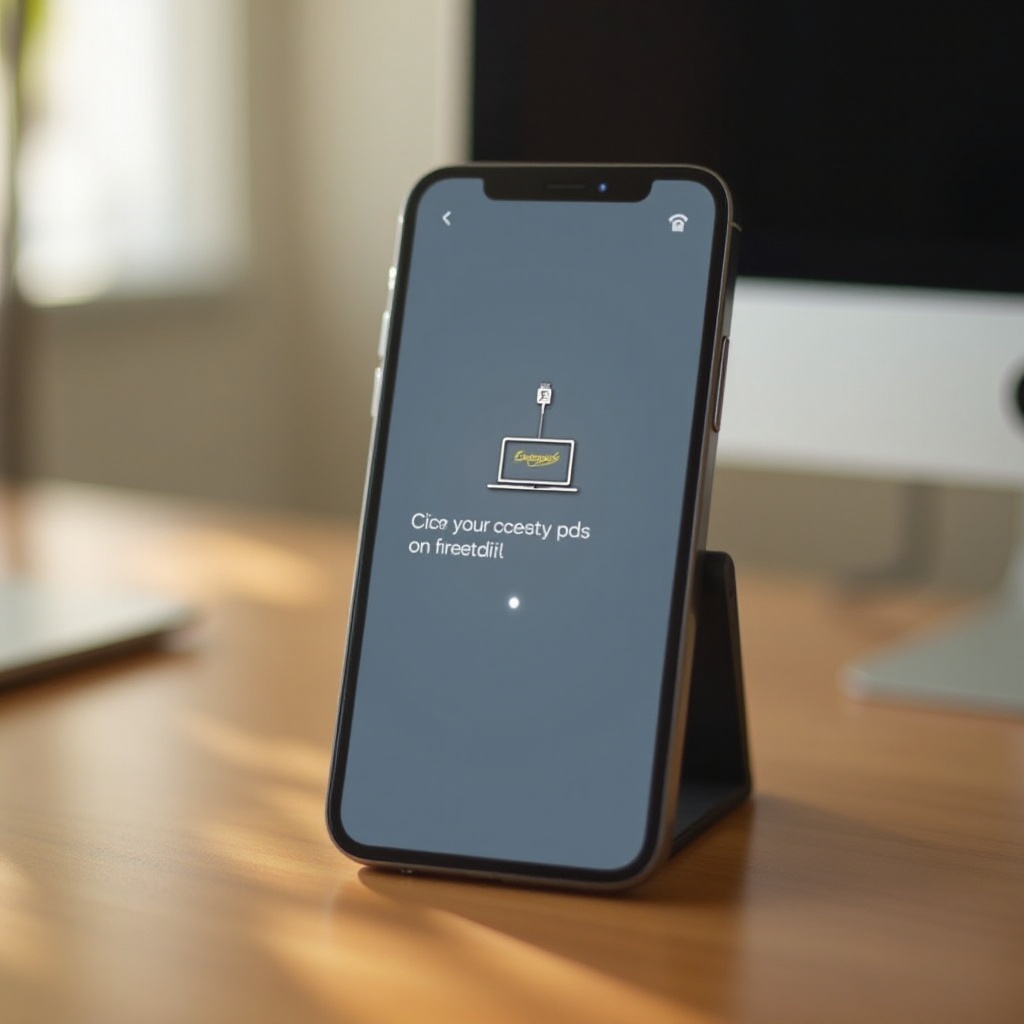
La modalità di recupero mette il tuo iPhone in una condizione in cui iTunes o Finder possono interagire con esso per ripristinare o aggiornare il suo sistema.
Modalità di Recupero vs. Modalità DFU
Pur servendo entrambe alla riparazione, la modalità DFU bypassa completamente iOS, consentendo ripristini e modifiche più profondi. Questo rende la DFU necessaria solo per problemi complessi come il jailbreak o i downgrade significativi del sistema operativo.
Fasi di Preparazione Prima di Entrare in Modalità di Recupero
Prima di tentare la modalità di recupero, assicurati che il tuo iPhone e l’attrezzatura correlata siano pronti. Saltare la preparazione potrebbe portare a perdita di dati o tempi di inattività prolungati.
Eseguire un Backup del Tuo iPhone
- Connettiti a una rete Wi-Fi.
- Naviga su Impostazioni > [Il Tuo Nome] > iCloud > Backup iCloud.
- Tocca ‘Esegui il Backup Adesso’ per salvare i tuoi dati.
Effettuare un backup è cruciale poiché protegge dalla perdita di dati se qualcosa va storto durante il recupero.
Garantire la Compatibilità del Computer
Assicurati che il tuo computer sia dotato della versione più recente di iTunes per Windows o sia aggiornato con macOS per gestire le operazioni di Finder.
Controllare la Versione di iOS
- Apri Impostazioni sul tuo iPhone.
- Tocca ‘Generali’, poi ‘Info.’
- Conferma che la tua versione di iOS è compatibile per le operazioni di recupero.
Guida Passo-Passo per Entrare in Modalità di Recupero
Pronto? Andiamo a scoprire come entrare in modalità di recupero. Tieni presente che i passaggi differiscono leggermente tra i modelli di iPhone.
Per iPhone 8 e Successivi
- Collega il tuo iPhone al computer usando un cavo USB.
- Premi rapidamente e rilascia il pulsante Volume Su.
- Premi e rilascia il pulsante Volume Giù.
- Premi e tieni premuto il pulsante Laterale finché non appare la schermata della modalità di recupero.
Per iPhone 7 e 7 Plus
- Connetti il tuo dispositivo al computer.
- Premi e tieni premuti contemporaneamente il pulsante Volume Giù e il pulsante Laterale.
- Rilascia quando appare la schermata della modalità di recupero.
Per iPhone 6s e Precedenti
- Collega il tuo iPhone al computer.
- Premi e tieni premuti sia il pulsante Home che il pulsante Superiore (o Laterale).
- Mantieni la pressione finché non appare la schermata della modalità di recupero.
Uscire in Sicurezza dalla Modalità di Recupero
Una volta risolto il tuo problema, potresti voler uscire dalla modalità di recupero. Uscire in sicurezza preserva i dati e le impostazioni del tuo iPhone.
Riavviare il Dispositivo
- Disconnetti l’iPhone dal computer.
- Esegui un riavvio forzato seguendo questi passaggi:
- Per iPhone 8 e successivi: Premi rapidamente Volume Su, poi Volume Giù, e tieni premuto il pulsante Laterale finché non appare il logo Apple.
- Per iPhone 7 e 7 Plus: Tieni premuti sia il pulsante Volume Giù che il pulsante Laterale.
- Per iPhone 6s e precedenti: Tieni premuti il pulsante Home e il pulsante Superiore (o Laterale).
Ripristinare l’iPhone se Necessario
A volte è consigliato un ripristino completo:
– Connetti il tuo iPhone al computer.
– Seleziona ‘Ripristina’ in iTunes o Finder.
– Segui le istruzioni sullo schermo per completare il ripristino.

Risoluzione dei Problemi Comuni
Potresti incontrare problemi come il blocco in un loop di modalità di recupero. Affronta efficacemente questi ostacoli con i seguenti consigli.
Bloccati in Loop della Modalità di Recupero
- Tenta un riavvio forzato per interrompere il loop.
- Se fallisce, considera di entrare in modalità DFU per un reset più profondo.
Modalità di Recupero Non Riconosciuta da iTunes/Finder
- Conferma che le connessioni siano sicure e i cavi siano funzionanti.
- Riavvia sia l’iPhone che il tuo computer.
- Assicurati che iTunes/Finder sia aggiornato alla versione più recente.
Conclusione
Comprendere come utilizzare la modalità di recupero sul tuo iPhone può risolvere problemi software significativi. Seguire questa guida garantisce una transizione fluida dentro e fuori dalla modalità di recupero. Con una preparazione e una conoscenza adeguate, puoi affrontare le sfide più difficili senza sforzo.
Domande Frequenti
Posso Usare la Modalità di Recupero Quando il Mio iPhone è Bloccato?
Sì, la modalità di recupero può essere accessibile senza sbloccare, rendendola utile per codici di accesso dimenticati o software danneggiati.
Perderò Dati in Modalità di Recupero?
Non necessariamente. Scegliendo ‘Aggiorna’ di solito si preservano i dati, ma ‘Ripristina’ cancellerà tutto a meno che non sia stato eseguito un backup.
Cosa Fare se la Modalità di Recupero Fallisce?
Prova a entrare in modalità DFU per reset più approfonditi o contatta il supporto Apple per problemi persistenti.