
Introduzione
Determinare quando sostituire la pasta termica nel tuo laptop Asus è essenziale per mantenere prestazioni ottimali. La pasta termica svolge un ruolo fondamentale nel garantire un’efficiente dissipazione del calore dalla CPU e GPU. Nel tempo, la pasta può degradarsi, portando a problemi di surriscaldamento che possono influire sulle prestazioni e sulla durata. Questa guida ti aiuterà a capire come sostituire professionalmente la pasta termica per garantire che il tuo laptop Asus continui a funzionare senza problemi.
Comprendere la pasta termica e la sua importanza
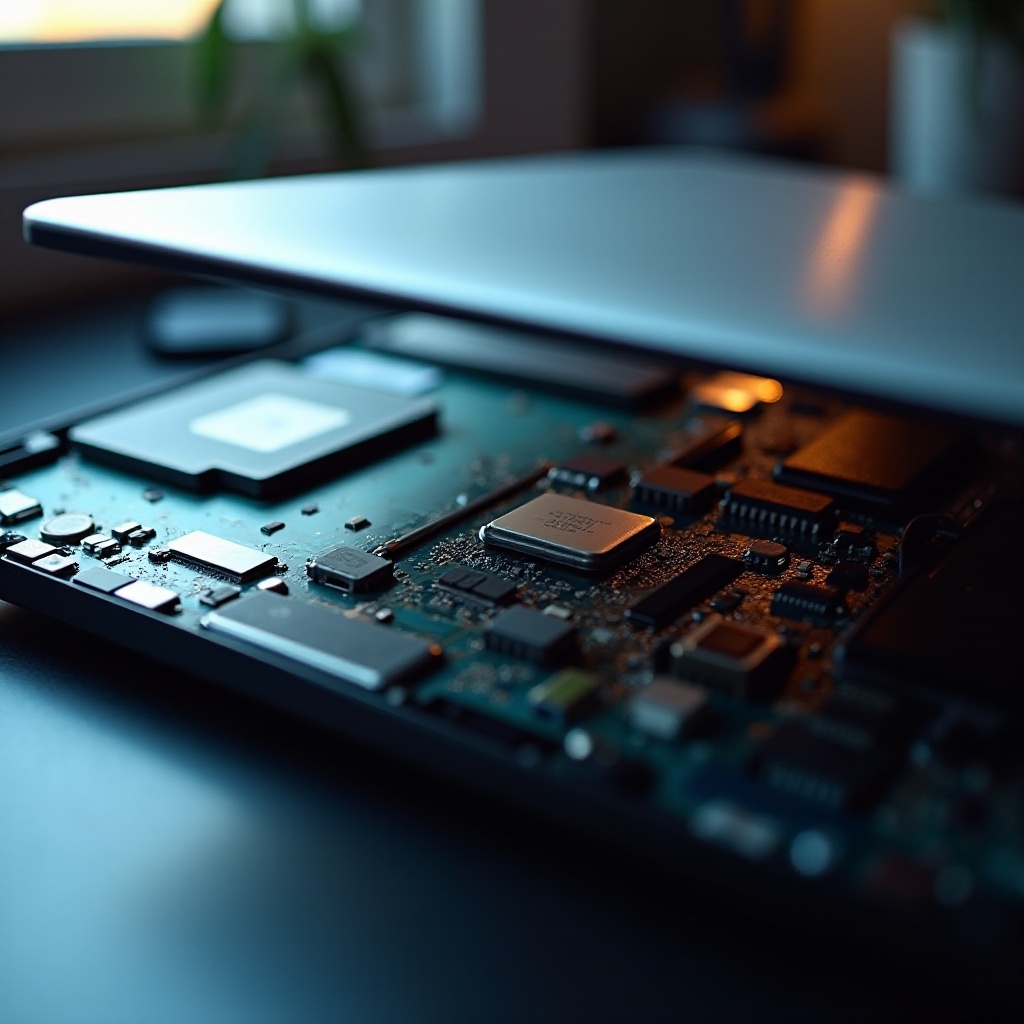
La pasta termica, o composto termico, riempie i piccoli spazi d’aria tra il dissipatore di calore e il processore, facilitando un efficace trasferimento del calore. Questo componente è cruciale per prevenire surriscaldamenti della CPU e GPU, il che può ridurre le prestazioni e persino causare danni hardware. Nei laptop Asus, mantenere uno strato fresco di pasta termica fa parte della manutenzione regolare per mantenere i sistemi al meglio.
Senza una pasta termica efficace, il tuo laptop potrebbe sperimentare throttling termico, dove la CPU rallenta per prevenire il surriscaldamento, influendo gravemente sulle prestazioni. Inoltre, una pasta termica ben applicata può estendere la vita del tuo laptop prevenendo l’usura dei componenti indotta dal calore.
Segnali che indicano la necessità di sostituire la pasta termica nel tuo laptop Asus
Agire sui segnali che indicano la necessità di sostituire la pasta termica del laptop è fondamentale per prevenire danni irreversibili. Indicatori comuni includono:
-
Surriscaldamento: il calore eccessivo costante, specialmente nelle aree sopra la tastiera, suggerisce che è il momento per la manutenzione termica.
-
Aumento del rumore delle ventole: Se le ventole funzionano frequentemente a velocità elevate, indica la necessità di una migliore dissipazione del calore.
-
Problemi di prestazioni: L’esperienza di lag durante attività intense può suggerire l’inefficacia della pasta termica.
-
Spegnimenti inattesi: I sistemi che si spengono per gestire il calore in sicurezza sono un chiaro segnale della necessità di attenzione immediata.
Affrontare questi sintomi con una tempestiva sostituzione della pasta termica può prevenire problemi più significativi ed estendere la longevità del tuo laptop.
Preparazione per il processo di sostituzione
Per procedere con la sostituzione della pasta termica, la preparazione è fondamentale. Avere gli strumenti giusti e la giusta conoscenza non solo facilita il processo ma protegge anche i componenti del laptop.
- Strumenti essenziali di cui avrai bisogno:
- Set di cacciaviti
- Alcol isopropilico (90% o superiore)
- Panno in microfibra
- Pasta termica di alta qualità
-
Cinturino ESD (opzionale per la protezione antistatica)
-
Misure di sicurezza da considerare:
- Assicurati che il laptop sia spento e scollegato.
-
Collegati a terra per evitare che l’elettricità statica danneggi i componenti.
-
Allestimento di un’area di lavoro adeguata:
- Uno spazio pulito e ben illuminato libero da ingombri ti aiuterà a tenere traccia delle piccole parti in modo efficace.
- Utilizza un vassoio magnetico per le viti per evitare di perdere piccole parti.
Organizzando in anticipo il tuo spazio di lavoro e gli strumenti, ridurrai al minimo gli errori e garantirai un processo di sostituzione fluido.
Guida passo-passo per sostituire la pasta termica
Eseguire la sostituzione della pasta richiede cura e precisione. Segui questi passaggi per garantire un’applicazione efficace:
- Smontaggio del tuo laptop Asus:
-
Inizia rimuovendo le viti che fissano il pannello posteriore. Maneggia la copertura con cura per evitare danni.
-
Rimozione della vecchia pasta termica:
- Identifica la CPU e la GPU sotto il dissipatore di calore. Svita con attenzione il dissipatore per accedere a questi componenti.
-
Inumidisci un panno in microfibra con alcol isopropilico per pulire delicatamente la vecchia pasta dai componenti.
-
Applicazione della nuova pasta termica:
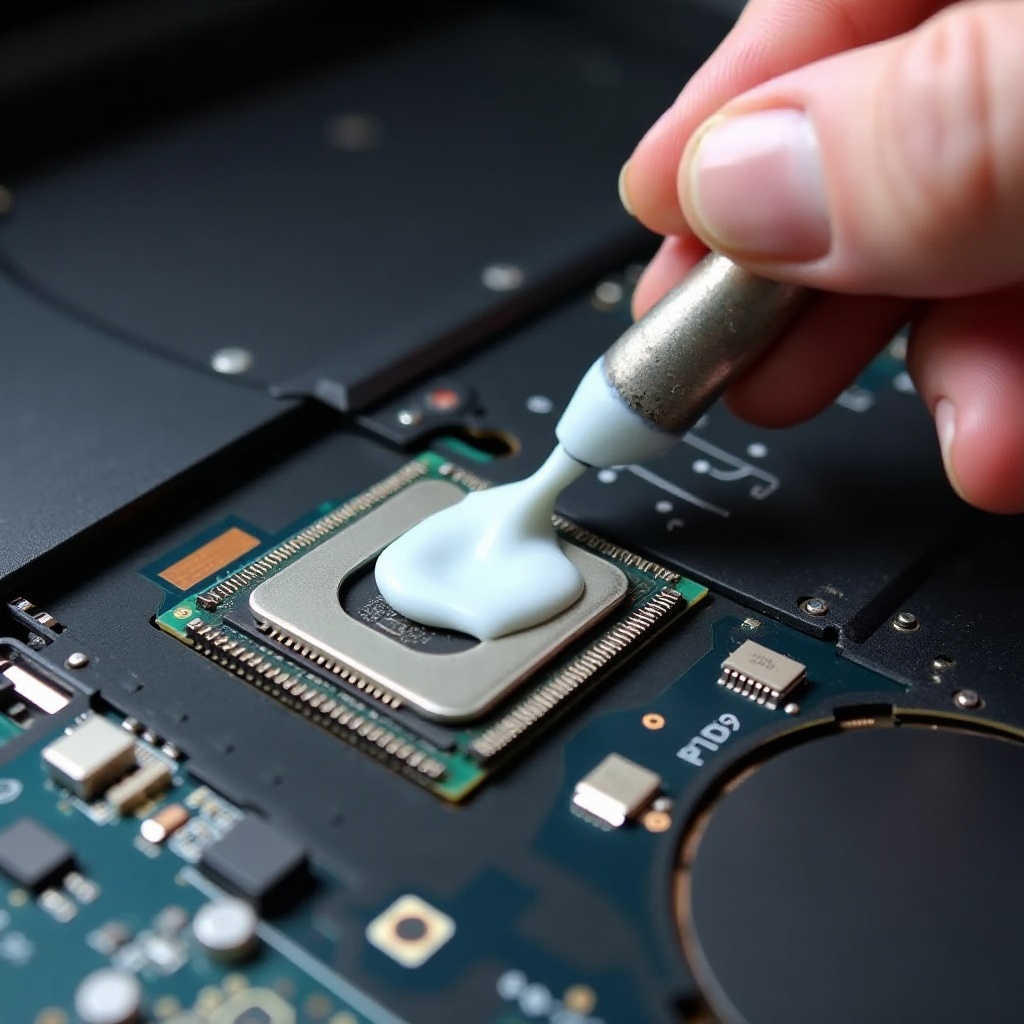
- Aggiungi un piccolo punto di pasta termica al centro della CPU e GPU.
-
Riposiziona correttamente il dissipatore e fissalo con le viti per distribuire uniformemente la pasta.
-
Rimontaggio del tuo laptop:
- Dopo aver fissato il dissipatore, riattacca il casing del laptop seguendo in senso inverso il processo di smontaggio.
- Assicurati che tutte le viti siano ben fissate per proteggere i componenti interni.
Questo metodo assicura un’applicazione corretta della pasta termica, massimizzando l’efficienza di raffreddamento del tuo laptop.
Test del tuo laptop Asus dopo la sostituzione
Dopo la sostituzione, è cruciale verificare che tutto funzioni come previsto:
- Monitoraggio della temperatura e delle prestazioni:
- Utilizza software per monitorare la temperatura della CPU e GPU durante l’uso.
-
Assicurati che le operazioni rimangano fluide e le prestazioni costanti.
-
Risoluzione dei problemi comuni:
- Nel caso si presentino problemi di temperatura o prestazioni irregolari, ricontrolla che le viti e il dissipatore siano fissati correttamente.
- Se i problemi persistono, l’applicazione della pasta potrebbe necessitare di una verifica.
Un monitoraggio costante assicura che la sostituzione abbia un effetto positivo, mantenendo prestazioni ottimali e temperature operative fresche.

Consigli di manutenzione per una maggiore durata del laptop
La sostituzione della pasta termica è un aspetto della cura del laptop; ulteriori misure aiutano a prolungarne la vita:
- Pulizia e controlli regolari:
-
Pulire periodicamente i componenti interni impedisce accumuli di polvere nelle ventole e nelle prese d’aria.
-
Mantenere il laptop in condizioni lavorative ottimali:
- Assicurati di utilizzare sempre il dispositivo in spazi freschi e ben ventilati per ridurre al minimo un’esposizione inutile al calore.
- Aggiornamenti software regolari contribuiscono anche a operazioni più fluide e a una migliore gestione termica.
Queste pratiche di manutenzione, insieme a una regolare sostituzione della pasta termica, assicurano che il tuo laptop Asus rimanga affidabile ed efficiente, migliorandone la longevità.
Conclusione
Assicurare che il tuo laptop Asus funzioni al meglio implica una manutenzione regolare, con la sostituzione della pasta termica come un aspetto chiave. Seguendo questa guida, potrai gestire con sicurezza la prestazione termica del tuo laptop, garantendo che rimanga efficiente ed efficace per gli anni a venire. Proteggi il tuo investimento con una cura costante e goditi un funzionamento fluido e affidabile.
Domande Frequenti
Con quale frequenza dovrei sostituire la pasta termica nel mio laptop Asus?
Tipicamente, è consigliato ogni 1-2 anni, a seconda dell’uso e delle condizioni ambientali.
Quali sono le migliori marche di pasta termica per i laptop Asus nel 2024?
Alcuni consigli principali includono Arctic MX-4, Noctua NT-H1 e Thermal Grizzly Kryonaut.
Posso sostituire la pasta termica da solo o dovrei cercare aiuto professionale?
Se ti senti a tuo agio con lo smontaggio e il rimontaggio, puoi farlo da solo. In caso contrario, è consigliabile consultare un professionista per evitare eventuali danni.