
Introduction
Le mode de récupération sur un iPhone est essentiel pour résoudre les problèmes logiciels. C’est votre solution de choix pour restaurer votre appareil, mettre à jour iOS ou corriger des erreurs graves qui empêchent le fonctionnement normal. Pour ceux confrontés à un appareil non réactif ou nécessitant une mise à jour, comprendre le mode de récupération est inestimable. Ce guide vise à vous doter des connaissances nécessaires pour gérer le mode de récupération en toute confiance.
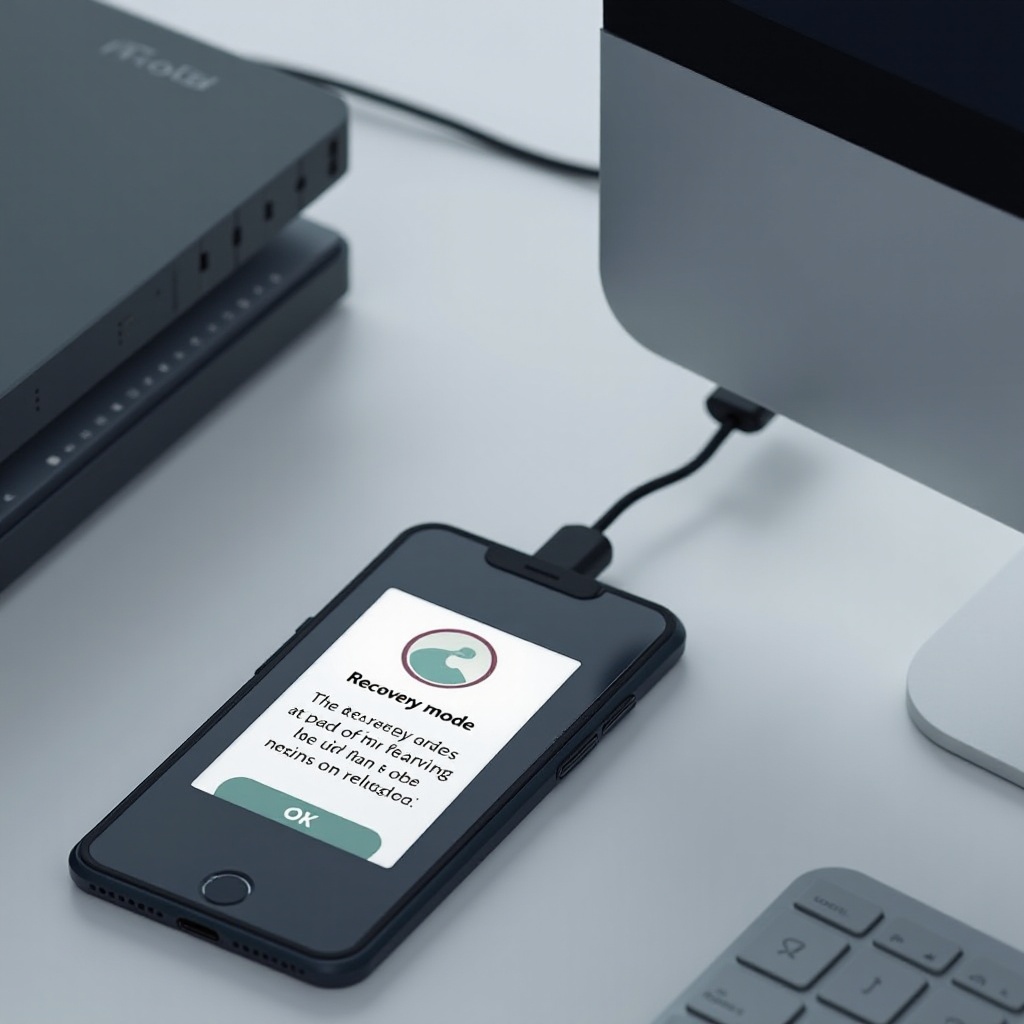
Comprendre le Mode de Récupération
Le mode de récupération est une fonctionnalité intégrée à l’iPhone qui facilite la restauration et les mises à jour logicielles via iTunes ou Finder. Cet outil est différent du mode DFU (Device Firmware Update), qui permet une interaction logicielle plus approfondie mais n’est généralement pas nécessaire pour le dépannage régulier.
Qu’est-ce que le Mode de Récupération ?
Le mode de récupération place votre iPhone dans un état où iTunes ou Finder peut interagir avec lui pour restaurer ou mettre à jour son système.
Mode de Récupération vs. Mode DFU
Bien que les deux modes servent à la récupération, le mode DFU contourne complètement iOS, permettant des réinitialisations et changements plus profonds. Cela rend le DFU nécessaire uniquement pour les problèmes complexes tels que le jailbreak ou les rétrogradations majeures du système d’exploitation.
Étapes de Préparation Avant d’Entrer en Mode de Récupération
Avant de tenter le mode de récupération, assurez-vous que votre iPhone et les équipements associés sont prêts. Ignorer la préparation pourrait entraîner une perte de données ou un temps d’arrêt prolongé.
Sauvegarder Votre iPhone
- Connectez-vous à un réseau Wi-Fi.
- Accédez à Réglages > [Votre Nom] > iCloud > Sauvegarde iCloud.
- Appuyez sur ‘Sauvegarder Maintenant’ pour enregistrer vos données.
La sauvegarde est cruciale car elle protège contre la perte de données si quelque chose tourne mal pendant la récupération.
Assurer la Compatibilité de l’Ordinateur
Assurez-vous que votre ordinateur est équipé de la dernière version d’iTunes pour Windows ou est à jour avec macOS pour gérer les opérations Finder.
Vérifier la Version iOS
- Ouvrez Réglages sur votre iPhone.
- Appuyez sur ‘Général’, puis ‘À propos’.
- Confirmez que votre version iOS est compatible pour les opérations de récupération.
Guide Étape par Étape pour Entrer en Mode de Récupération
Prêt ? Plongeons dans comment entrer en mode de récupération. Gardez à l’esprit que les étapes diffèrent légèrement selon les modèles d’iPhone.
Pour iPhone 8 et Plus Récents
- Connectez votre iPhone à votre ordinateur à l’aide d’un câble USB.
- Appuyez rapidement sur le bouton Volume Haut et relâchez-le.
- Appuyez et relâchez le bouton Volume Bas.
- Appuyez et maintenez le bouton Latéral jusqu’à ce que l’écran du mode de récupération apparaisse.
Pour iPhone 7 et 7 Plus
- Connectez votre appareil à l’ordinateur.
- Appuyez et maintenez simultanément les boutons Volume Bas et Latéral.
- Relâchez-les lorsque l’écran du mode de récupération apparaît.
Pour iPhone 6s et Antérieurs
- Connectez votre iPhone à l’ordinateur.
- Appuyez et maintenez ensemble les boutons Accueil et Haut (ou Latéral).
- Continuez à maintenir jusqu’à ce que l’écran du mode de récupération apparaisse.
Sortie Sécurisée du Mode de Récupération
Une fois votre problème résolu, vous pouvez souhaiter sortir du mode de récupération. Sortir en toute sécurité préserve les données et les paramètres de votre iPhone.
Redémarrer l’Appareil
- Déconnectez l’iPhone de votre ordinateur.
- Effectuez un redémarrage forcé en suivant ces étapes :
- Pour iPhone 8 et plus récents : Appuyez rapidement sur Volume Haut, puis Volume Bas, et maintenez le bouton Latéral jusqu’à ce que le logo Apple apparaisse.
- Pour iPhone 7 et 7 Plus : Maintenez les boutons Volume Bas et Latéral.
- Pour iPhone 6s et antérieurs : Maintenez les boutons Accueil et Haut (ou Latéral).
Restaurer l’iPhone si Nécessaire
Parfois, une restauration complète est conseillée :
– Connectez votre iPhone à l’ordinateur.
– Sélectionnez ‘Restaurer’ dans iTunes ou Finder.
– Suivez les instructions à l’écran pour compléter la restauration.
Dépannage des Problèmes Courants
Vous pourriez rencontrer des problèmes comme être bloqué dans une boucle de mode de récupération. Abordez ces obstacles efficacement avec les conseils suivants.
Bloqué dans une Boucle de Mode de Récupération
- Tentez un redémarrage forcé pour briser la boucle.
- Si cela échoue, envisagez d’entrer en mode DFU pour une réinitialisation plus profonde.
Mode de Récupération Non Reconnu par iTunes/Finder
- Confirmez que les connexions sont sécurisées et que les câbles sont fonctionnels.
- Redémarrez à la fois l’iPhone et votre ordinateur.
- Assurez-vous que iTunes/Finder est mis à jour à sa dernière version.
Conclusion
Comprendre comment utiliser le mode de récupération sur votre iPhone peut résoudre d’importants problèmes logiciels. Suivre ce guide assure une transition fluide dans et hors du mode de récupération. Avec une préparation et des connaissances appropriées, vous pouvez relever les défis les plus intimidants sans effort.
Questions Fréquemment Posées
Le mode de récupération peut-il être utilisé lorsque mon iPhone est verrouillé ?
Oui, le mode de récupération peut être accessible sans déverrouillage, ce qui le rend utile pour les codes d’accès oubliés ou les logiciels corrompus.
Vais-je perdre des données en mode de récupération ?
Pas nécessairement. Choisir ‘Mettre à jour’ préserve généralement les données, mais ‘Restaurer’ effacera tout, sauf si une sauvegarde a été effectuée.
Que faire si le mode de récupération échoue ?
Essayez d’entrer en mode DFU pour des réinitialisations plus profondes ou contactez le support Apple pour des problèmes persistants.