
Johdanto
Automaattinen kirkkausominaisuus iPhonessasi on kätevä työkalu, joka säätää näytön kirkkautta ympärilläsi olevan valon mukaan, tavoitteena tarjota optimaalinen katselukokemus samalla säästäen akun käyttöikää. Kun tämä ominaisuus lakkaa toimimasta kunnolla, se voi johtaa turhautumiseen ja silmien rasitukseen. Tämä kattava opas auttaa ymmärtämään, miksi nämä ongelmat ilmenevät, ja tarjoaa käytännöllisiä ratkaisuja.
iPhonen automaattisen kirkkauden ymmärtäminen
Ennen kuin sukeltaa korjauksiin, on hyödyllistä ymmärtää, miten automaattinen kirkkaus toimii. iPhoneissa on ympäristön valon tunnistimia, jotka sijaitsevat lähellä etukameraa. Nämä anturit säätävät näytön kirkkautta automaattisesti ympäröivien valaistusolosuhteiden mukaan. Tämä prosessi ei ainoastaan paranna käyttökokemusta, vaan myös säästää akkua. Tutustuminen tähän mekanismiin mahdollistaa ongelmien paremman diagnosoinnin ja ratkaisemisen.
Yleiset syyt automaattisen kirkkauden ongelmiin
Automaatin kirkkauden ongelmien syyt voivat vaihdella, mutta ymmärtämällä tyypilliset syyt voit tehostaa vianetsintääsi:
- Ohjelmistovirheet: Ohjelmistovirheet tai vanhentuneet iOS-versiot voivat joskus häiritä automaattisen kirkkauden toimintaa.
- Anturin tukkeumat: Pöly, lika tai jopa puhelinkuoret voivat tukkia valosensorin ja vaikuttaa sen toimintaan.
- Asetusten virheelliset määrittelyt: Tahattomat muutokset iPhonesi asetuksissa saattavat poistaa käytöstä tai muuttaa automaattista kirkkausta.
Näiden potentiaalisten syiden ymmärtäminen luo pohjan tehokkaalle vianetsinnälle, mikä varmistaa, että olet valmis toteuttamaan asianmukaisia ratkaisuja.
Yksinkertaiset vianetsintävaiheet
Tässä on muutamia yksinkertaisia vaiheita, joilla voit mahdollisesti ratkaista automaattisia kirkkausongelmia:
- Käynnistä laite uudelleen: Yksinkertainen uudelleenkäynnistys voi usein korjata pieniä häiriöitä, jotka aiheuttavat ongelmia.
- Automaattisen kirkkausasetuksen vaihtaminen:
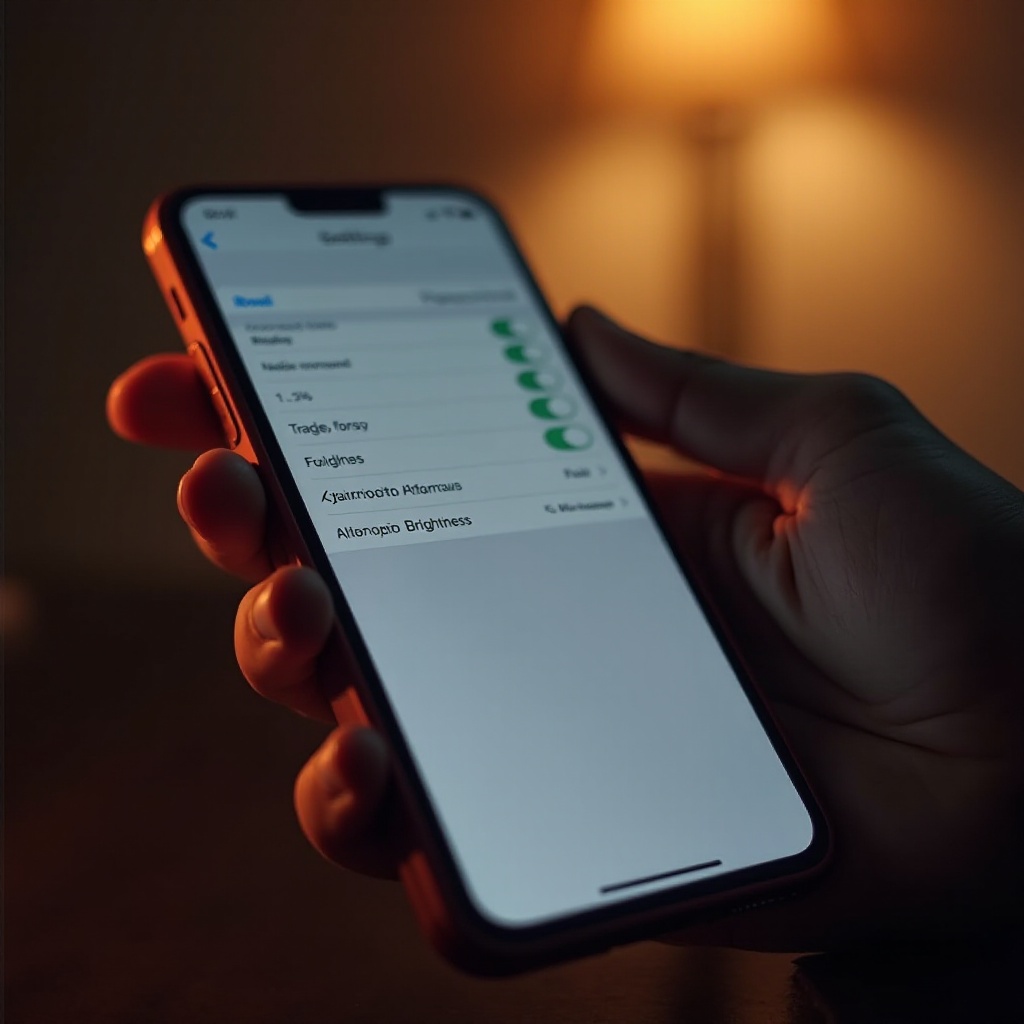
- Siirry kohtaan ’Asetukset’ > ’Esteettömyys’ > ’Näyttö & Tekstin koko’.
- Poista ’Automaattinen kirkkaus’ ja ota se sitten takaisin käyttöön.
- Päivitä ohjelmisto:
- Mene kohtaan ’Asetukset’ > ’Yleiset’ > ’Ohjelmistopäivitys’.
- Varmista, että iPhonessasi on uusin iOS-versio.
Nämä perustason korjaukset ratkaisevat usein yleiset automaattisen kirkkauden ongelmat. Jos ongelma jatkuu, harkitse kehittyneempiä vianetsintätekniikoita.
Kehittyneet vianetsintätekniikat
Sitkeiden ongelmien varalta kokeile seuraavia kehittyneempiä ratkaisuja:
- Nollaa kaikki asetukset:
- Siirry kohtaan ’Asetukset’ > ’Yleiset’ > ’Siirrä tai nollaa iPhone’ > ’Nollaa’ > ’Nollaa kaikki asetukset’.
- Tämä prosessi ei vaikuta tietoihisi, mutta palauttaa oletusasetukset.
- Kalibroi näytön anturi:
- Lukitse näyttö ja peitä osa etukameran yläpuolella.
- Avattuasi sen, anna anturin kalibroitua uudelleen.
- Palauta iTunesilla tai Finderilla:
- Käytä USB-kaapelia yhdistääksesi iPhonen tietokoneeseen.
- Avaa iTunes (Windowsissa tai vanhemmissa macOS:ssä) tai Finder (uudemmissa macOS:ssä).
- Valitse laitteesi ja klikkaa ’Palauta iPhone’.
Kehittynyt vianetsintä voi käsitellä syvempiä systeemisiä tai ohjelmisto-ongelmia, jotka häiritsevät näyttöäsi. Jos nämä vaiheet epäonnistuvat, saatat tarvita lisäapua.
Huolto- ja ennaltaehkäisytipsit
Säännöllinen huolto voi ehkäistä tulevia automaattisen kirkkauden ongelmia:
- Puhdista laitteen sensorit: Puhdista säännöllisesti etukameran ja anturin alue pölyn kertymisen estämiseksi.
- Pysy ajan tasalla: Päivitä iOS aina uusimpaan versioon parannettua suorituskykyä varten.
- Käytä sensorille ystävällisiä lisävarusteita: Valitse puhelinkuoria ja näytönsuojia, jotka eivät estä anturia.
Näiden vinkkien toteuttaminen auttaa pitämään iPhonesi automaattinen kirkkaustoiminto sujuvana ja pidentää sen tehokkuutta.
Milloin hakea ammattilaisen apua
Kun tee-se-itse-korjaukset eivät riitä, voi olla aika kysyä ammattilaisen apua:
- Laitteistohuolenaiheet: Sensorin fyysinen vaurio tai kosteusaltistus saattaa vaatia ammattilaisen puuttumista.
- Apple-tuki: Ota yhteyttä Apple-tukeen verkossa tai vieraile Apple-kaupassa sopiaksesi korjauksesta tai vaihdosta.
Ammattilaisen avun hakeminen oikeaan aikaan varmistaa, ettei laitteesi vahingoitu yrittäessäsi henkilökohtaisia korjauksia.
Johtopäätös
Tämä opas on osoittanut, kuinka diagnosoida ja ratkaista iPhonen automaattisen kirkkauden ongelmia. Pitämällä laitteesi ajan tasalla ja puhtaana voit estää monien ongelmien kehittymisen. Jos ongelmat jatkuvat, ammattilaisapu on aina saatavilla.
Usein kysytyt kysymykset
Miksi iPhoneni automaattinen kirkkaus ei toimi edelleen palautuksen jälkeen?
Jatkuvat ongelmat saattavat viitata valoanturin vikaan tai syvälle juurtuneeseen ohjelmisto-ongelmaan, joka vaatii ammattilaisen tarkastusta.
Voiko säröillä oleva näyttö vaikuttaa automaattiseen kirkkaustoimintoon?
Kyllä, säröillä oleva näyttö voi estää valoanturin toiminnan. Korjaus voi olla tarpeen täyden toiminnallisuuden palauttamiseksi.
Mistä tiedän, onko iPhoneni valoanturi vaurioitunut?
Jos automaattinen kirkkaus ei toimi vianmäärityksestä huolimatta ja kirkkaus muuttuu äkillisesti, anturi saattaa olla vaurioitunut ja tarvitsee ammattilaisen korjausta.