
Johdanto
iPhonen palautustila on olennainen ohjelmisto-ongelmien vianmäärityksessä. Se on sinun ensisijainen ratkaisusi laitteen palauttamiseen, iOS:n päivittämiseen tai vakavien virheiden korjaamiseen, jotka estävät normaalin toiminnan. Niille, jotka käsittelevät ei-reaktiivista laitetta tai tarvitsevat päivitystä, palautustilan ymmärtäminen on korvaamatonta. Tämä opas pyrkii antamaan sinulle tiedot hallita palautustilaa luottavaisesti.
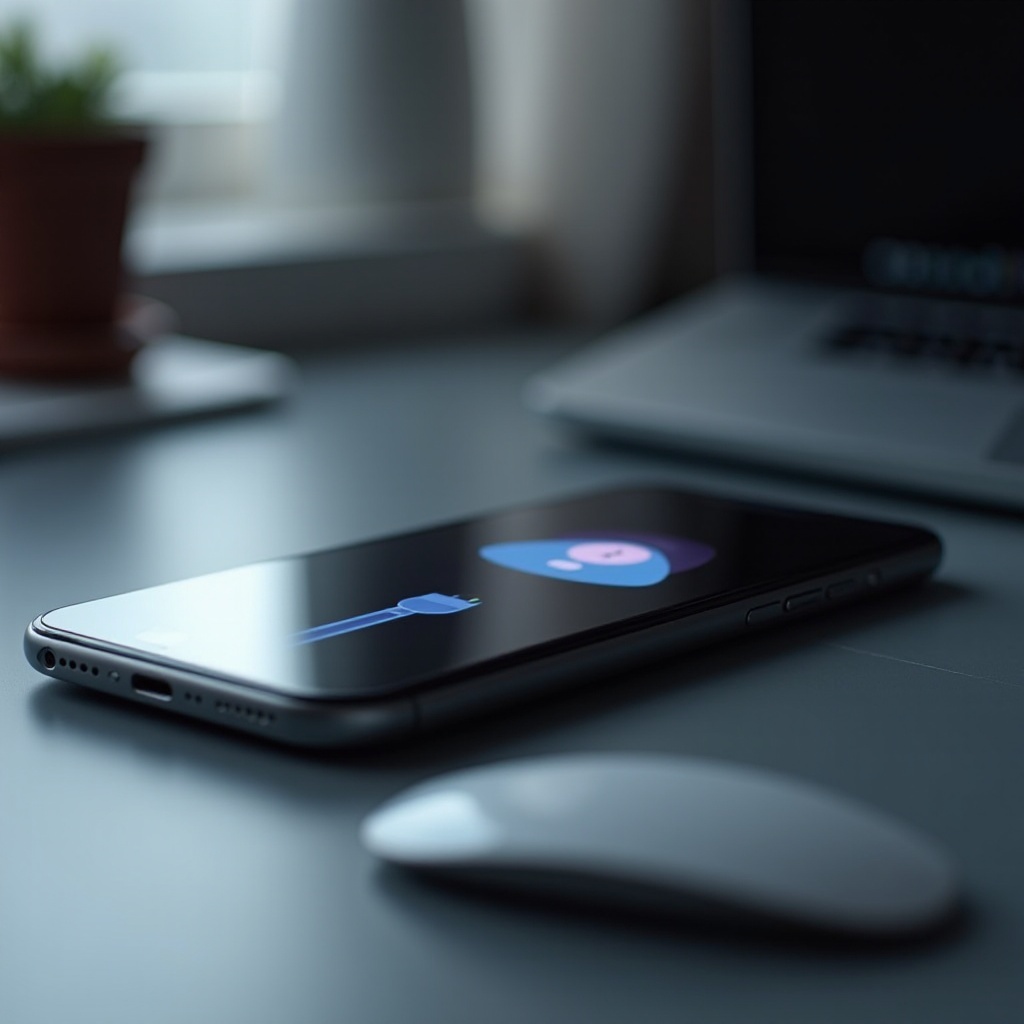
Palautustilan ymmärtäminen
Palautustila on sisäänrakennettu iPhone-ominaisuus, joka mahdollistaa ohjelmiston palauttamisen ja päivittämisen iTunesin tai Finderin kautta. Tämä työkalu eroaa DFU (Device Firmware Update) -tilasta, joka mahdollistaa syvemmän ohjelmistovuorovaikutuksen, mutta jota ei yleensä tarvita tavallisessa vianmäärityksessä.
Mikä on palautustila?
Palautustila asettaa iPhonesi tilaan, jossa iTunes tai Finder voi olla vuorovaikutuksessa sen kanssa järjestelmän palauttamiseksi tai päivittämiseksi.
Palautustila vs. DFU-tila
Vaikka molemmat tilat palvelevat palautusta, DFU-tila ohittaa iOS:n kokonaan, mahdollistaen syvemmät nollaukset ja muutokset. Tämä tekee DFU:sta tarpeellisen vain monimutkaisille ongelmille, kuten jailbreakille tai käyttöjärjestelmän suurille alennuksille.
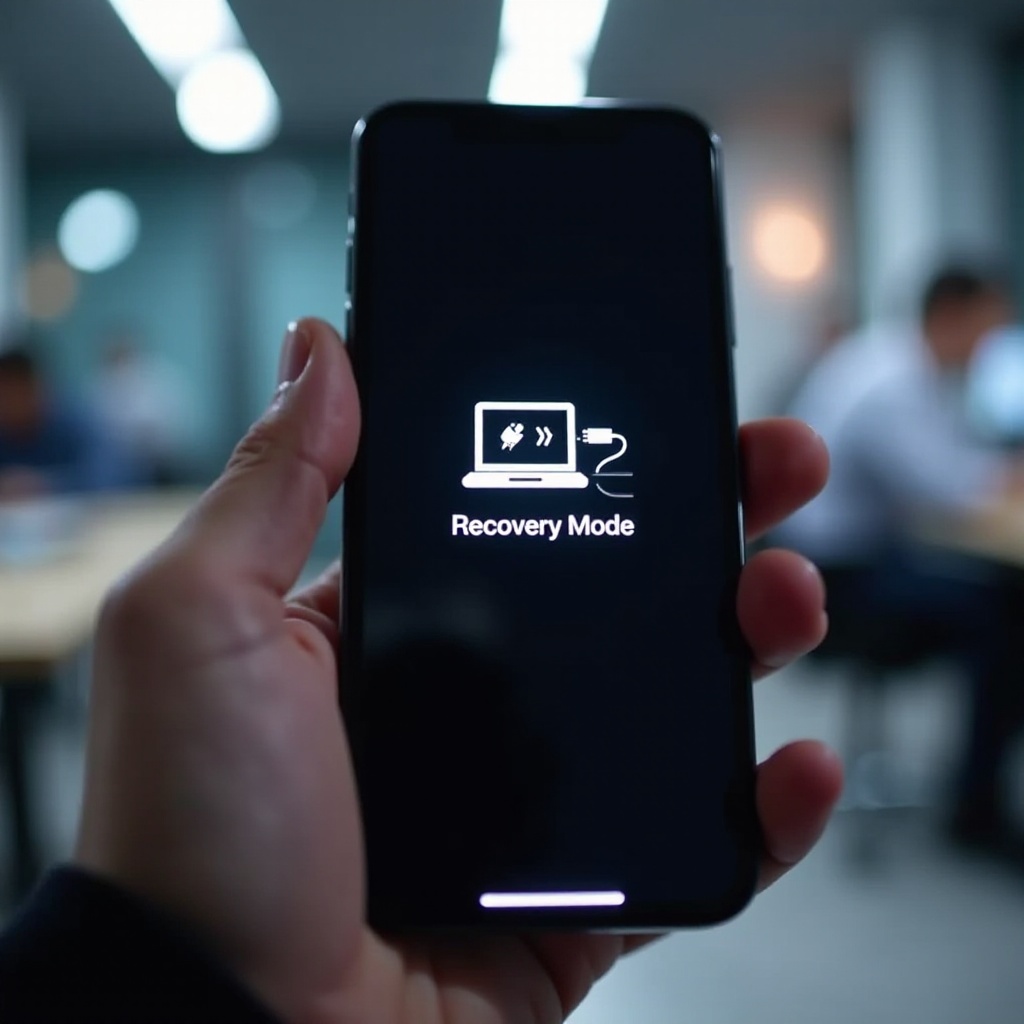
Valmisteluvaiheet ennen palautustilan siirtymistä
Ennen kuin yrität palautustilaa, varmista, että iPhonesi ja siihen liittyvät laitteet ovat valmiita. Valmistelun ohittaminen voi johtaa tiedon menetykseen tai pidentyneeseen seisokkiaikaan.
iPhonesi varmuuskopioiminen
- Yhdistä Wi-Fi-verkkoon.
- Siirry kohtaan Asetukset > [Nimesi] > iCloud > iCloud Varmuuskopio.
- Napsauta ’Varmuuskopioi nyt’ tallentaaksesi tietosi.
Varmuuskopiointi on tärkeää, sillä se suojaa tietojen menetykseltä, jos jotain menee pieleen palautuksen aikana.
Varmista tietokoneen yhteensopivuus
Varmista, että tietokoneesi on varustettu Windowsin uusimmalla iTunes-versiolla tai että macOS on ajan tasalla Finderin operaatioiden käsittelemiseksi.
iOS-version tarkistaminen
- Avaa Asetukset iPhonessa.
- Napsauta ’Yleiset’ ja sitten ’Tietoja’.
- Varmista, että iOS-versiosi on yhteensopiva palautusoperaatioiden kanssa.
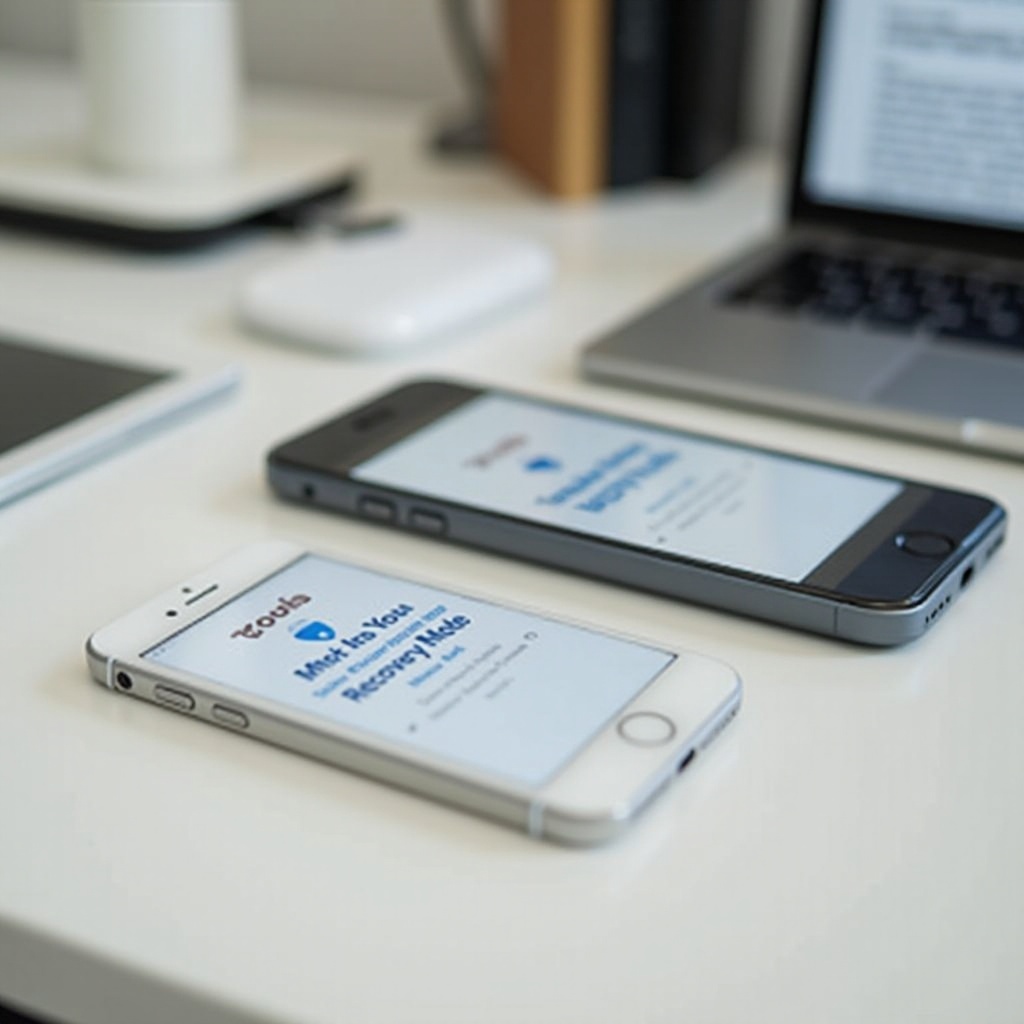
Askellistetut ohjeet palautustilaan siirtymiselle
Valmis? Sukelletaanpa siihen, kuinka siirtyä palautustilaan. Pidä mielessä, että vaiheet vaihtelevat hieman iPhone-mallien välillä.
iPhone 8 ja uudemmat
- Liitä iPhone tietokoneeseesi USB-kaapelilla.
- Paina nopeasti ja vapauta äänenvoimakkuuden lisäämisnäppäin.
- Paina ja vapauta äänenvoimakkuuden vähennysnäppäin.
- Paina ja pidä sivunäppäintä painettuna, kunnes palautustilan näyttö tulee näkyviin.
iPhone 7 ja 7 Plus
- Liitä laitteesi tietokoneeseen.
- Paina samanaikaisesti ja pidä sekä äänenvoimakkuuden vähennysnäppäintä että sivunäppäintä.
- Vapauta ne, kun palautustilan näyttö tulee esiin.
iPhone 6s ja aikaisemmat
- Liitä iPhone tietokoneeseen.
- Paina ja pidä sekä kotinäppäintä että ylä- (tai sivu-)näppäintä yhdessä.
- Pidä painettuna, kunnes palautustilan näyttö tulee esiin.
Turvallisesti poistuminen palautustilasta
Kun ongelma on ratkaistu, voit haluta poistua palautustilasta. Turvallinen poistuminen säilyttää iPhonesi tiedot ja asetukset.
Laitteen uudelleenkäynnistys
- Irrota iPhone tietokoneestasi.
- Suorita pakotettu käynnistys seuraavasti:
- iPhone 8 ja uudemmat: Paina nopeasti äänenvoimakkuuden lisäämisnäppäin, sitten äänenvoimakkuuden vähennysnäppäin ja pidä sivunäppäintä painettuna, kunnes Apple-logo ilmestyy.
- iPhone 7 ja 7 Plus: Pidä painettuna sekä äänenvoimakkuuden vähennysnäppäintä että sivunäppäintä.
- iPhone 6s ja aikaisemmat: Pidä painettuna sekä kotinäppäintä että ylä- (tai sivu-)näppäintä.
iPhonen palauttaminen tarvittaessa
Joskus täysi palauttaminen on suositeltavaa:
– Liitä iPhone tietokoneeseen.
– Valitse ’Palauta’ iTunesissa tai Finderissa.
– Noudata näytön ohjeita palautuksen suorittamiseksi loppuun.
Yleisten ongelmien vianmääritys
Voit kohdata ongelmia, kuten juuttumisen palautustilan silmukkaan. Ratkaise nämä esteet tehokkaasti seuraavien vinkkien avulla.
Jumissa palautustilan silmukassa
- Yritä pakotettua uudelleenkäynnistystä katkaistaksesi silmukan.
- Jos se epäonnistuu, harkitse siirtymistä DFU-tilaan syvempää palautusta varten.
iTunes/Finder ei tunnista palautustilaa
- Varmista, että liitännät ovat kunnossa ja kaapelit toimivat.
- Käynnistä sekä iPhone että tietokone uudelleen.
- Varmista, että iTunes/Finder on päivitetty uusimpaan versioon.
Päätelmä
Palautustilan käytön ymmärtäminen iPhonessasi voi ratkaista merkittäviä ohjelmisto-ongelmia. Tämän oppaan seuraaminen varmistaa sujuvan siirtymisen palautustilaan ja sieltä pois. Asianmukaisella valmistelulla ja tiedolla voit kohdata pelottavimmatkin haasteet vaivattomasti.
Usein kysytyt kysymykset
Voiko palautustilaa käyttää, kun iPhoneni on lukittu?
Kyllä, palautustilaan pääsee käsiksi ilman lukituksen avaamista, mikä tekee siitä hyödyllisen unohtuneiden pääsykoodien tai vioittuneen ohjelmiston tapauksessa.
Menetänkö tietoja palautustilassa?
Ei välttämättä. ’Päivitä’-vaihtoehto yleensä säilyttää tiedot, mutta ’Palauta’ poistaa kaiken, ellei varmuuskopiota ole tehty.
Mitä tehdä, jos palautustila epäonnistuu?
Kokeile syöttää DFU-tilaan syvempää palautusta varten tai ota yhteyttä Applen tukeen jatkuvien ongelmien varalta.