
Introducción
Cuando un iPhone está desactivado, puede crear pánico ya que limita el acceso a tus datos esenciales. Esta condición, a menudo desencadenada por múltiples intentos de código incorrectos, puede interrumpir tu vida diaria. Sin embargo, aún es posible proteger tus datos. En esta guía, exploraremos pasos completos para respaldar tu iPhone, incluso cuando está bloqueado, asegurando que tu información se mantenga segura.
Comprendiendo el Estado de iPhone Desactivado
Un iPhone generalmente se desactiva después de numerosos intentos incorrectos de código de acceso. Este estado puede interferir con el acceso a los datos, creando desafíos para los procedimientos de respaldo. Es crucial comprender por qué los iPhones se desactivan y cómo esto afecta la seguridad de los datos antes de sumergirse en las soluciones.
Razones Comunes para la Desactivación del iPhone
- Múltiples intentos de código erróneos.
- Ciertas actualizaciones de iOS que requieren un código después de la instalación.
- Medidas de seguridad activadas debido a actividades sospechosas.
Implicaciones para el Acceso y Respaldo de Datos
Una vez desactivado, el acceso directo a los datos mediante los métodos típicos se vuelve imposible. Sin embargo, soluciones de respaldo como iTunes y aplicaciones de terceros están disponibles para asegurar que tus datos permanezcan protegidos.
Preparándose para el Respaldo
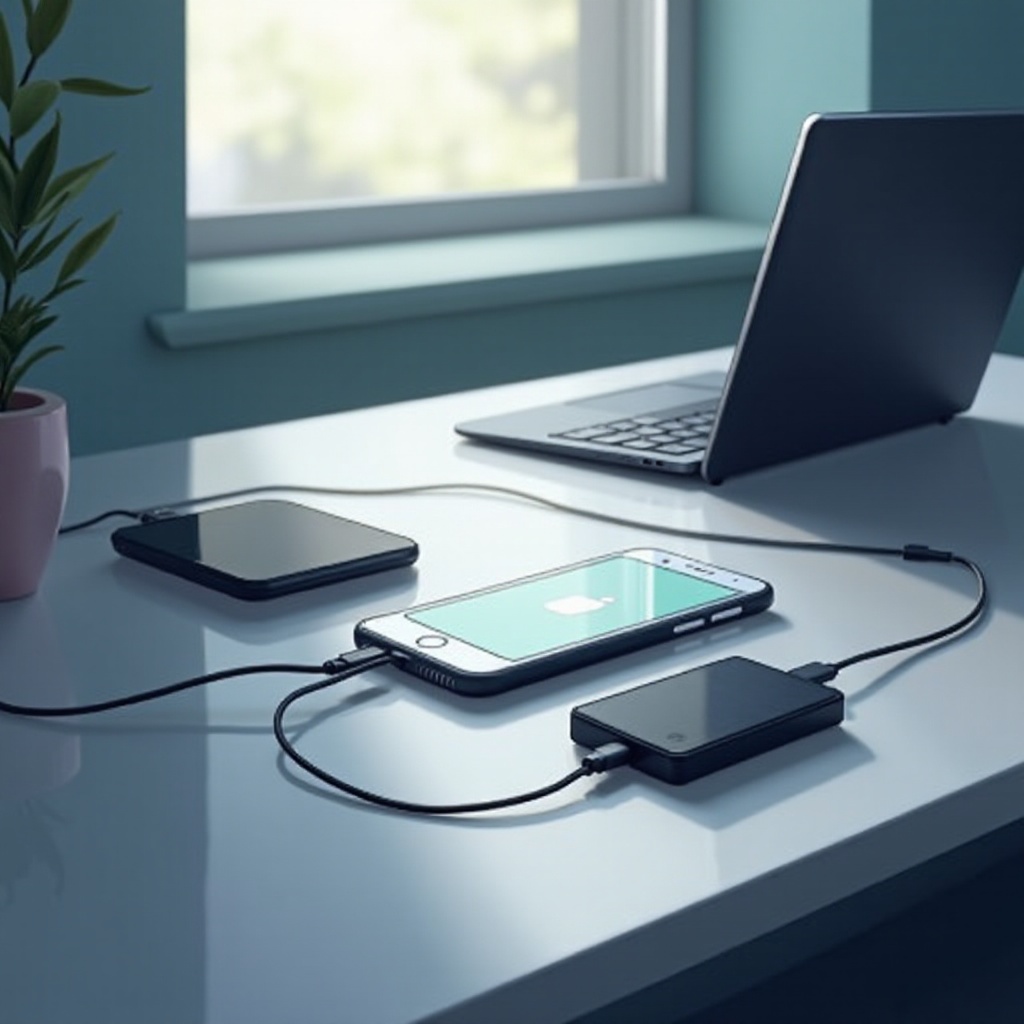
Una preparación adecuada facilita una experiencia de respaldo sin problemas. Asegúrate de tener todas las herramientas e información necesarias de antemano para evitar retrasos innecesarios durante el proceso.
Herramientas e Información Necesarias
- Una computadora con iTunes (para Windows) o Finder (para macOS Catalina y posteriores).
- Un cable USB compatible para la conexión.
- Tu ID de Apple y contraseña para la autenticación.
Asegurando Compatibilidad de Dispositivos y Software
Verifica que el sistema operativo de tu computadora esté actualizado y que sea compatible con iTunes o Finder. Las verificaciones de compatibilidad previenen problemas técnicos que interrumpan el proceso de respaldo.
Respaldo Usando iTunes/Finder
Utilizar iTunes o Finder es efectivo para realizar respaldos cuando un iPhone está desactivado. Estas aplicaciones ofrecen un proceso sencillo para la protección de datos sin acceder a la interfaz del dispositivo.
Guía Paso a Paso de iTunes para Windows y macOS Anteriores
- Conecta tu iPhone a la computadora usando un cable USB.
- Inicia iTunes en tu PC.
- Selecciona tu dispositivo de la lista en iTunes.
- Haz clic en ‘Respaldar Ahora’ para comenzar el proceso.
- Monitorea el progreso para asegurar la finalización sin desconexión.
Guía Paso a Paso de Finder para macOS Catalina y Posteriores
- Conecta tu iPhone a tu Mac con un cable USB.
- Abre Finder y elige tu dispositivo desde la barra lateral.
- Haz clic en ‘General’ para acceder a las opciones de respaldo.
- Selecciona ‘Respaldar Ahora’ para iniciar.
- Deja que el proceso termine sin interrupciones.
Resolución de Problemas de Conexión
Si surgen problemas de conexión, asegúrate de que tu cable esté seguro. Reinicia tu computadora y iPhone para restaurar las conexiones y continuar con la operación de respaldo sin problemas.
Iniciando Respaldo en iCloud
iCloud ofrece una solución en la nube para respaldar un iPhone de forma remota. Si tu dispositivo estaba configurado para conectarse a Wi-Fi, podría haber un respaldo reciente disponible en iCloud.
Verificando Configuraciones de iCloud en Dispositivos Secundarios
- Inicia sesión en otro dispositivo iOS con tu ID de Apple.
- Navega a ‘Configuraciones’ > [Tu Nombre] > ‘iCloud’ > ‘Respaldo de iCloud’.
- Verifica si existe un respaldo reciente o inicia uno nuevo de forma remota si es posible.
Iniciando Respaldo en iCloud de Forma Remota
Usar un dispositivo iOS secundario ayuda a gestionar los respaldos de iCloud de manera remota. Esta estrategia permite que las estrategias de protección de datos se lleven a cabo hasta que tu dispositivo principal vuelva a estar operativo.
Explorando Soluciones de Terceros
En casos donde los métodos convencionales no funcionan, el software de terceros ofrece una alternativa confiable. Estas herramientas están diseñadas para extraer y asegurar datos de manera eficiente.
Herramientas de Software Recomendadas
- Dr.Fone – Respaldo y Restauración
- iMazing
- Tenorshare iCareFone
Cómo Usar Software de Terceros para Respaldo
- Descarga e instala el software elegido en tu PC o Mac.
- Conecta el iPhone desactivado con un cable USB.
- Abre el programa de terceros.
- Sigue las guías dentro de la aplicación para comenzar a respaldar tus datos.

Medidas Preventivas y Mejores Prácticas
Los respaldos regulares y las estrategias preventivas son vitales para proteger tus datos contra futuros riesgos de desactivación. Una postura proactiva en la protección de datos puede reducir significativamente el estrés y posibles incidentes de pérdida de datos.
Sugerencias para una Rutina Regular de Respaldo
- Establece respaldos semanales o quincenales a través de iTunes, Finder o iCloud.
- Actualiza regularmente tu ID de Apple y configuraciones de respaldo para una protección continua.
Consejos para Evitar Bloqueos Futuros de iPhone
- Usa un código memorable pero complejo para seguridad.
- Habilita Face ID o Touch ID para un acceso seguro y simplificado.
- Protege diligentemente tu ID de Apple e información de código.
Conclusión
Aunque un iPhone desactivado presenta obstáculos, perder datos es innecesario si sigues los pasos correctos. Al seguir los métodos detallados en esta guía, puedes respaldar efectivamente tu información vital y protegerte contra problemas imprevistos. Usar iTunes, Finder o herramientas confiables de terceros asegura que tus datos permanezcan seguros y accesibles.
Preguntas Frecuentes
¿Puedo hacer una copia de seguridad de mi iPhone si está completamente bloqueado?
Aunque no es posible el acceso directo, los datos aún pueden respaldarse utilizando iTunes, Finder o aplicaciones de terceros.
¿Qué pasa si no tengo acceso a otro dispositivo Apple?
Usar una computadora con iTunes o Finder te permite hacer una copia de seguridad sin necesitar otro dispositivo Apple.
¿Son seguras las aplicaciones de terceros para respaldar mi iPhone?
Las aplicaciones de terceros confiables son generalmente seguras cuando provienen de desarrolladores creíbles y se revisan adecuadamente.