
Introducción
Determinar cuándo reemplazar la pasta térmica en tu portátil Asus es esencial para mantener un rendimiento óptimo. La pasta térmica juega un papel vital en asegurar una disipación de calor eficiente del CPU y GPU. Con el tiempo, la pasta puede degradarse, llevando a problemas de sobrecalentamiento que pueden afectar el rendimiento y la vida útil. Esta guía te ayudará a entender cómo reemplazar profesionalmente la pasta térmica para asegurar que tu portátil Asus continúe funcionando sin problemas.

Comprendiendo la Pasta Térmica y Su Importancia
La pasta térmica, o compuesto térmico, llena las pequeñas brechas de aire entre el disipador de calor y el procesador, facilitando una transferencia de calor eficiente. Este componente es crucial para prevenir que el CPU y GPU se sobrecalienten, lo que puede reducir el rendimiento e incluso causar daños al hardware. En los portátiles Asus, mantener una capa fresca de pasta térmica es parte del mantenimiento regular para mantener los sistemas funcionando al máximo.
Sin una pasta térmica efectiva, tu portátil puede experimentar una reducción térmica, donde el CPU se ralentiza para evitar el sobrecalentamiento, afectando gravemente el rendimiento. Además, una pasta térmica bien aplicada puede extender la vida de tu portátil previniendo el desgaste inducido por el calor en los componentes.
Señales de que tu Portátil Asus Necesita Reemplazo de Pasta Térmica
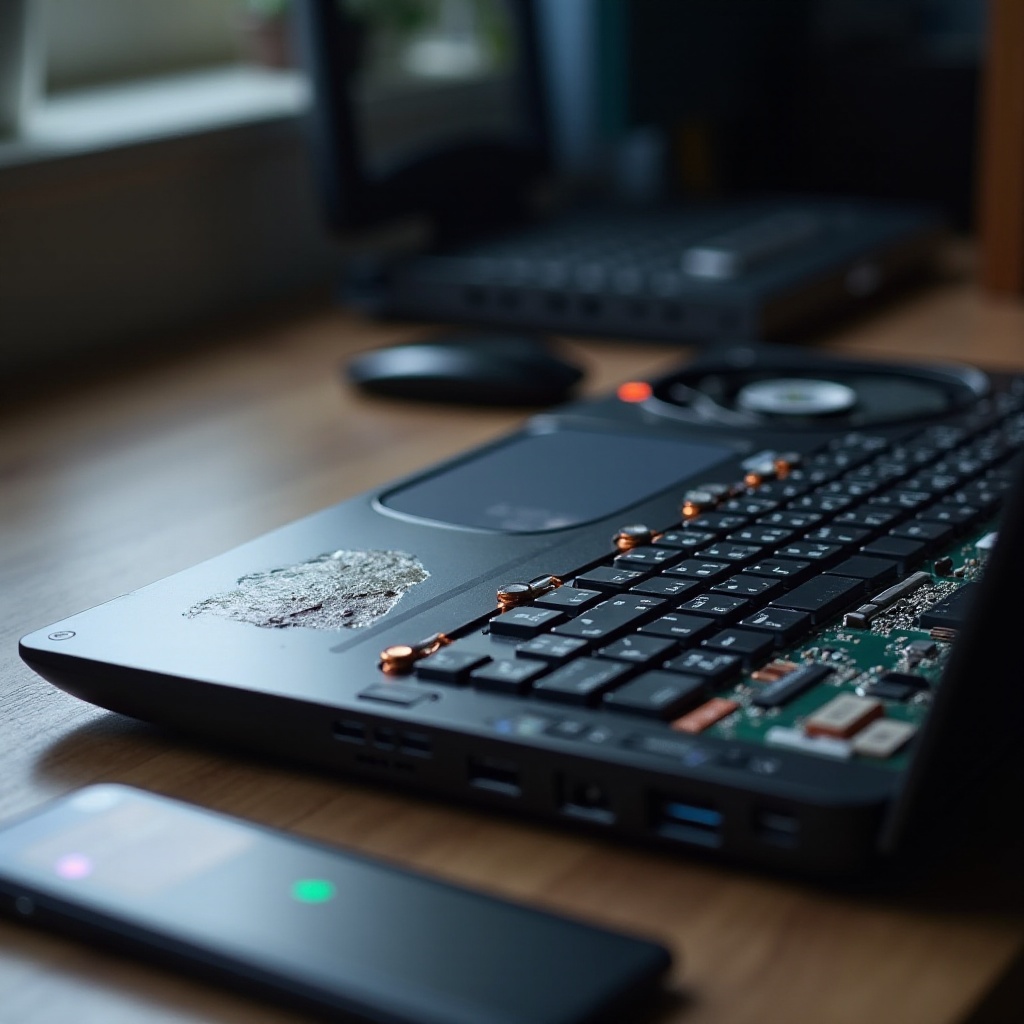
Actuar ante las señales de que la pasta térmica de tu portátil necesita ser reemplazada es vital para prevenir daños irreversibles. Los indicadores comunes incluyen:
-
Sobrecalentamiento: El calor excesivo constante, especialmente en las áreas sobre el teclado, sugiere que es hora de realizar un mantenimiento térmico.
-
Aumento del Ruido del Ventilador: Si los ventiladores están funcionando frecuentemente a altas velocidades, indica la necesidad de mejor disipación del calor.
-
Problemas de Rendimiento: Experimentar retrasos durante tareas intensas puede insinuar la ineficacia de la pasta térmica.
-
Apagados Inesperados: Los sistemas que se apagan para manejar el calor de manera segura es una clara señal de que se necesita atención inmediata.
Abordar estos síntomas con un reemplazo oportuno de la pasta térmica puede prevenir problemas mayores y extender la longevidad de tu portátil.
Preparándose para el Proceso de Reemplazo
Para proceder con el reemplazo de la pasta térmica, la preparación es clave. Tener las herramientas y conocimientos adecuados no solo facilita el proceso, sino que también protege los componentes del portátil.
- Herramientas Esenciales que Necesitarás:
- Juego de destornilladores
- Alcohol isopropílico (90% o más)
- Paño de microfibra
- Pasta térmica de alta calidad
-
Correa ESD (opcional para protección estática)
-
Medidas de Seguridad a Considerar:
- Asegúrate de que el portátil esté apagado y desconectado.
-
Conéctate a tierra para evitar que la electricidad estática dañe los componentes.
-
Estableciendo un Espacio de Trabajo Apropiado:
- Un espacio limpio y bien iluminado libre de desorden te ayudará a mantener un seguimiento efectivo de las piezas pequeñas.
- Usa una bandeja magnética para los tornillos para evitar perder piezas pequeñas.
Organizando tu espacio de trabajo y herramientas con anticipación, minimizarás errores y asegurarás un proceso de reemplazo sin inconvenientes.
Guía Paso a Paso para Reemplazar la Pasta Térmica
Realizar el reemplazo de la pasta requiere mostrar cuidado y precisión. Sigue estos pasos para asegurar una aplicación efectiva:
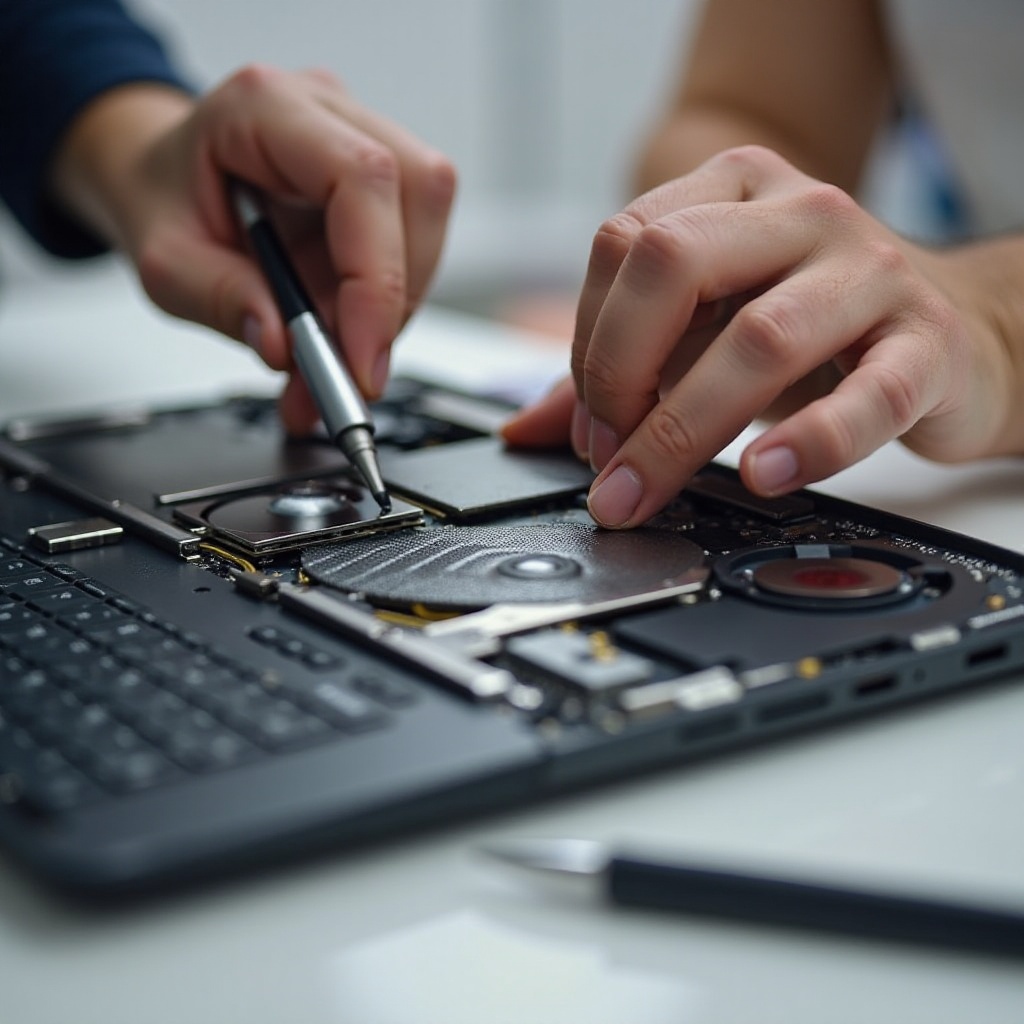
- Desensamblando tu Portátil Asus:
-
Comienza quitando los tornillos que aseguran el panel trasero. Maneja la cubierta con cuidado para prevenir cualquier daño.
-
Removiendo la Pasta Térmica Antigua:
- Identifica el CPU y GPU bajo el disipador de calor. Desatornilla el disipador con cuidado para acceder a estos componentes.
-
Humedece un paño de microfibra con alcohol isopropílico para limpiar suavemente la pasta antigua de los componentes.
-
Aplicando la Nueva Pasta Térmica:
- Agrega un pequeño punto de pasta térmica en el centro del CPU y GPU.
-
Reasegura el disipador alineándolo correctamente y sujétalo con tornillos para esparcir la pasta uniformemente.
-
Reensamblando tu Portátil:
- Después de asegurar el disipador, vuelve a colocar la carcasa del portátil siguiendo el desensamble en reversa.
- Asegúrate de que todos los tornillos estén bien apretados para proteger los componentes internos.
Este método asegura una aplicación adecuada de la pasta térmica, maximizando la eficiencia de enfriamiento de tu portátil.
Probar tu Portátil Asus Después del Reemplazo
Después del reemplazo, es crucial verificar que todo funcione como se espera:
- Monitoreo de Temperatura y Rendimiento:
- Utiliza software para vigilar la temperatura del CPU y GPU durante el uso.
-
Asegúrate de que las operaciones se mantengan fluidas y el rendimiento sea consistente.
-
Solucionando Problemas Comunes:
- Si surgen problemas irregulares de temperatura o rendimiento, verifica que los tornillos y el disipador estén asegurados correctamente.
- Si los problemas persisten, la aplicación de la pasta puede necesitar reevaluación.
El monitoreo constante asegura que el reemplazo tenga un efecto positivo, manteniendo un rendimiento óptimo y temperaturas de operación frescas.
Consejos de Mantenimiento para Prolongar la Vida Útil del Portátil
Reemplazar la pasta térmica es un aspecto del cuidado del portátil; medidas adicionales ayudan a prolongar su vida:
- Limpieza Regular y Revisiones:
-
Limpiar periódicamente los componentes internos previene bloqueos de polvo en los ventiladores y discos.
-
Manteniendo tu Portátil en Condiciones Óptimas de Trabajo:
- Siempre asegúrate de usar tu dispositivo en espacios frescos y bien ventilados para minimizar la exposición innecesaria al calor.
- Las actualizaciones de software rutinarias también contribuyen a un funcionamiento más fluido y una mejor gestión térmica.
Estas prácticas de mantenimiento, junto con el reemplazo regular de pasta térmica, aseguran que tu portátil Asus siga siendo confiable y eficiente, mejorando su longevidad.
Conclusión
Asegurar que tu portátil Asus opere al máximo implica un mantenimiento regular, siendo el reemplazo de pasta térmica un aspecto clave. Siguiendo esta guía, puedes gestionar con confianza el rendimiento térmico de tu portátil, asegurando que siga siendo eficiente y eficaz durante años. Protege tu inversión con un cuidado constante y disfruta de una operación suave y confiable.
Preguntas Frecuentes
¿Con qué frecuencia debo reemplazar la pasta térmica en mi portátil Asus?
Normalmente, se recomienda cada 1-2 años, dependiendo del uso y las condiciones ambientales.
¿Cuáles son las mejores marcas de pasta térmica para portátiles Asus en 2024?
Algunas de las principales recomendaciones incluyen Arctic MX-4, Noctua NT-H1 y Thermal Grizzly Kryonaut.
¿Puedo realizar el reemplazo de la pasta térmica yo mismo, o debo buscar ayuda profesional?
Si te sientes cómodo con el desmontaje y montaje, puedes hacerlo tú mismo. Si no, consultar a un profesional es recomendable para evitar posibles daños.