
Einführung
Der Wiederherstellungsmodus auf einem iPhone ist wichtig zur Problemlösung bei Softwareproblemen. Es ist Ihre bevorzugte Lösung zum Wiederherstellen Ihres Geräts, Aktualisieren von iOS oder Beheben schwerwiegender Fehler, die den normalen Betrieb verhindern. Für diejenigen, die mit einem nicht reagierenden Gerät zu tun haben oder ein Update benötigen, ist das Verstehen des Wiederherstellungsmodus von unschätzbarem Wert. Dieser Leitfaden soll Sie mit dem Wissen ausstatten, den Wiederherstellungsmodus sicher zu handhaben.
Verstehen des Wiederherstellungsmodus
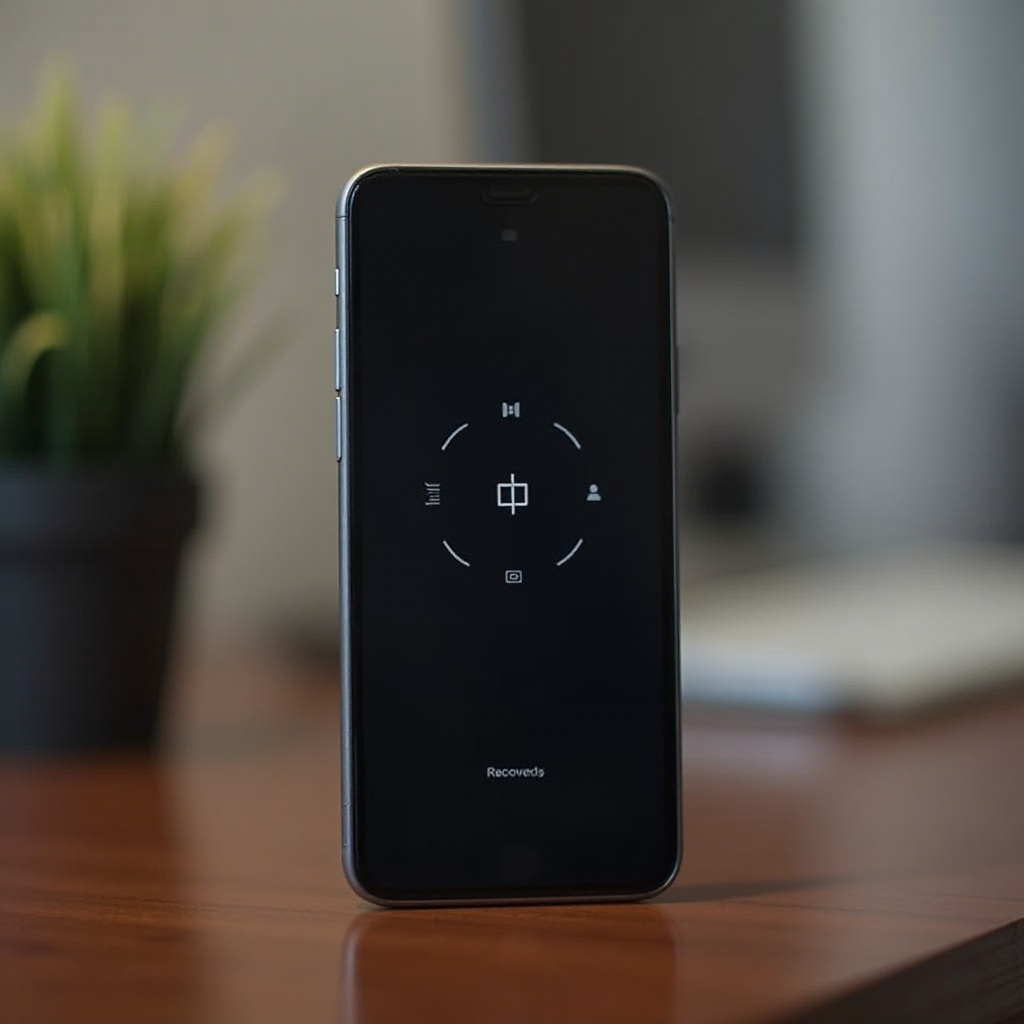
Der Wiederherstellungsmodus ist eine integrierte iPhone-Funktion, die Software-Wiederherstellung und -Aktualisierungen über iTunes oder Finder ermöglicht. Dieses Tool unterscheidet sich vom DFU (Device Firmware Update) Modus, der tiefere Software-Interaktionen ermöglicht, aber normalerweise nicht für die reguläre Fehlerbehebung benötigt wird.
Was ist der Wiederherstellungsmodus?
Der Wiederherstellungsmodus versetzt Ihr iPhone in einen Zustand, in dem iTunes oder Finder mit ihm interagieren kann, um sein System wiederherzustellen oder zu aktualisieren.
Wiederherstellungsmodus vs. DFU-Modus
Während beide Modi zur Wiederherstellung dienen, umgeht der DFU-Modus das iOS vollständig und ermöglicht tiefere Resets und Änderungen. Dies macht DFU nur für komplexe Probleme wie Jailbreaking oder große Downgrades des Betriebssystems notwendig.

Vorbereitende Schritte vor dem Eintritt in den Wiederherstellungsmodus
Bevor Sie den Wiederherstellungsmodus versuchen, stellen Sie sicher, dass Ihr iPhone und die zugehörige Ausrüstung bereit sind. Das Überspringen der Vorbereitung könnte zu Datenverlust oder längerer Ausfallzeit führen.
Sichern Ihres iPhones
- Verbinden Sie sich mit einem WLAN-Netzwerk.
- Gehen Sie zu Einstellungen > [Ihr Name] > iCloud > iCloud-Backup.
- Tippen Sie auf „Jetzt sichern“, um Ihre Daten zu speichern.
Das Backup ist entscheidend, da es vor Datenverlust schützt, falls während der Wiederherstellung etwas schiefgehen sollte.
Sicherstellen der Computerkompatibilität
Stellen Sie sicher, dass Ihr Computer mit der neuesten Version von iTunes für Windows oder auf dem neuesten Stand mit macOS für das Bearbeiten von Finder-Operationen ausgestattet ist.
Überprüfen der iOS-Version
- Öffnen Sie die Einstellungen auf Ihrem iPhone.
- Tippen Sie auf „Allgemein“ und dann auf „Info“.
- Bestätigen Sie, dass Ihre iOS-Version für Wiederherstellungsoperationen kompatibel ist.
Schritt-für-Schritt-Anleitung zum Eintritt in den Wiederherstellungsmodus
Bereit? Lassen Sie uns eintauchen, wie man in den Wiederherstellungsmodus eintritt. Beachten Sie, dass sich die Schritte geringfügig je nach iPhone-Modell unterscheiden.
Für iPhone 8 und neuer
- Verbinden Sie Ihr iPhone über ein USB-Kabel mit Ihrem Computer.
- Drücken und lassen Sie schnell die Lauter-Taste los.
- Drücken und lassen Sie die Leiser-Taste los.
- Halten Sie die Seitentaste gedrückt, bis der Wiederherstellungsmodus-Bildschirm erscheint.
Für iPhone 7 und 7 Plus
- Verbinden Sie Ihr Gerät mit dem Computer.
- Drücken und halten Sie gleichzeitig die Leiser- und Seitentaste.
- Lassen Sie sie los, wenn der Wiederherstellungsmodus-Bildschirm angezeigt wird.
Für iPhone 6s und früher
- Verbinden Sie Ihr iPhone mit dem Computer.
- Drücken und halten Sie gleichzeitig die Home- und die obere (oder seitliche) Taste gedrückt.
- Halten Sie gedrückt, bis der Wiederherstellungsmodus-Bildschirm erscheint.
Sicheres Verlassen des Wiederherstellungsmodus
Sobald Ihr Problem behoben ist, möchten Sie möglicherweise den Wiederherstellungsmodus verlassen. Ein sicheres Verlassen bewahrt die Daten und Einstellungen Ihres iPhones.
Neustart des Geräts
- Trennen Sie das iPhone von Ihrem Computer.
- Führen Sie einen erzwungenen Neustart durch, indem Sie die folgenden Schritte befolgen:
- Für iPhone 8 und neuer: Drücken Sie schnell auf Lauter, dann auf Leiser und halten Sie die Seitentaste gedrückt, bis das Apple-Logo erscheint.
- Für iPhone 7 und 7 Plus: Halten Sie die Leiser- und Seitentaste gedrückt.
- Für iPhone 6s und früher: Halten Sie die Home- und die obere (oder seitliche) Taste gedrückt.
Wiederherstellung des iPhones, falls erforderlich
Manchmal wird eine vollständige Wiederherstellung empfohlen:
– Verbinden Sie Ihr iPhone mit dem Computer.
– Wählen Sie „Wiederherstellen“ in iTunes oder Finder.
– Befolgen Sie die Anweisungen auf dem Bildschirm, um die Wiederherstellung abzuschließen.
Fehlerbehebung bei häufigen Problemen
Es können Probleme auftreten, z. B. das Steckenbleiben in einer Wiederherstellungsmodus-Schleife. Bewältigen Sie diese Hürden effektiv mit den folgenden Tipps.
In der Wiederherstellungsmodus-Schleife gefangen
- Versuchen Sie, einen erzwungenen Neustart durchzuführen, um die Schleife zu durchbrechen.
- Wenn das fehlschlägt, erwägen Sie das Einführen in den DFU-Modus für einen tieferen Reset.
Wiederherstellungsmodus wird von iTunes/Finder nicht erkannt
- Stellen Sie sicher, dass die Verbindungen sicher sind und die Kabel funktionieren.
- Starten Sie sowohl das iPhone als auch Ihren Computer neu.
- Stellen Sie sicher, dass iTunes/Finder auf die neueste Version aktualisiert ist.
Fazit
Das Verstehen, wie der Wiederherstellungsmodus auf Ihrem iPhone verwendet wird, kann erhebliche Softwareprobleme lösen. Die Einhaltung dieses Leitfadens gewährleistet einen reibungslosen Übergang in und aus dem Wiederherstellungsmodus. Mit der richtigen Vorbereitung und Kenntnis können Sie die anspruchsvollsten Herausforderungen mühelos meistern.
Häufig gestellte Fragen
Kann der Wiederherstellungsmodus verwendet werden, wenn mein iPhone gesperrt ist?
Ja, der Wiederherstellungsmodus kann ohne Entsperren aufgerufen werden, was nützlich ist bei vergessenen Passwörtern oder beschädigter Software.
Verliere ich Daten im Wiederherstellungsmodus?
Nicht unbedingt. Die Auswahl von ‘Aktualisieren’ bewahrt normalerweise die Daten, aber ‘Wiederherstellen’ wird alles löschen, es sei denn, es wurde gesichert.
Was tun, wenn der Wiederherstellungsmodus fehlschlägt?
Versuchen Sie, den DFU-Modus für tiefere Resets zu verwenden, oder kontaktieren Sie den Apple Support bei anhaltenden Problemen.