
Einführung
Wenn ein iPhone deaktiviert ist, kann dies Panik auslösen, da es den Zugriff auf Ihre wichtigsten Daten einschränkt. Dieser Zustand, der häufig durch mehrfache falsche Passworteingaben ausgelöst wird, kann Ihr tägliches Leben stören. Es ist jedoch immer noch möglich, Ihre Daten zu schützen. In diesem Leitfaden werden wir umfassende Schritte erkunden, um Ihr iPhone, auch wenn es gesperrt ist, zu sichern und sicherzustellen, dass Ihre Informationen sicher bleiben.

Verständnis des deaktivierten iPhone-Status
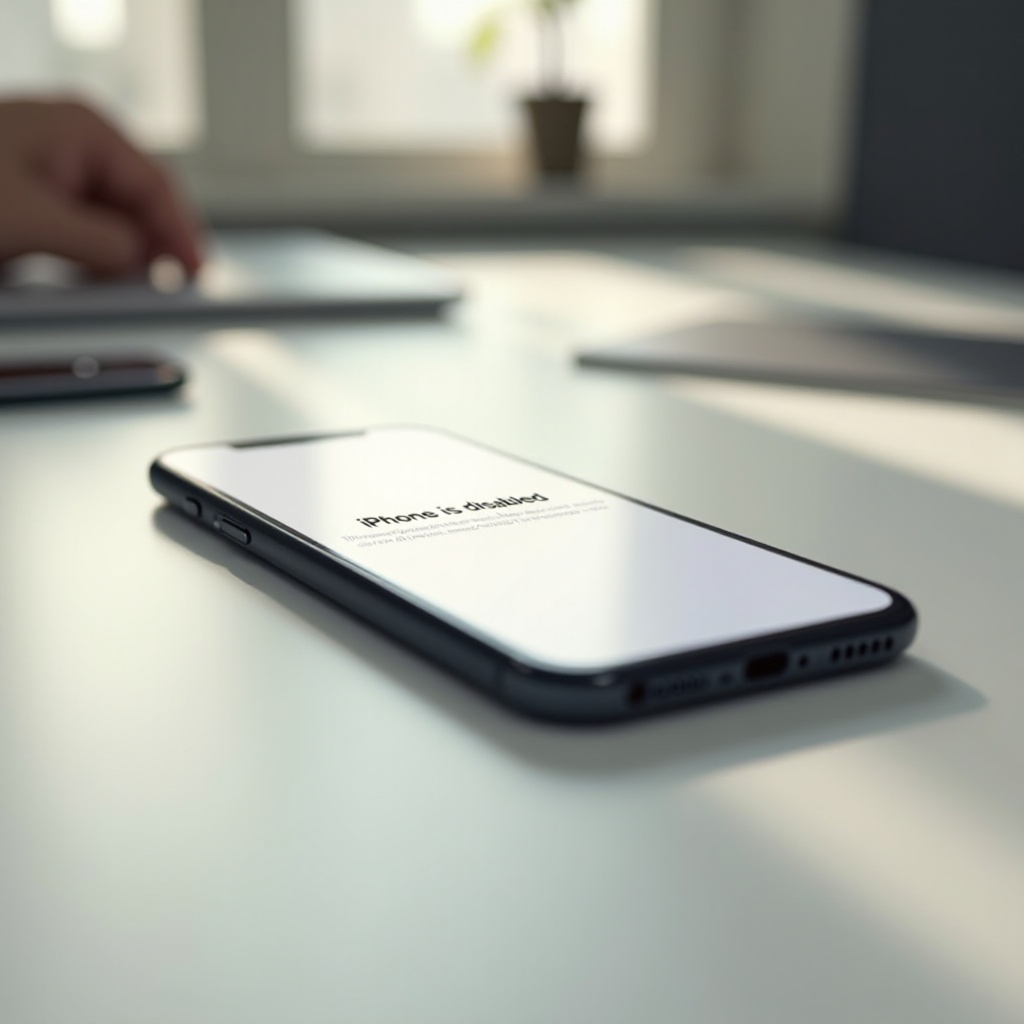
Ein iPhone wird normalerweise nach zahlreichen falschen Passworteingaben deaktiviert. Dieser Zustand kann den Datenzugriff beeinträchtigen und Herausforderungen für die Sicherungsverfahren schaffen. Es ist wichtig zu verstehen, warum iPhones deaktiviert werden und wie sich dies auf die Datensicherheit auswirkt, bevor man sich Lösungen widmet.
Häufige Gründe für die Deaktivierung des iPhones
- Mehrfache falsche Passworteingaben.
- Bestimmte iOS-Updates, die nach der Installation ein Passwort erfordern.
- Ausgelöste Sicherheitsmaßnahmen aufgrund verdächtiger Aktivitäten.
Auswirkungen auf den Datenzugriff und die Sicherung
Sobald das Gerät deaktiviert ist, ist der direkte Zugriff auf Daten mit den üblichen Methoden nicht mehr möglich. Es stehen jedoch Sicherungslösungen wie iTunes und Drittanbieteranwendungen zur Verfügung, um sicherzustellen, dass Ihre Daten geschützt bleiben.
Vorbereitung auf die Sicherung
Eine ordnungsgemäße Vorbereitung erleichtert eine nahtlose Sicherungserfahrung. Stellen Sie sicher, dass Sie alle notwendigen Werkzeuge und Informationen im Voraus haben, um unnötige Verzögerungen während des Prozesses zu vermeiden.
Notwendige Werkzeuge und Informationen
- Einen Computer mit iTunes (für Windows) oder Finder (für macOS Catalina und neuer).
- Ein kompatibles USB-Kabel für die Verbindung.
- Ihre Apple-ID und Ihr Passwort zur Authentifizierung.
Sicherstellung der Geräte- und Softwarekompatibilität
Überprüfen Sie, ob das Betriebssystem Ihres Computers auf dem neuesten Stand ist und iTunes oder Finder unterstützt. Kompatibilitätsüberprüfungen verhindern technische Probleme, die den Sicherungsprozess unterbrechen könnten.
Sicherung mit iTunes/Finder
Die Verwendung von iTunes oder Finder ist effektiv für die Durchführung von Sicherungen, wenn ein iPhone deaktiviert ist. Diese Anwendungen bieten einen einfachen Prozess zum Datenschutz, ohne auf die Schnittstelle des Geräts zugreifen zu müssen.
Schritt-für-Schritt-Anleitung für iTunes für Windows und ältere macOS-Versionen
- Verbinden Sie Ihr iPhone mit dem Computer mit einem USB-Kabel.
- Starten Sie iTunes auf Ihrem PC.
- Wählen Sie Ihr Gerät in der Liste in iTunes aus.
- Klicken Sie auf „Jetzt sichern“, um den Prozess zu starten.
- Überwachen Sie den Fortschritt, um sicherzustellen, dass die Sicherung ohne Unterbrechung abgeschlossen wird.
Schritt-für-Schritt-Anleitung für Finder für macOS Catalina und neuer
- Verbinden Sie Ihr iPhone mit Ihrem Mac mit einem USB-Kabel.
- Öffnen Sie Finder und wählen Sie Ihr Gerät aus der Seitenleiste aus.
- Klicken Sie auf „Allgemein“, um auf die Sicherungsoptionen zuzugreifen.
- Wählen Sie „Jetzt sichern“, um den Prozess zu starten.
- Lassen Sie den Vorgang ungestört abschließen.
Fehlerbehebung bei Verbindungsproblemen
Sollten Verbindungsprobleme auftreten, stellen Sie sicher, dass Ihr Kabel fest sitzt. Starten Sie Ihren Computer und Ihr iPhone neu, um die Verbindungen wiederherzustellen und den Sicherungsvorgang reibungslos fortzusetzen.
iCloud-Sicherung einleiten
iCloud bietet eine cloudbasierte Lösung zur Fernsicherung eines iPhones. Wenn Ihr Gerät für die Verbindung mit WLAN eingerichtet war, könnte eine kürzliche Sicherung in iCloud verfügbar sein.
Überprüfung der iCloud-Einstellungen auf Zweitgeräten
- Melden Sie sich mit Ihrer Apple-ID bei einem anderen iOS-Gerät an.
- Gehen Sie zu „Einstellungen“ > [Ihr Name] > „iCloud“ > „iCloud-Sicherung“.
- Überprüfen Sie, ob eine kürzliche Sicherung vorhanden ist, oder starten Sie bei Bedarf eine neue aus der Ferne.
Starten einer iCloud-Sicherung aus der Ferne
Die Verwendung eines zweiten iOS-Geräts hilft, iCloud-Sicherungen aus der Ferne zu verwalten. Diese Strategie ermöglicht den Schutz von Daten, bis Ihr primäres Gerät wieder funktionsfähig ist.
Erforschung von Drittanbieter-Lösungen
In Fällen, in denen herkömmliche Methoden nicht ausreichen, bieten Drittanbieter-Softwarelösungen einen zuverlässigen Rückgriff. Diese Werkzeuge sind darauf ausgelegt, Daten effizient zu extrahieren und zu schützen.
Empfohlene Software-Tools
- Dr.Fone – Backup and Restore
- iMazing
- Tenorshare iCareFone
So verwenden Sie Drittanbieter-Software für die Sicherung
- Laden Sie die gewählte Software auf Ihren PC oder Mac herunter und installieren Sie sie.
- Verbinden Sie das deaktivierte iPhone mit einem USB-Kabel.
- Öffnen Sie das Drittanbieter-Programm.
- Befolgen Sie die In-App-Anleitungen, um Ihre Daten zu sichern.
Präventivmaßnahmen und bewährte Praktiken
Regelmäßige Sicherungen und Präventivstrategien sind entscheidend, um Ihre Daten vor zukünftigen Deaktivierungsrisiken zu schützen. Ein proaktiver Ansatz beim Datenschutz kann Stress und potenzielle Datenverlustvorfälle erheblich reduzieren.
Vorschläge für regelmäßige Sicherungsroutinen
- Einrichten wöchentlicher oder zweiwöchentlicher Sicherungen über iTunes, Finder oder iCloud.
- Aktualisieren Sie regelmäßig Ihre Apple-ID und Sicherungseinstellungen für dauerhaften Schutz.
Tipps zur Vermeidung zukünftiger iPhone-Sperren
- Verwenden Sie ein einprägsames, aber komplexes Passwort für die Sicherheit.
- Aktivieren Sie Face ID oder Touch ID für einen einfachen, sicheren Zugriff.
- Hüten Sie Ihre Apple-ID und Passwort-Informationen sorgfältig.
Fazit
Obwohl ein deaktiviertes iPhone Herausforderungen darstellt, ist der Datenverlust mit den richtigen Schritten nicht erforderlich. Indem Sie die in diesem Leitfaden beschriebenen Methoden befolgen, können Sie Ihre wichtigen Informationen effektiv sichern und sich vor unvorhergesehenen Problemen schützen. Die Verwendung von iTunes, Finder oder zuverlässigen Drittanbieter-Tools stellt sicher, dass Ihre Daten sicher und zugänglich bleiben.
Häufig gestellte Fragen
Kann ich mein iPhone sichern, wenn es vollständig gesperrt ist?
Obwohl ein direkter Zugriff nicht möglich ist, können Daten dennoch mithilfe von iTunes, Finder oder Anwendungen von Drittanbietern gesichert werden.
Was, wenn ich keinen Zugang zu einem anderen Apple-Gerät habe?
Mit einem Computer und iTunes oder Finder können Sie ein Backup erstellen, ohne ein weiteres Apple-Gerät zu benötigen.
Sind Drittanbieter-Apps sicher für die Sicherung meines iPhones?
Angesehene Drittanbieter-Apps sind im Allgemeinen sicher, wenn sie von vertrauenswürdigen Entwicklern stammen und entsprechend überprüft wurden.